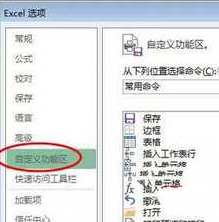
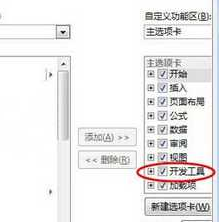
1、第一步:首先,小可爱们在电脑上打开软件,添加开发工具选项卡,点击【文件】【选项】【自定义功能区】;勾选主选项卡中的【开发工具】。
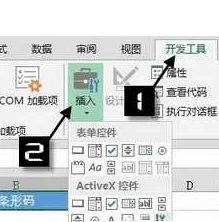
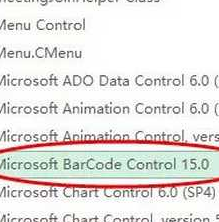
2、第二步:接下来,小可爱们调出Microsoft BarCode控件,点击【开发工具】选项卡,【插入】-【其他控件】,在【其他控件】对话框内找到Microsoft BarCode控件单击一下,按【确定】。
3、第三步:然后,小可爱们拖动鼠标划一个B2单元格大小的矩形,放开鼠标自动在软件中生成了一个条形码,右键点击条形码,在弹出的快捷菜单中选择Microsoft BarCode控件15.0对象并单击属性命令。
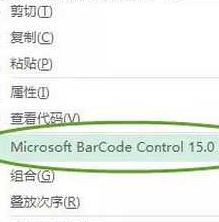
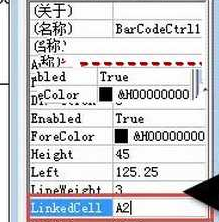
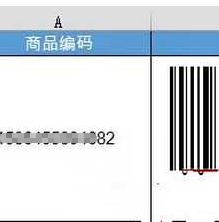
4、第四步:最后,小可爱们在弹出的属性对话框中选择一种样式,如【7-code-128】。右键点击条形码,选择【属性】,在弹出的【属性】对话框中的【Linkecell】栏中输入A2,点击“确认”,条形码就制作完成了
1、1.添加开发工具选项卡
2.调出Microsoft BarCode控件
3.生成一个条形码
4.制作完成了