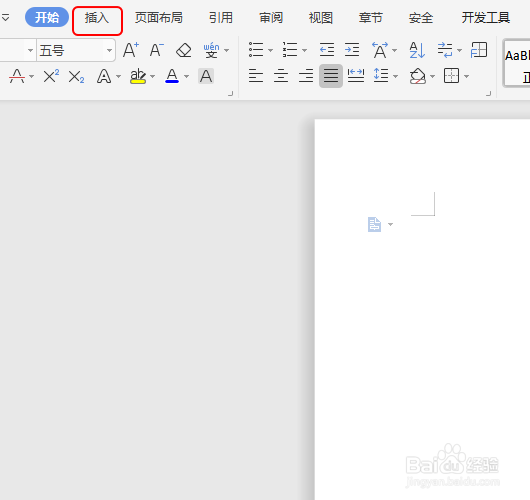
1、WPS如何添加自定义文字水印?首先,打开WPS2019,点击“插入”。
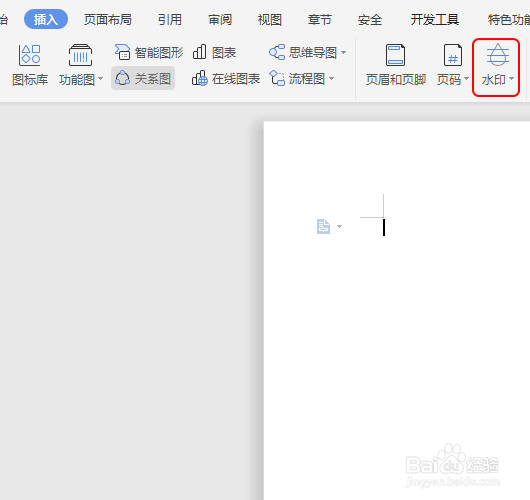
2、进入WPS插入页面,在页面中选择“水印”选项,并进入。
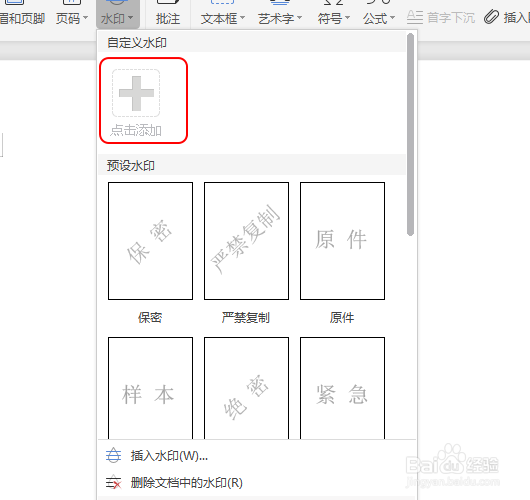
3、点击水印弹出页面,选择“自定义水印”,点击添加按钮。
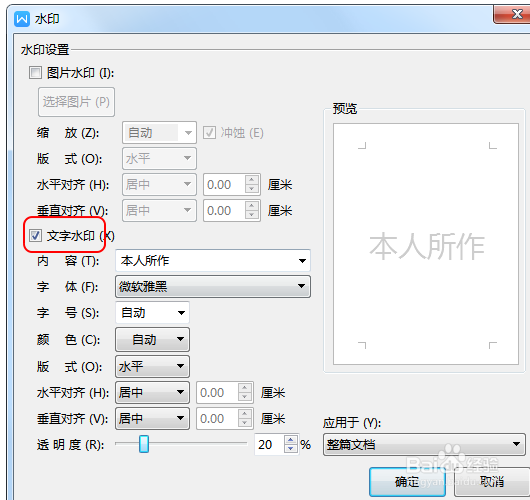
4、进入水印页面,选择“文字水印”选项,填写自定义文字水印内容,设置字体、字号、颜色等等信息,随后点击确定按钮。
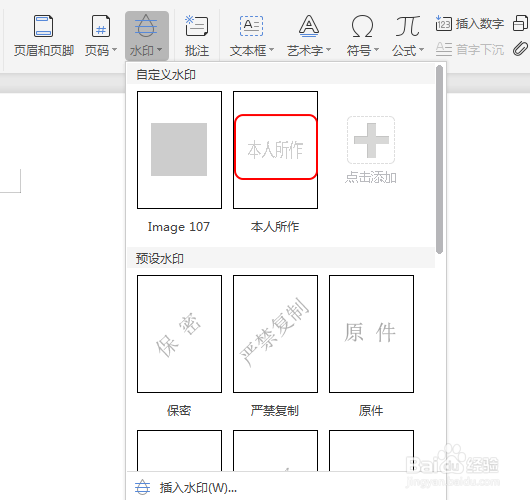
5、确定后,返回自定义水印界面,点击添加的自定义文字水印,即可设置自定义文字水印。

1、1.打开WPS2019,点击“插入”
2、2.选择“水印”选项,并进入
3、3.选择“自定义水印”,点击添加按钮
4、4.选择“文字水印”选项,填写自定义文字水印内容
5、5.点击添加的自定义文字水印即可