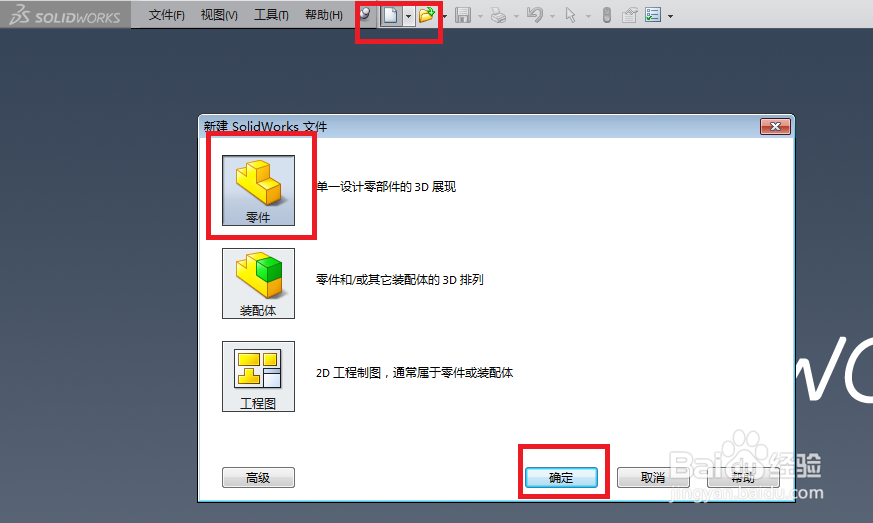
1、如下图所示,
打开SolidWorks软件,新建一个零件文件。
2、如下图所示,
先使用“拉伸凸台/基体”命令拉伸一个完全的实体,作为演示所用。

3、如下图所示,
点击草图工具栏中的“创建草图”图标,
弹出“编辑草图”对话框,
在设计树中点击“上视基准面”,
至此,
一个草图就创建完成了。

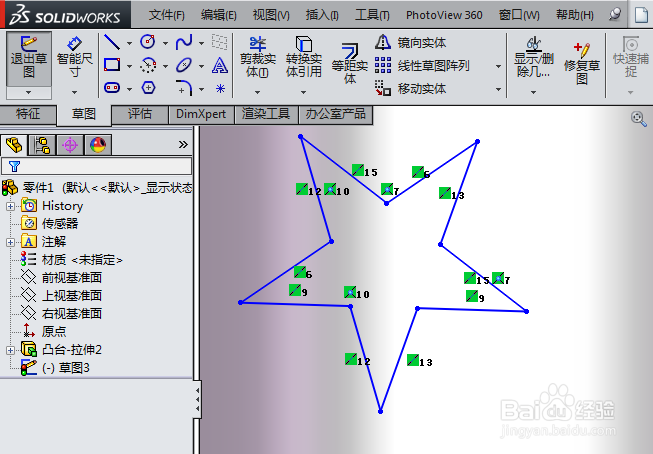
4、如下图所示,
在草图中画一个五角星,
尺寸无所谓,自己感觉,
然后点击草图工具栏中的“退出草图”图标,
完成草图的绘制。
5、如下图所示,
点击标题栏中的“插入”,使其弹出下拉菜单,
在其下拉菜单中点击“曲线”,再展开一层下拉菜单,
在最后一层下拉菜单中点击“分割线”。

6、如下图所示,
出现了一个“分割线”对话框,
可以看到分割类型一栏中默认的是“投影”,
选择一栏中自动选择了五角星草图,
还需要我们去选择面。
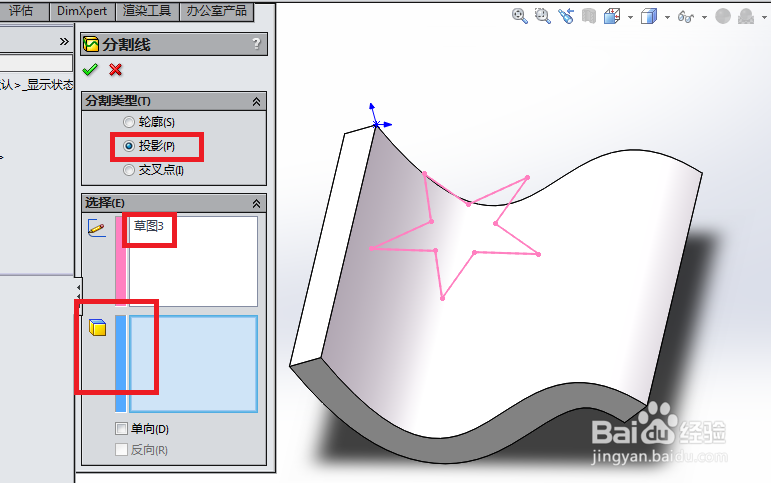
7、如下图所示,
变了颜色的那个曲面就是笔者选择的面,
然后点击对话框左上角的√,
完成分割线的操作。

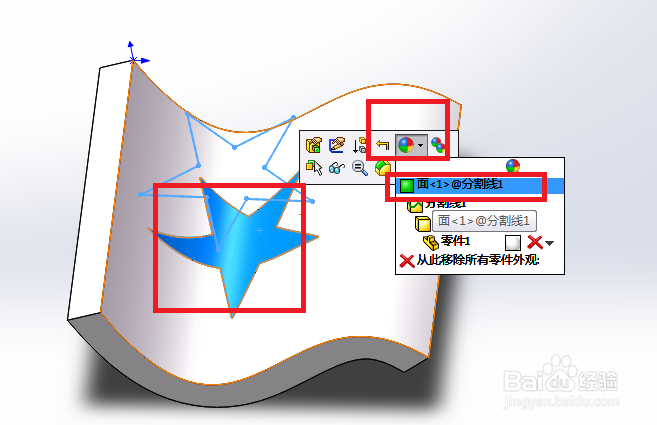
8、如下图所示,
五角星成功的投影到了曲面上,
用鼠标左键单击那个曲面上的五角星区域,
弹出一个工具栏,
选择其中的颜色图标,出现一个下拉菜单,
其下拉菜单中选择第一项“面<1>@分割线1”。
9、如下图所示,
出现了一个“颜色”对话框,
颜色一栏中选择“标准”“红色”,
然后点击对话框左上角的√,
完成上色的操作。

10、如下图所示,
一个曲面上的红色五角星就造好了。
