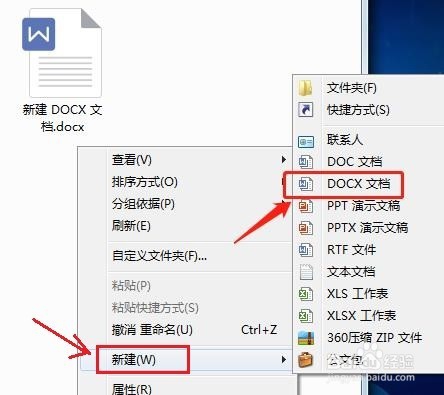
1、右键,新键一个docx文档。
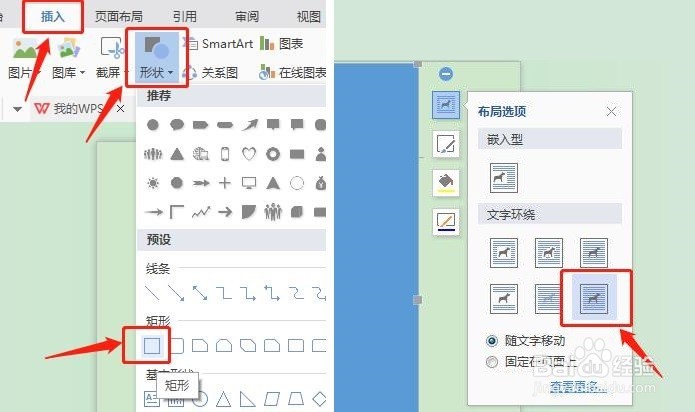
2、依次点击形状-插入-矩形,绘制一个矩形,并设置为浮于文字上方。
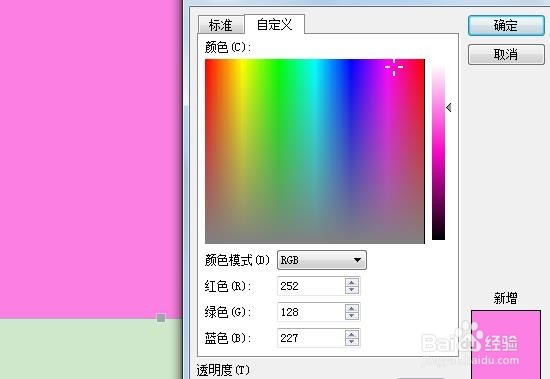
3、将矩形填充为粉色,并将其轮廓也填充成粉色。
4、调整知形的大小,使其覆盖整个页面。
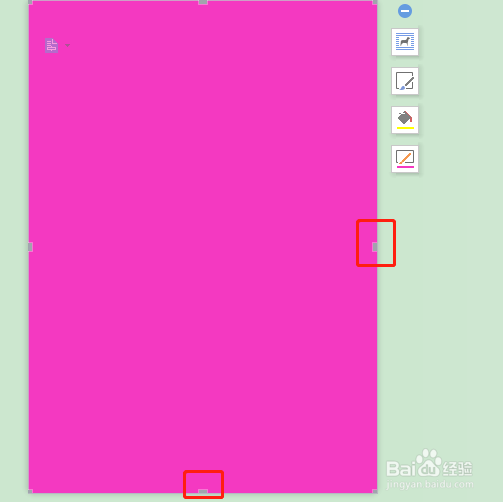
5、选中矩形,按Ctl+X剪切。再双击页面顶部,进入页眉编辑模式,按Ctl+V粘贴。
将矩形放入页眉中,保持矩形覆盖整个页面。
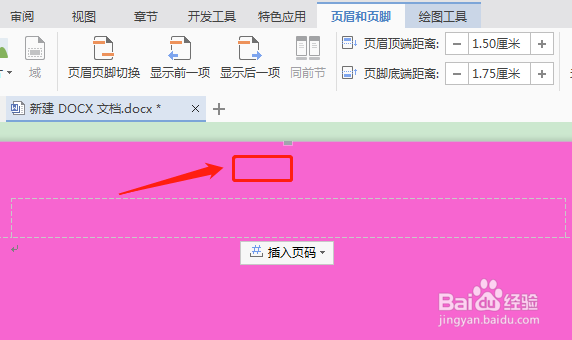
6、点击工具栏中的页眉页脚-关闭,退出页眉页脚编辑区。
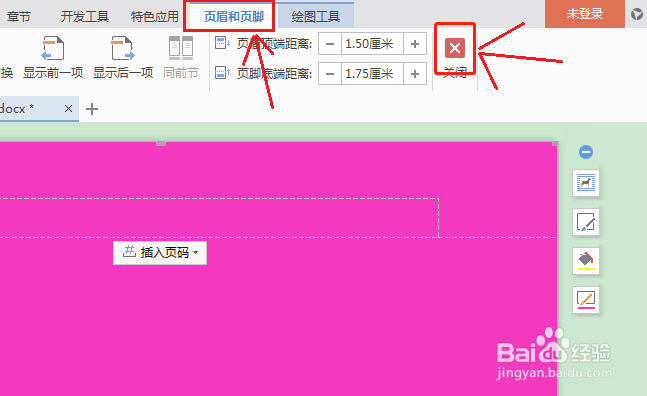
7、依次点击形状-插入-椭圆,按住Shift键绘制一个圆形,并设置为浮于文字上方。
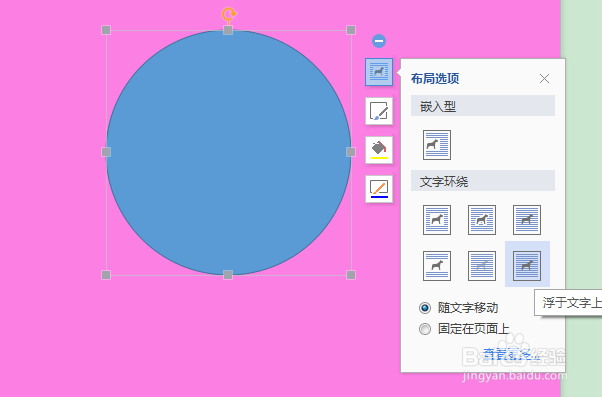
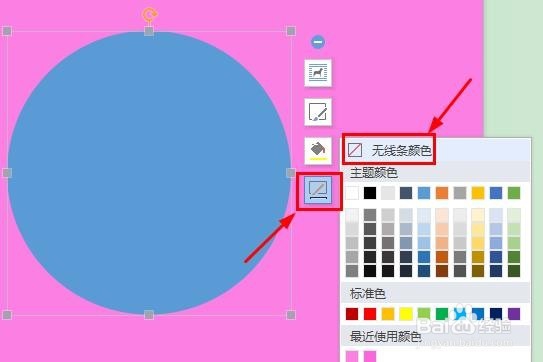
8、将圆形的轮廓设置为无色,再双击圆形、
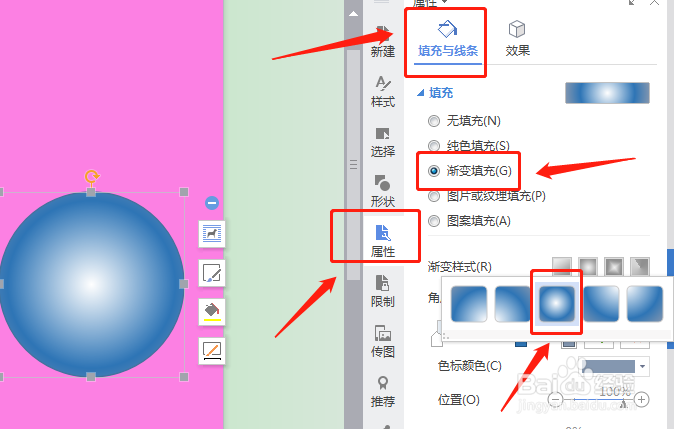
9、在右侧弹出的对话框中选择属性-填充-渐变填充,并设置为如图所示的渐变色,渐变样式为径向淅变。
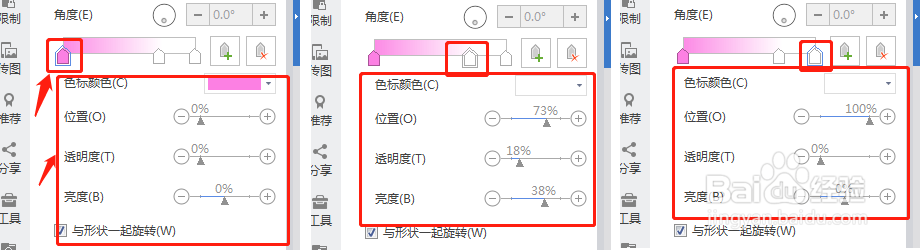
10、点击下面色标颜色的三个滑块,调整它们的颜色、位置、透明度和亮度,如图所示。
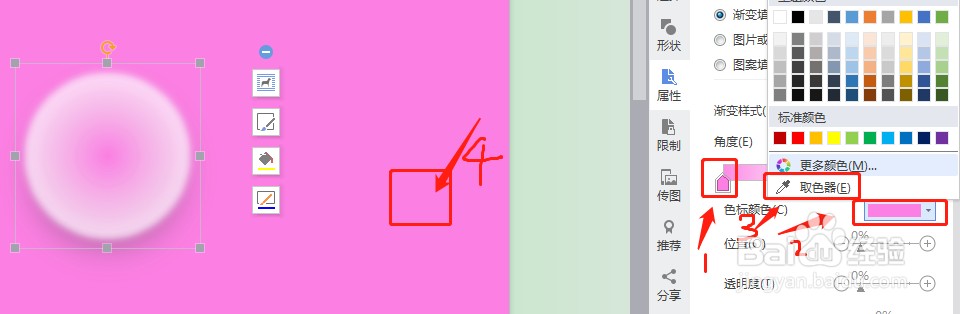
11、其中,第一个色标的粉色是通过取色器得到的。点击下取色器,再点击下图中的粉色背景。
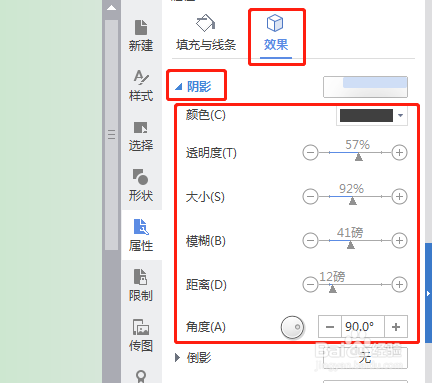
12、然后,点击填充与线条旁边的效果,打开效果面板。点击阴影,并进行如图所示的设置。
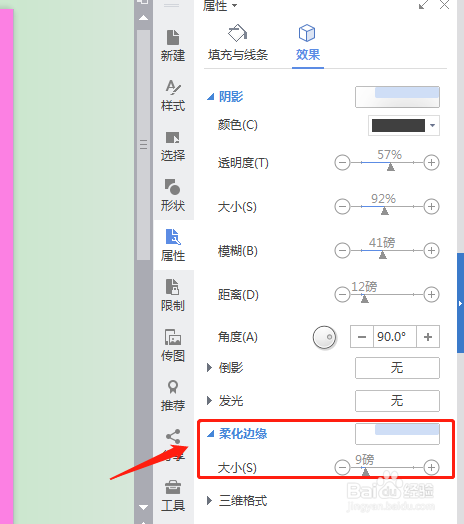
13、再选择柔化边缘,设置为9磅。这样就绘制出了一个气泡。
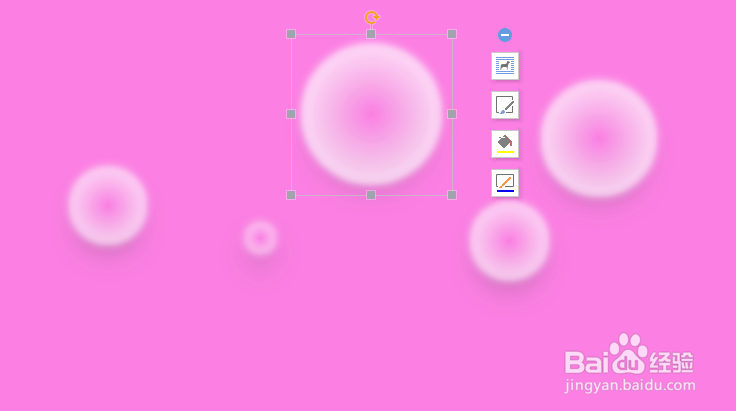
14、复制几个气泡,将其调整为不同大小。并调整每个气泡的阴影和柔化边缘,使之看起来更自然。
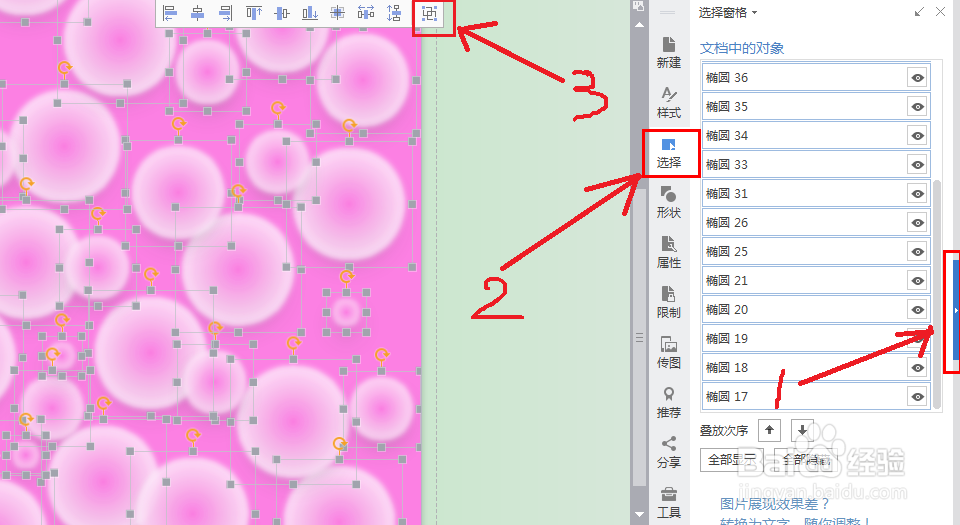
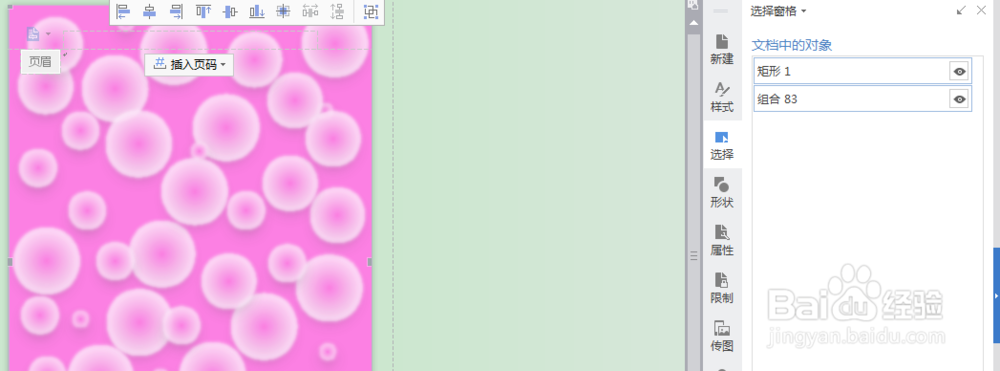
15、多复制一些气泡,点击右侧的凸块,在弹出面板中用点击选择,按按shift键,选中所有气泡,点击组合,将它们组合到一起。
16、将组合后的气泡也插入到页眉中,并与之前绘制的长方形组合到一起。
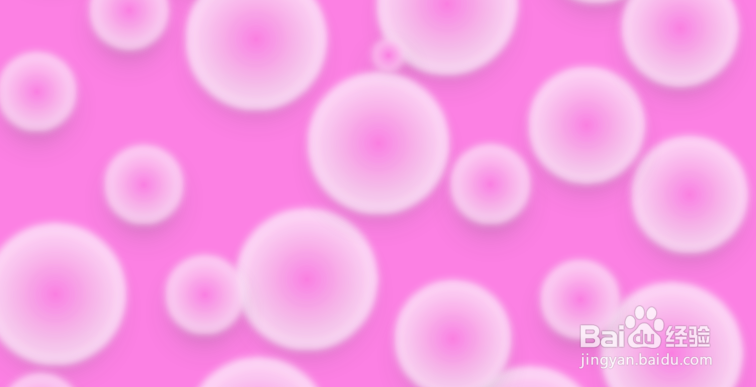
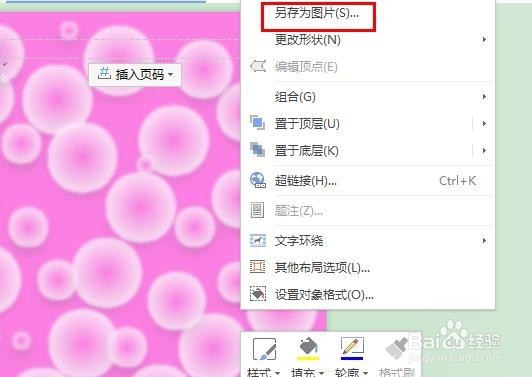
17、右键,另存为图片,就可以将制作好的背景保存为图片了。
18、完成。