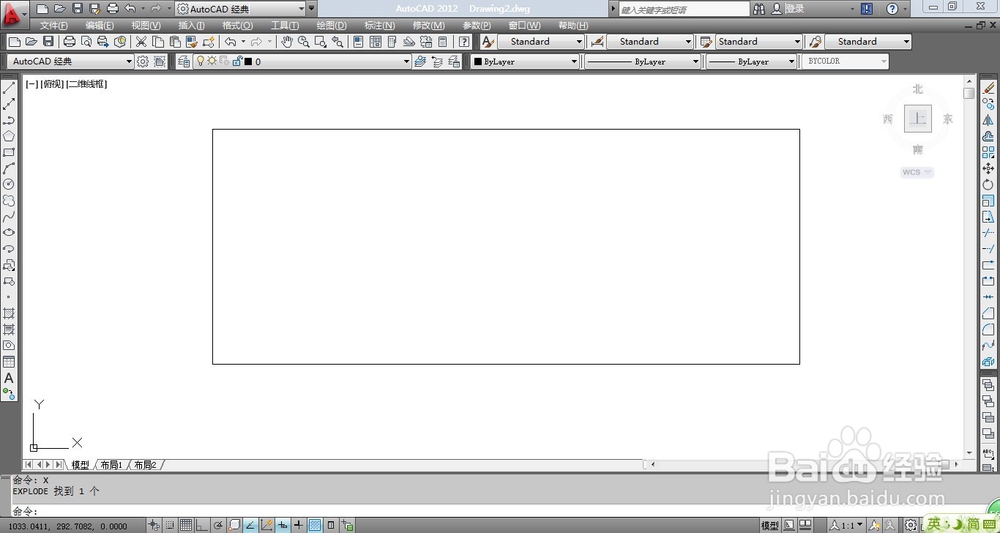
1、首先输入REC绘制一个1000*400的直角矩形,然后选中这个矩形,输入X分解命令,将一整个矩形分解成一个个小对象,如图所示。
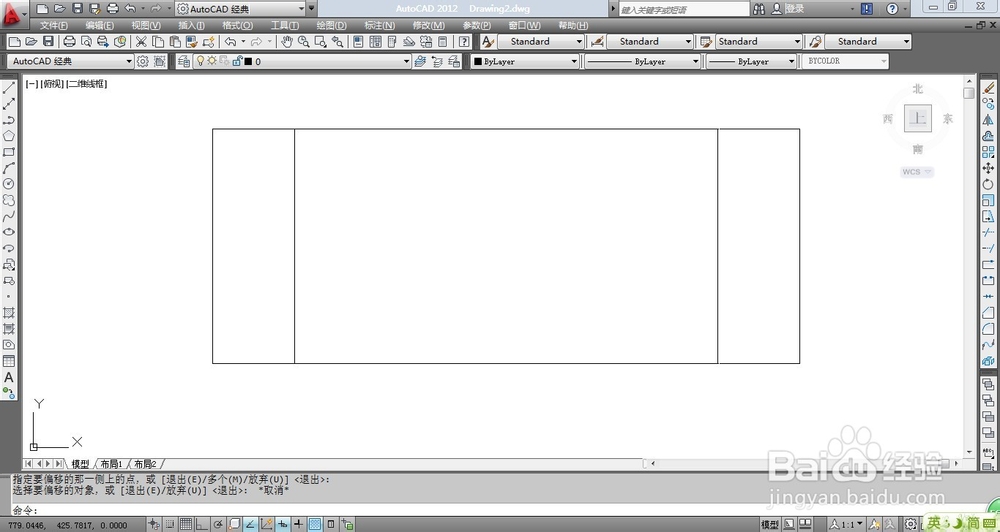
2、然后选中矩形的两条垂直的边然后输入O偏移命令,往内偏移140个单位,两边都是如此,如图所示。
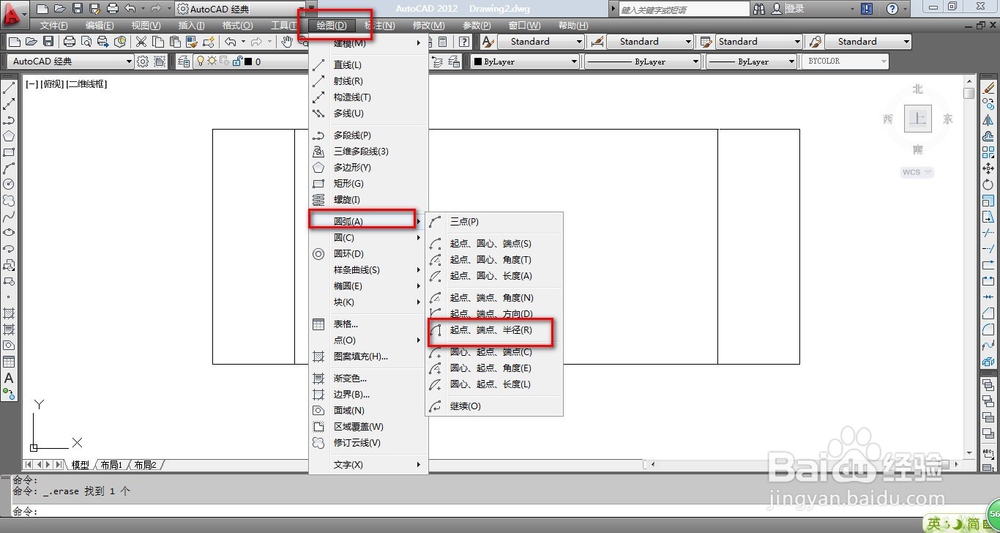
3、选中菜单栏中的“绘图”→“圆弧”→“起点,端点,半径”,以刚才偏移的两条线的端点作为起点和端点,绘制一个半径为500的圆弧,如图所示。
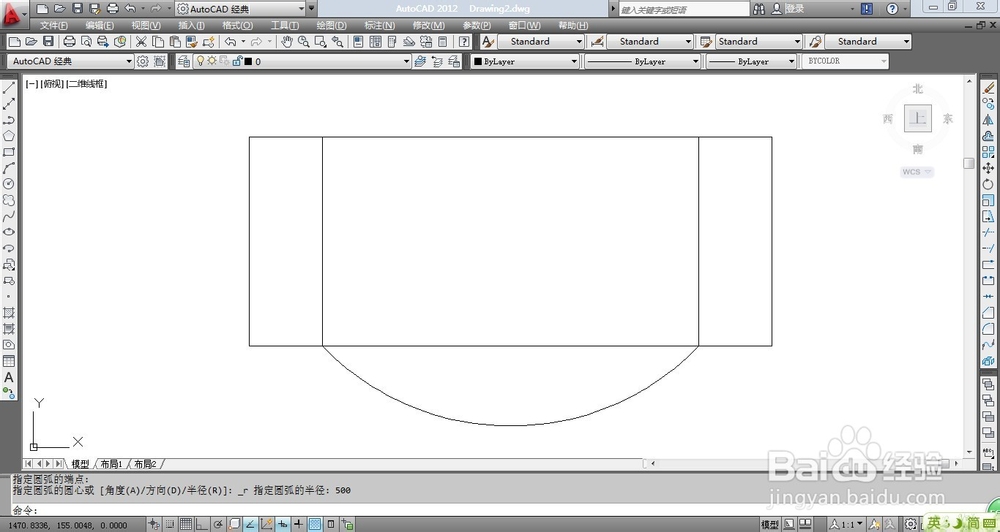
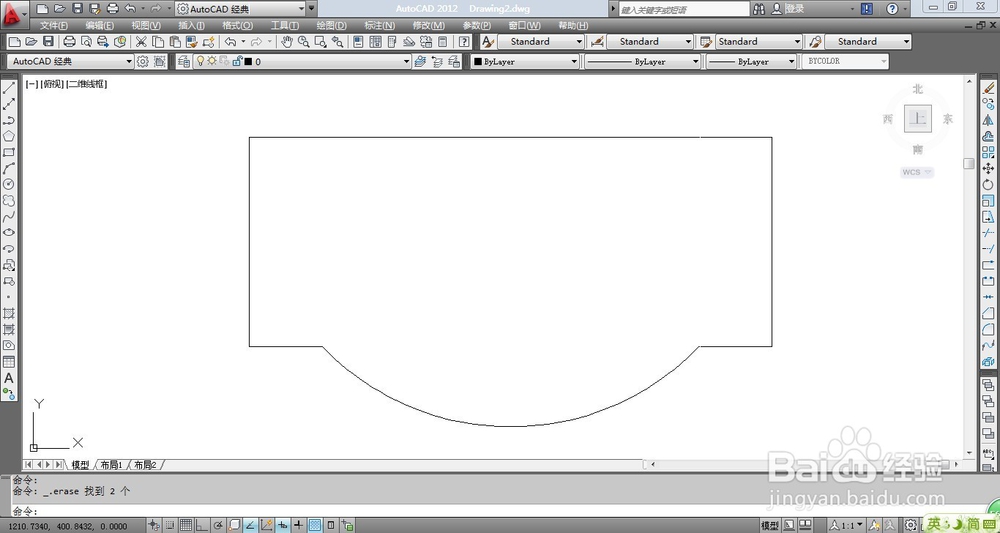
4、输入TR修剪命令,将多余的线条一一修剪掉,然后在输入多段线PE将所有的线条(除了最上面的那条线)合并起来,最后的结果如图所示。
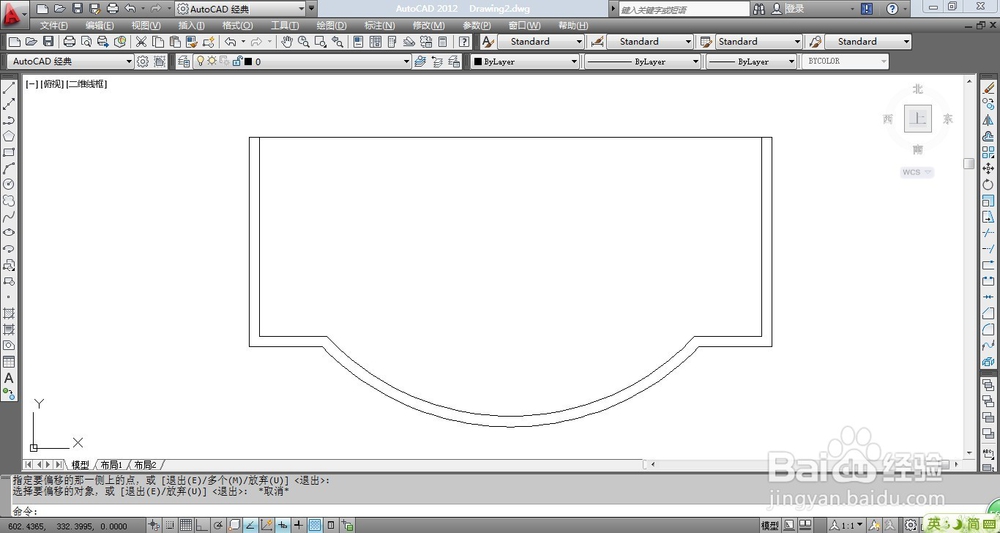
5、输入O偏移命令,然后将刚才合并起来的这个多段线向内偏移20个单位,具体的效果如图所示。
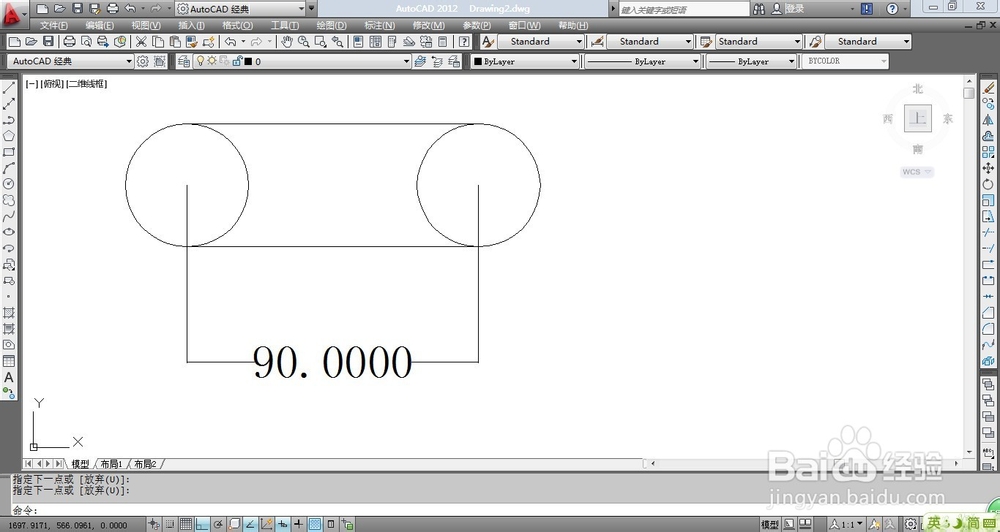
6、输入C绘制两个半径19的圆,两个圆心在同一条直线上,圆心之间相距90个单位,然后将两个圆连接起来,最后的效果如图所示。
7、输入TR快捷键进行修剪,将多余的线条修剪掉,如图所示。
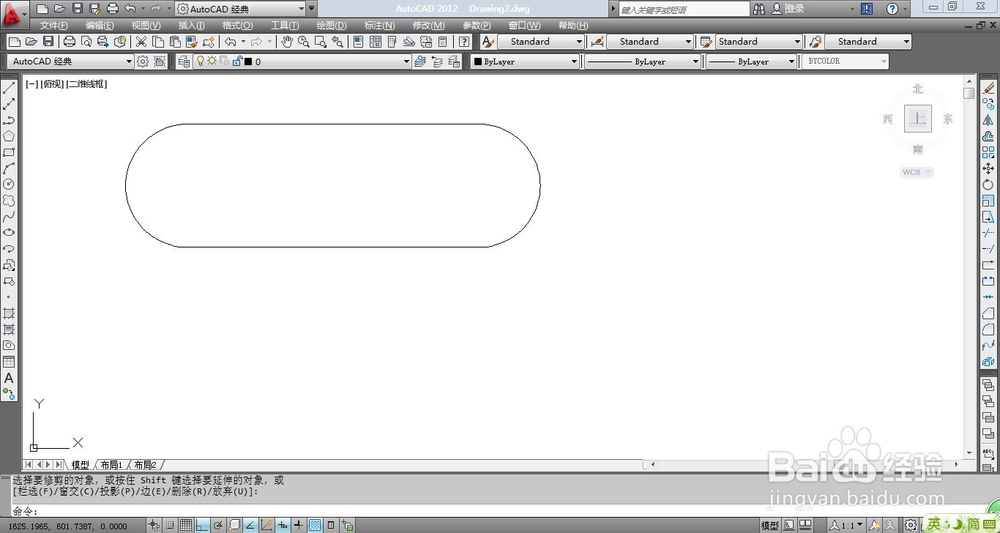
8、输入C绘制两个半径19的圆,两个圆心在同一条直线上,圆心之间相距100个单位,然后将两个圆连接起来形,并将两个图形进行贴合,如图所示。
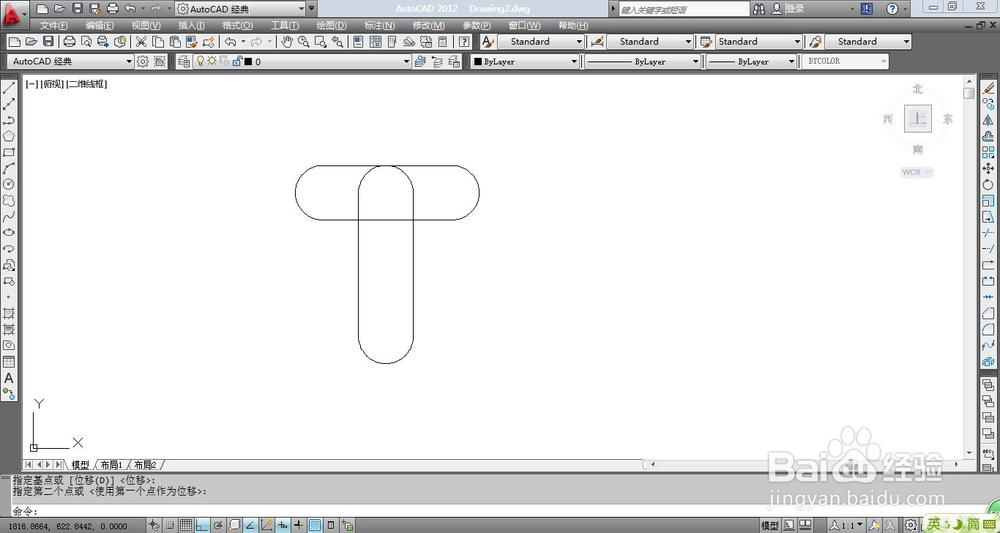
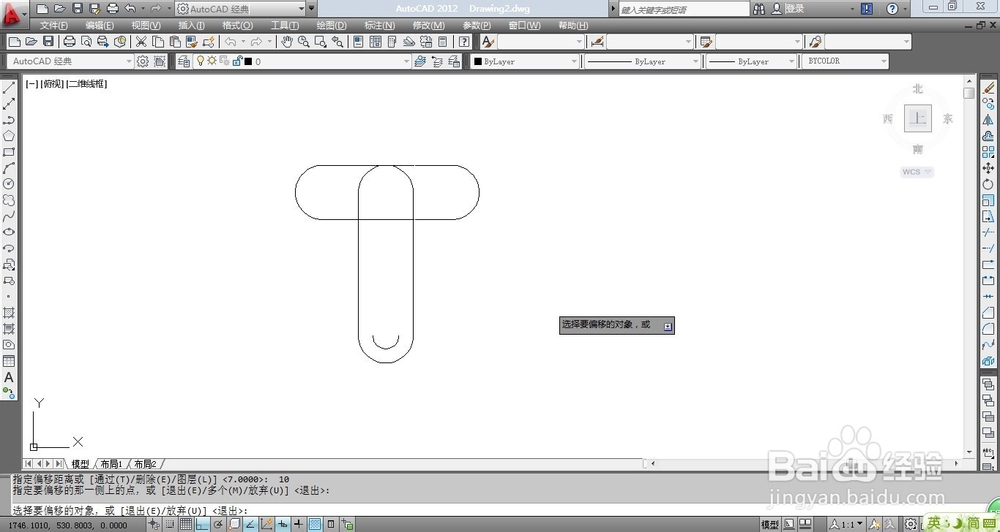
9、输入X打散竖直的这个图形,然后输入O将下面的小圆弧向内偏移10个单位,如图所示。
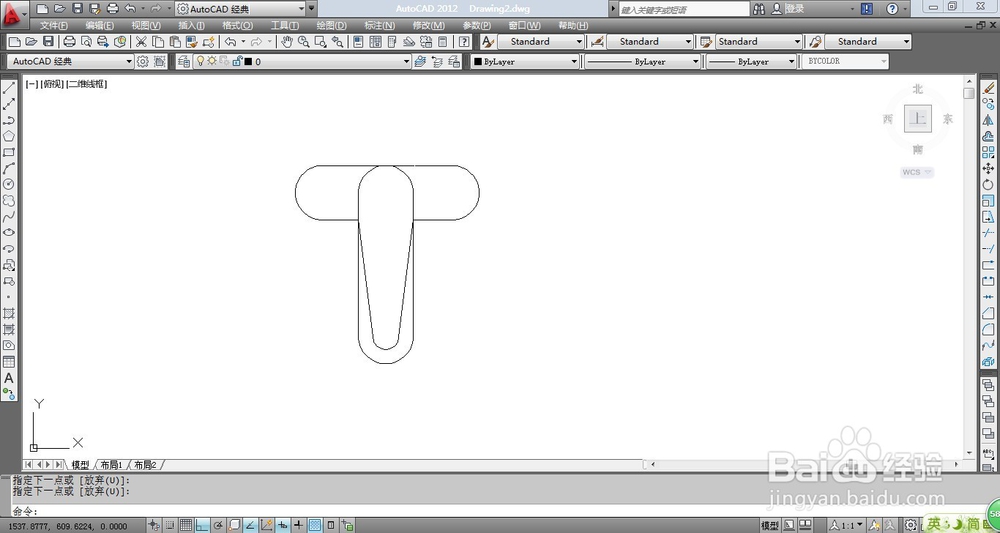
10、输入TR快捷键进行修剪然后将小圆弧和修剪后的两个端点进行连接,最后结果如图所示。
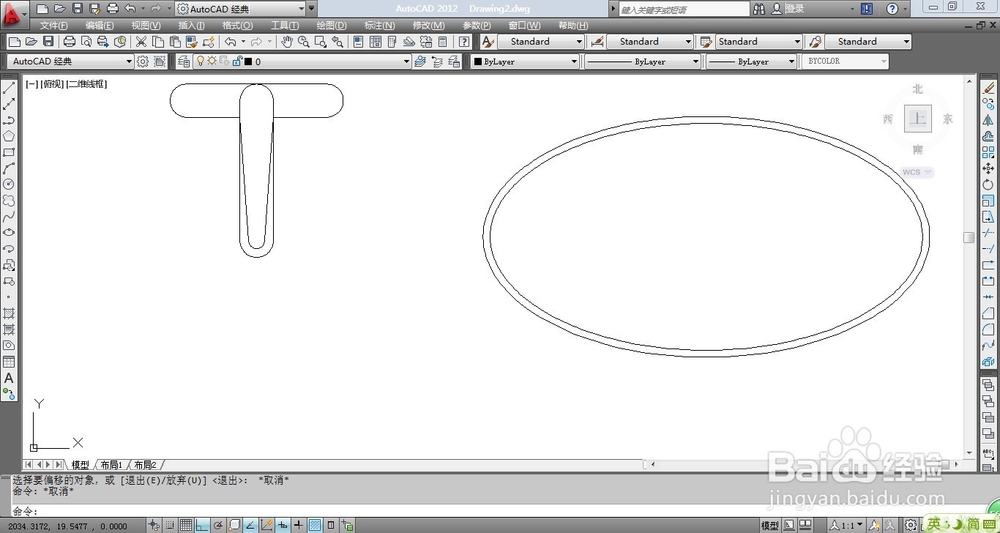
11、输入EL命令,绘制一个长半径为275,短半径为255的一个椭圆,然后在输入O命令进行偏移,向内偏移8各单位,如图所示。
12、在输入C画两个分别为23和30的同心圆,然后在输入EL画一个长半径为200,短半径为140的一个椭圆然后进行组合,如图所示。
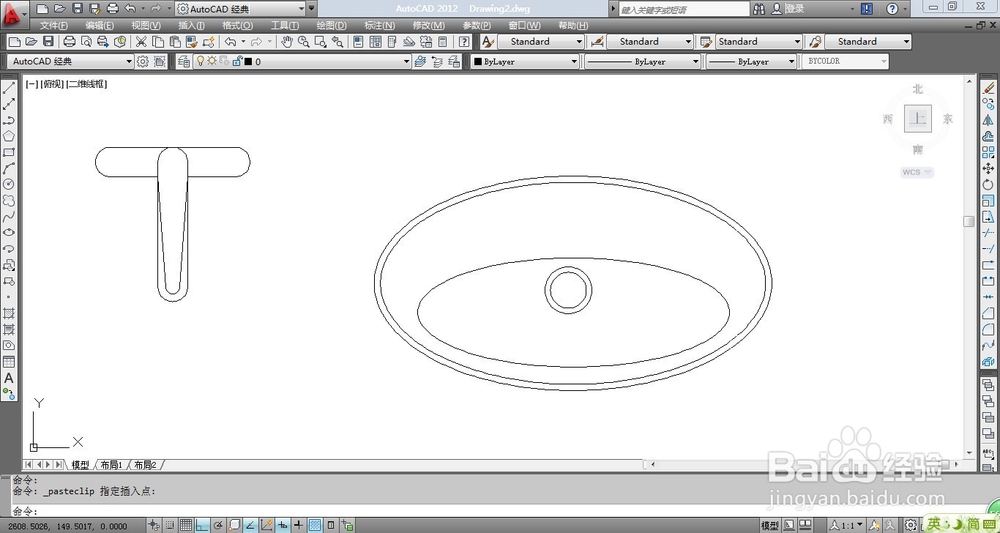
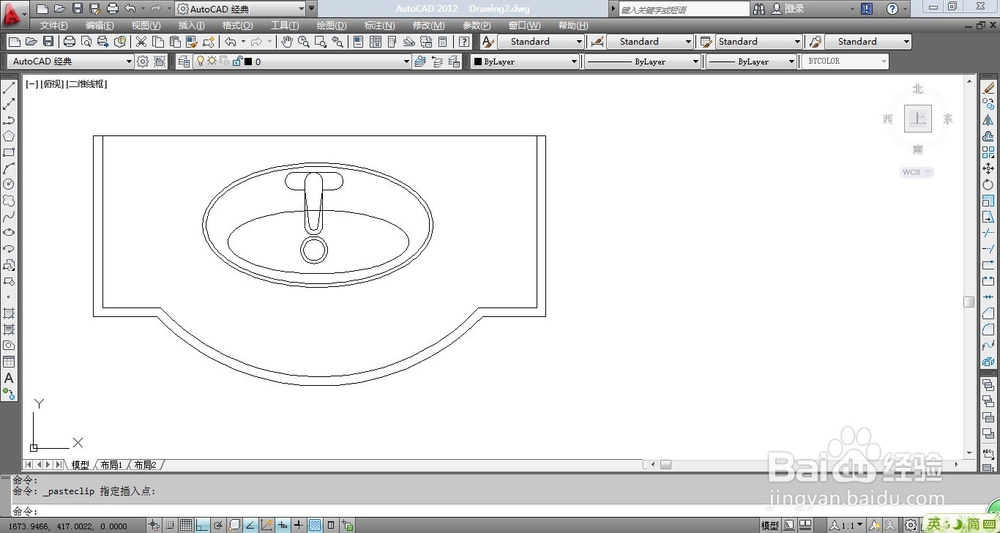
13、最后将所有刚才画的部件全部组合在一起,如图所示,这样就完成了这个洗面盆的绘制。