手抄报 安全手抄报 手抄报内容 生活知识 生活百科 英语手抄报 清明节手抄报 节约用水手抄报 知识问答

如何在word文档里制作剪裁辅助线?

时间:2026-02-15 11:13:36

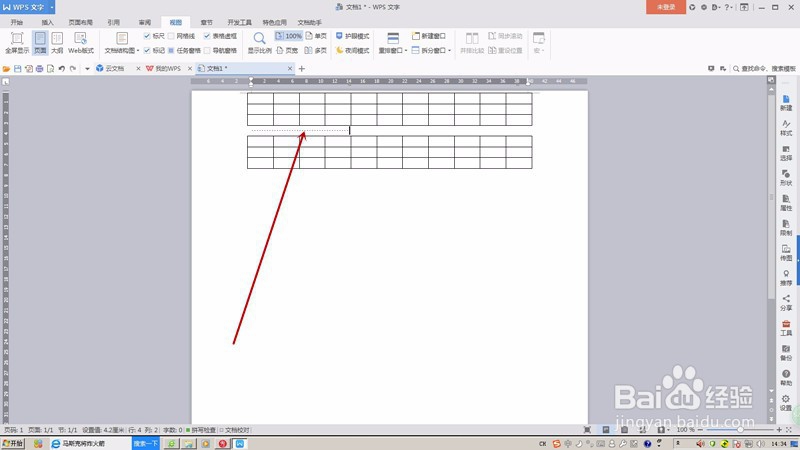
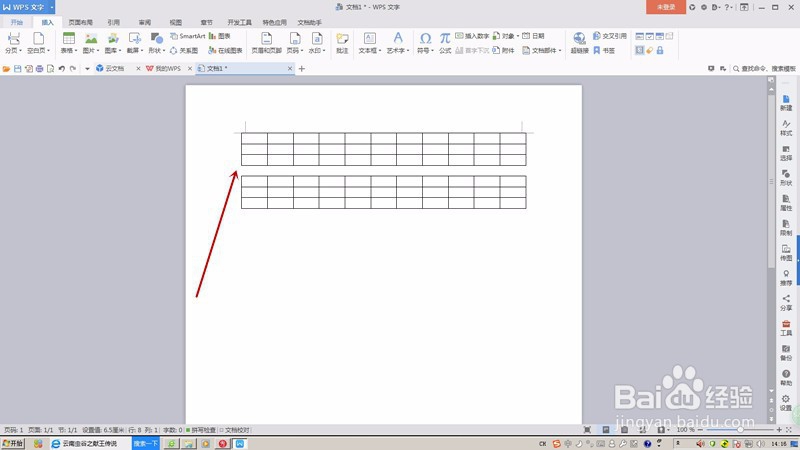
1、如图,要在两部分表格之间添加一条剪裁辅助线。

如何在word文档里制作剪裁辅助线?

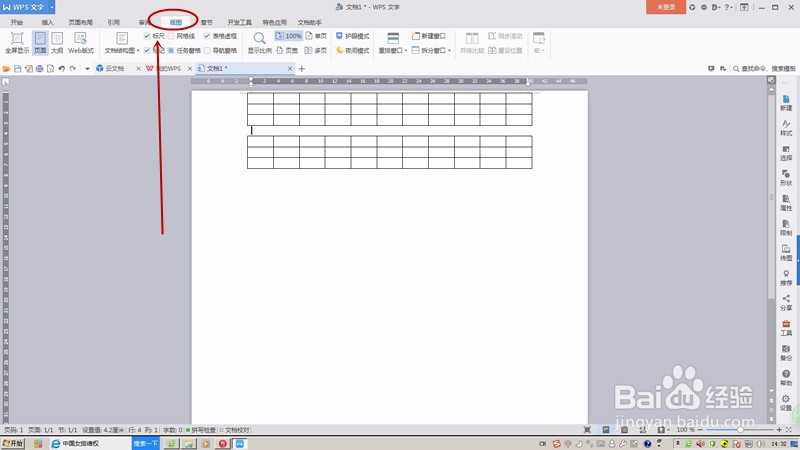
2、点击工具栏“视图”按钮,将标尺前面的复选框勾选,文档出现标尺。
如何在word文档里制作剪裁辅助线?

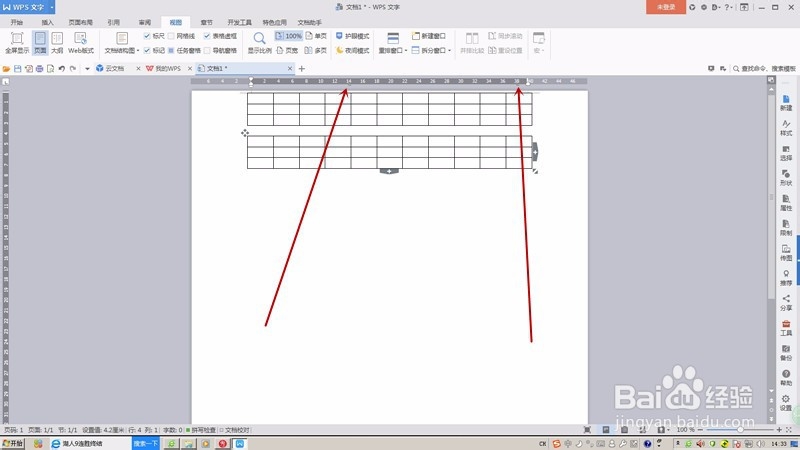
3、在标尺上标记两个位置,第一个标记略靠中间,第二个标记略靠右端,后面会清楚为什么这么选择位置。
如何在word文档里制作剪裁辅助线?

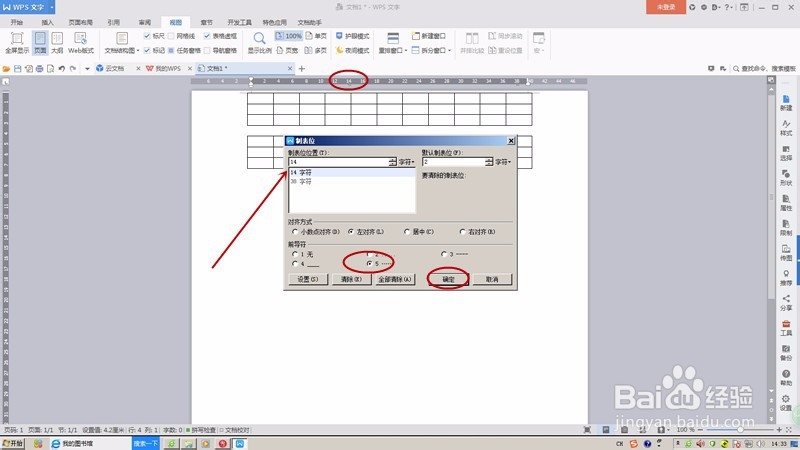
4、首先双击第一处标记,调出制表符,选择第一个字符长度,选择5号前导符,点击确定按钮,接着点击1次tab键,在空白行左端与第一个标记间出现了一条虚线。
如何在word文档里制作剪裁辅助线?

如何在word文档里制作剪裁辅助线?

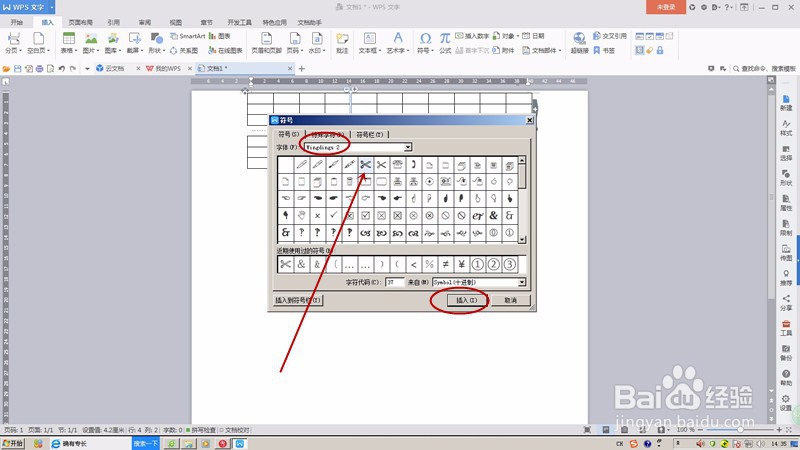
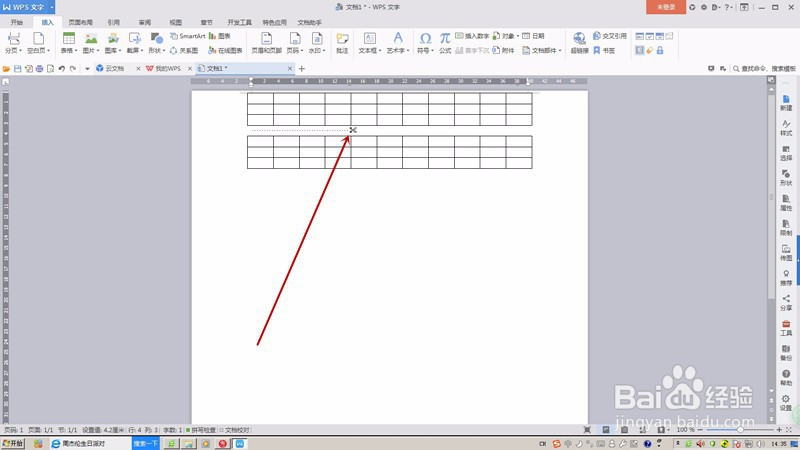
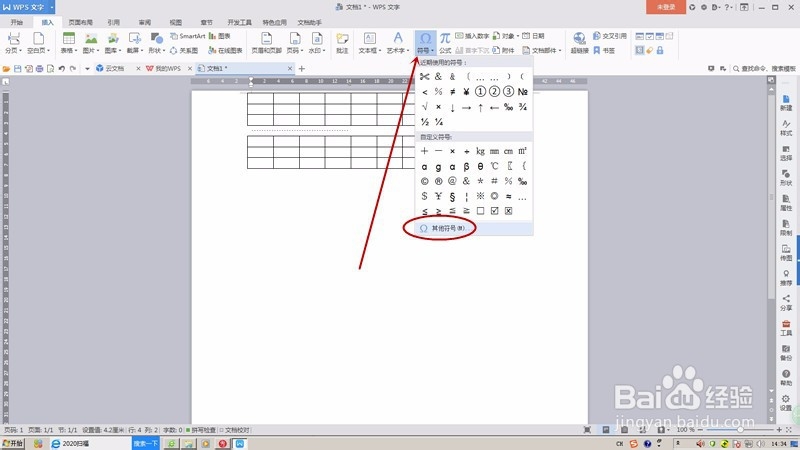
5、点击工具栏“插入”按钮,选择功能区“符号”,点选“其他符号”,在符号对话框里选择“wingdings2”字体,然后选择剪刀符号,点击插入,可见虚线右端插入了剪刀符号。
如何在word文档里制作剪裁辅助线?

如何在word文档里制作剪裁辅助线?

如何在word文档里制作剪裁辅助线?

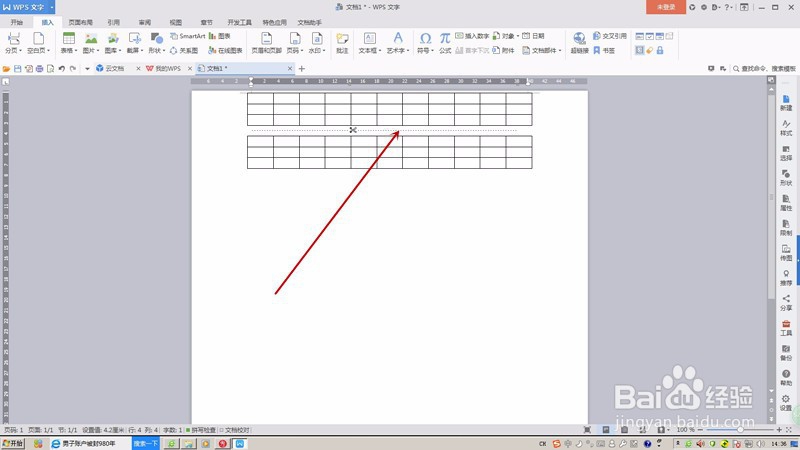
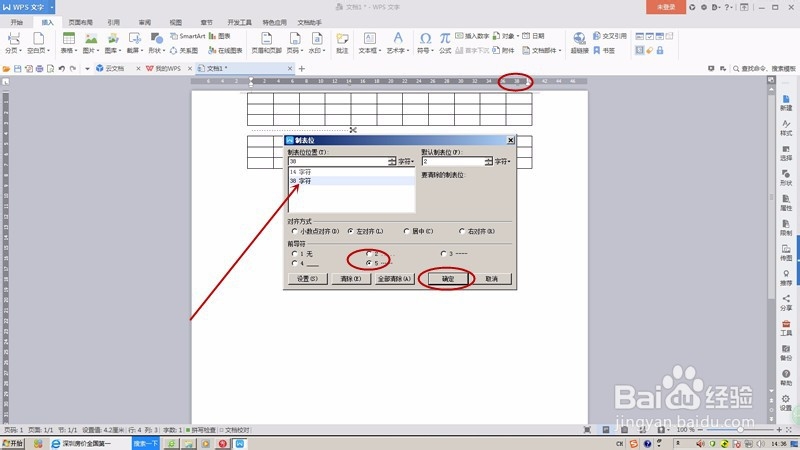
6、最后,双击标尺上第二处标记,调出制表符,制表符位置选择第二处字符,选择5号前导符,点击确定按钮,剪刀后面又出现一条虚线,三部分连起来就组成了一条剪裁辅助线。
如何在word文档里制作剪裁辅助线?

如何在word文档里制作剪裁辅助线?

© 2026 手抄报圈
信息来自网络 所有数据仅供参考
有疑问请联系站长 site.kefu@gmail.com