手抄报 安全手抄报 手抄报内容 生活知识 英语手抄报 清明节手抄报 节约用水手抄报 知识问答

PS制作一半白与一半黑文字效果的图片

时间:2025-03-06 12:52:09

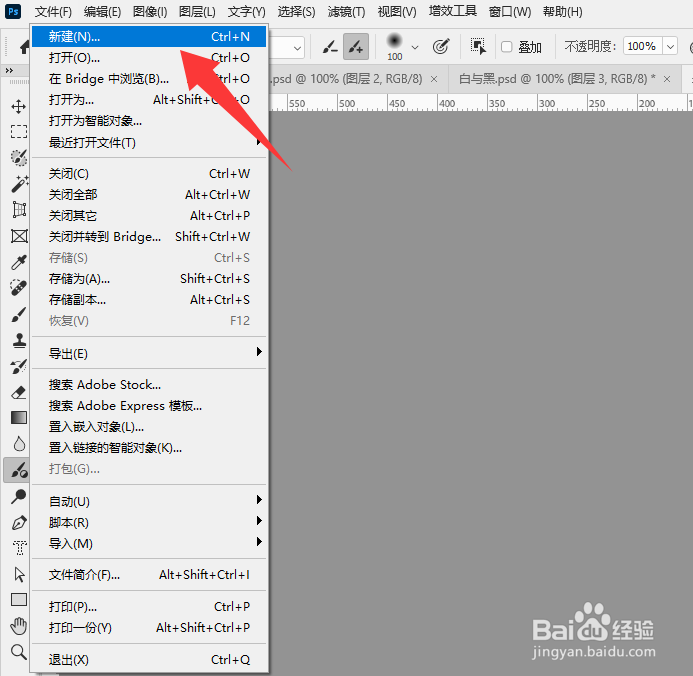
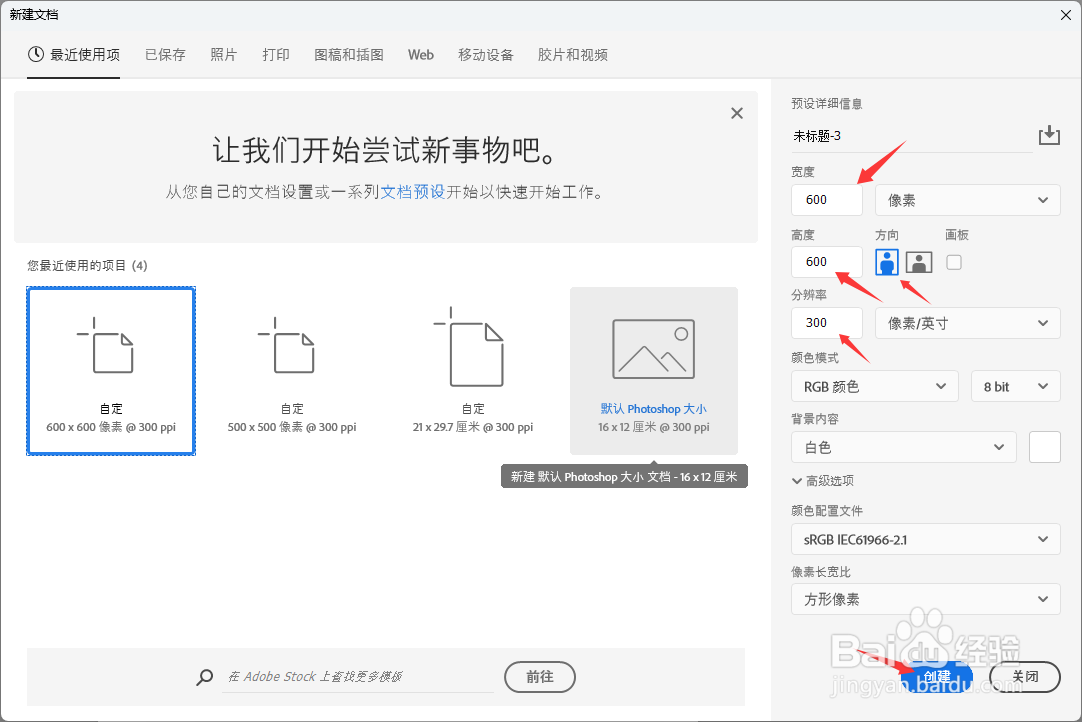
1、打开PS,并快捷键Ctrl+N,新建一个600×600的空白RGB图片。如下图示:
PS制作一半白与一半黑文字效果的图片PS制作一半白与一半黑文字效果的图片

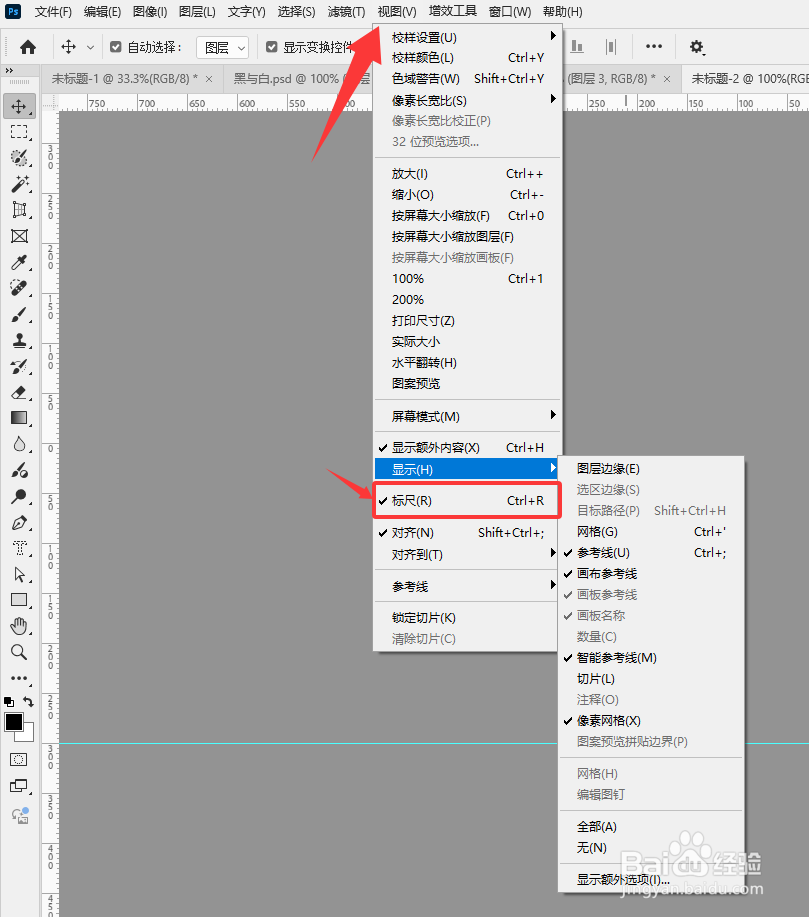
2、可借助参考线Ctrl+R,将图片进行上下,左右分界,如下图示:

PS制作一半白与一半黑文字效果的图片

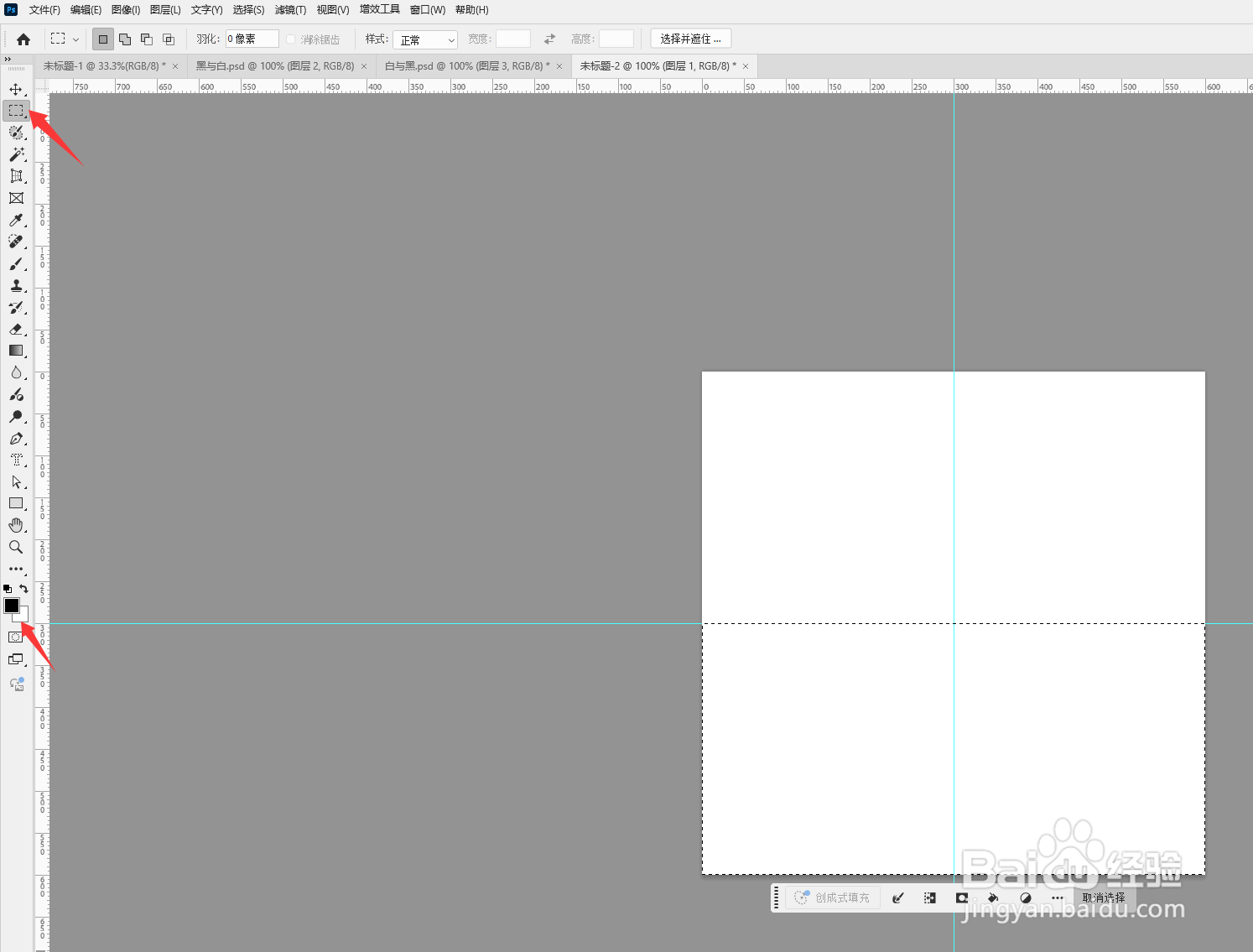
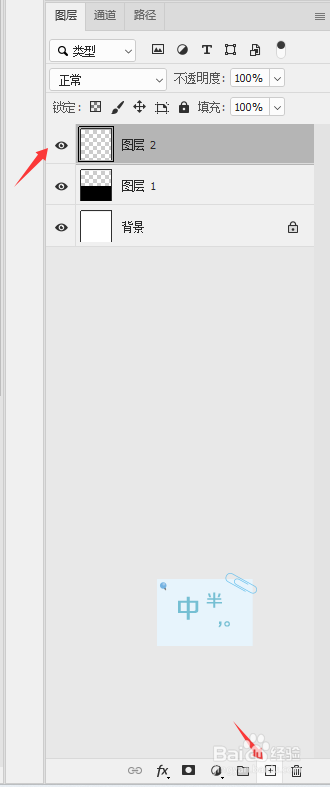
3、而后新建透明图层,用距形选区对图片进行下半部选择,并用快捷键Alt+Delete删除,使下半部成为前景色黑色。如下图示:
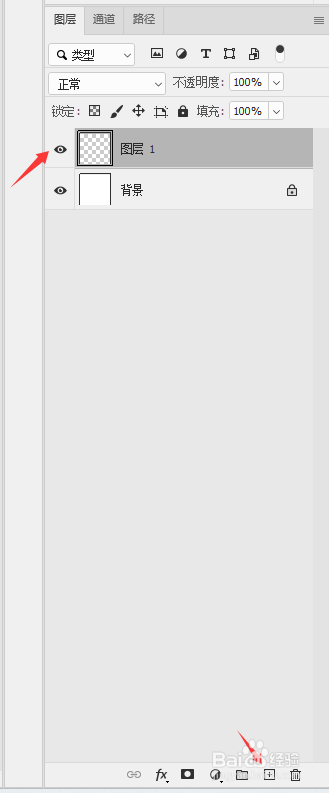
PS制作一半白与一半黑文字效果的图片PS制作一半白与一半黑文字效果的图片PS制作一半白与一半黑文字效果的图片PS制作一半白与一半黑文字效果的图片

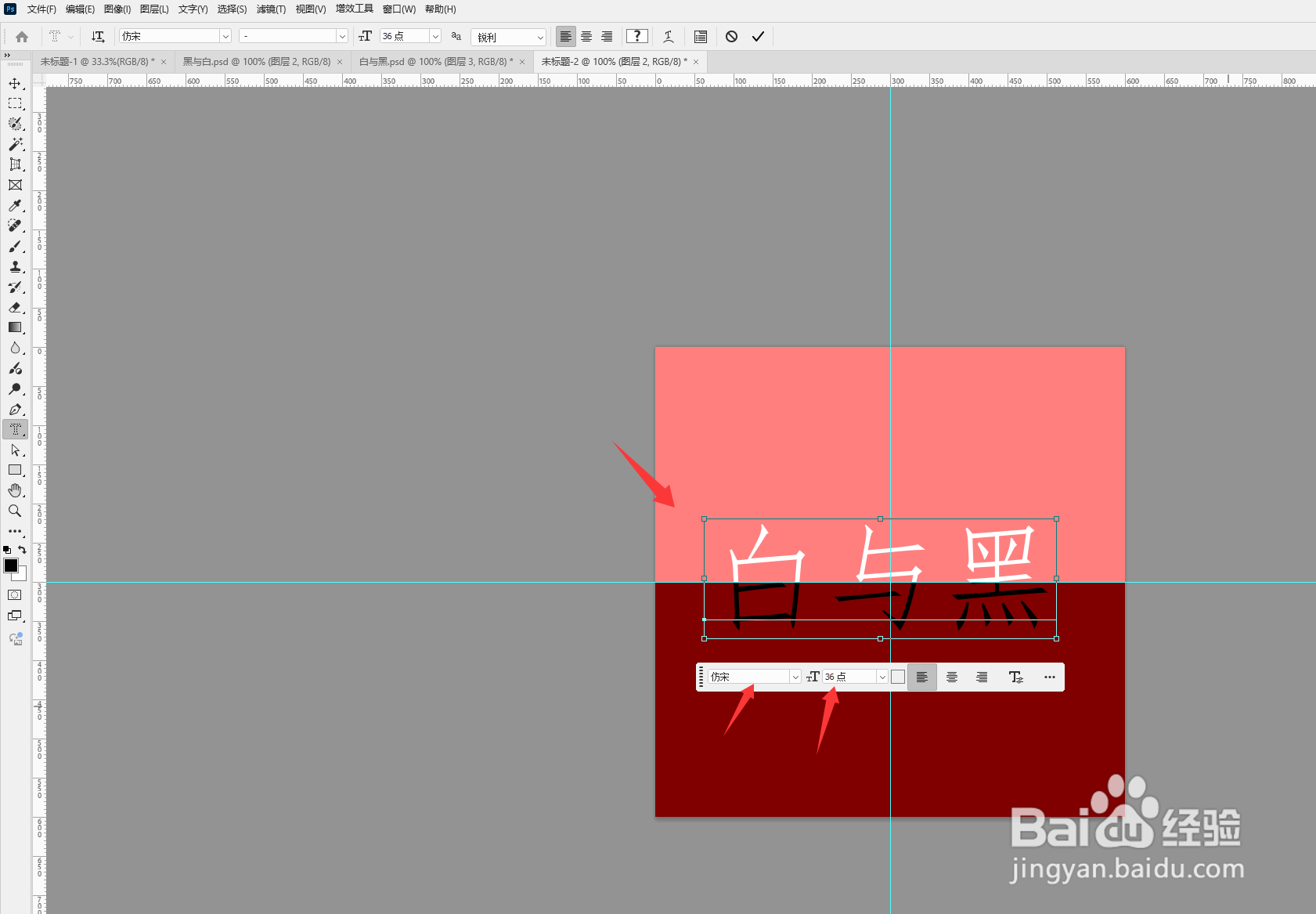
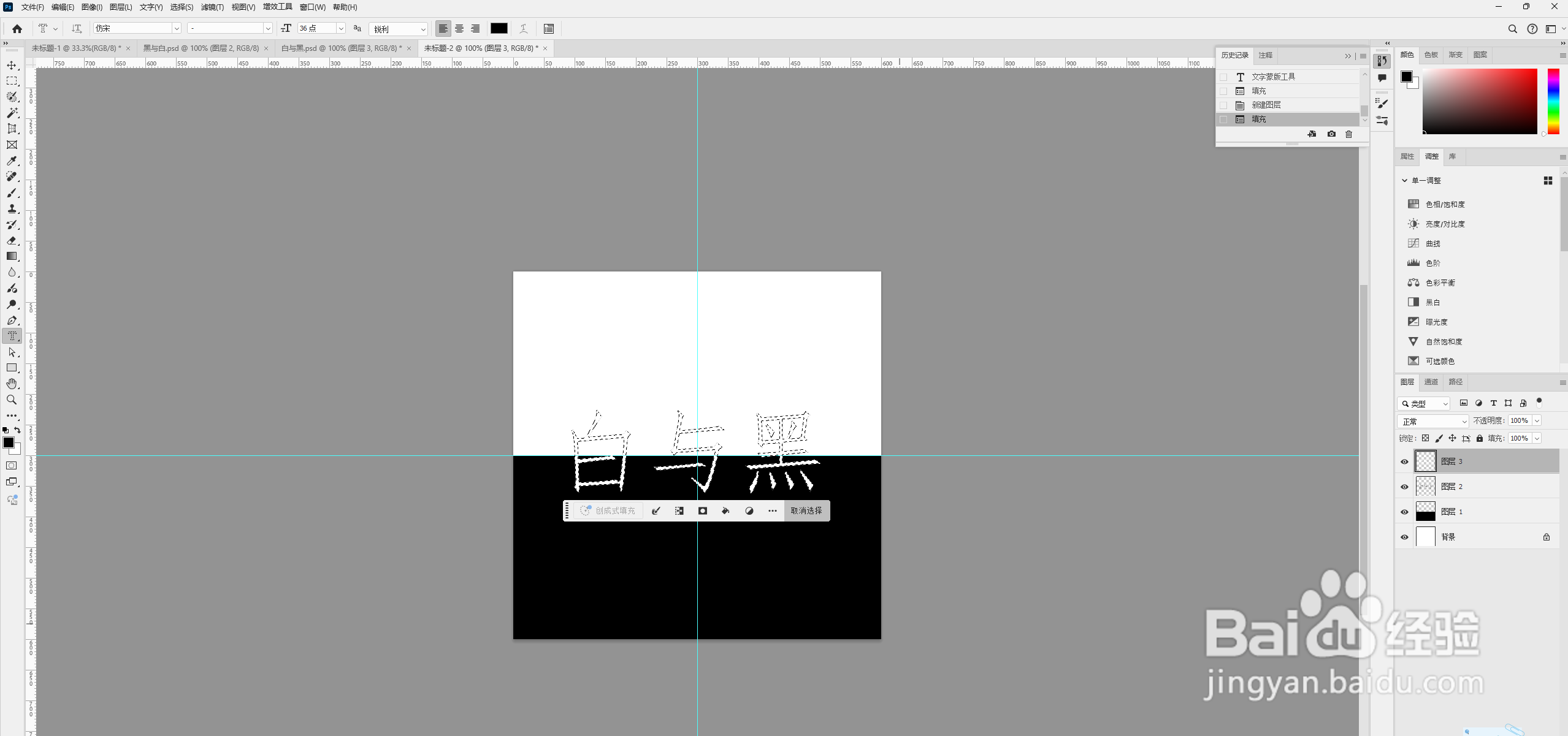
4、而后选择“横排文字蒙版工具”,在图片上打上“白与黑”,并配合Ctrl+鼠标左键进行拖动蒙板的位置。(前提是:输入完成“白与黑”后,不要回车确定,才可调整字体位置。)如下图示:
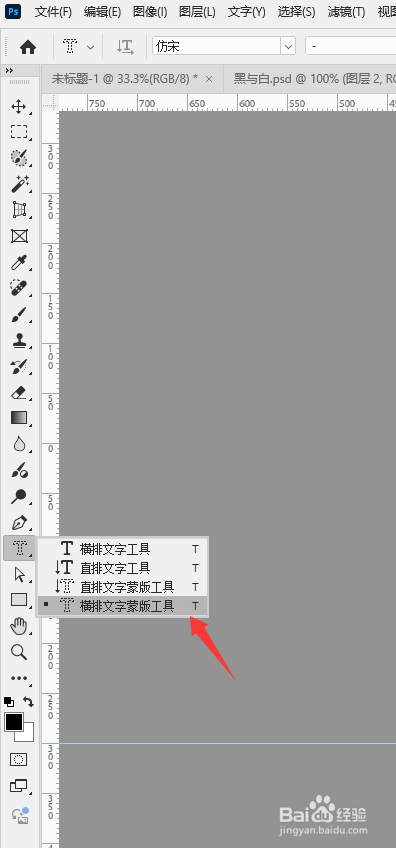
PS制作一半白与一半黑文字效果的图片PS制作一半白与一半黑文字效果的图片

5、再新建透明图层,此时回车,对蒙板进行Ctrl+Delete,生成黑色字体,与再创建新图层,对蒙板Ctrl+Delete,生成白色字体。
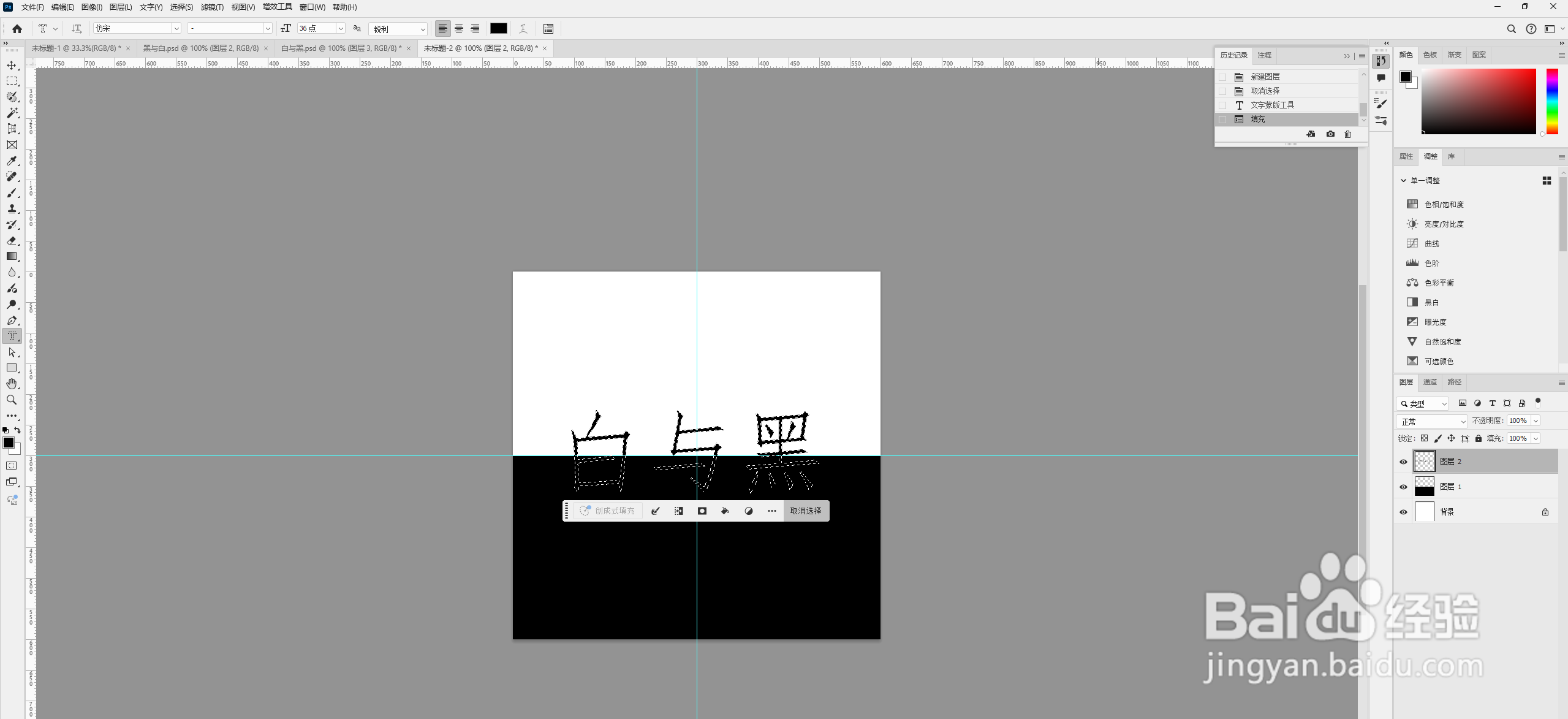
PS制作一半白与一半黑文字效果的图片PS制作一半白与一半黑文字效果的图片

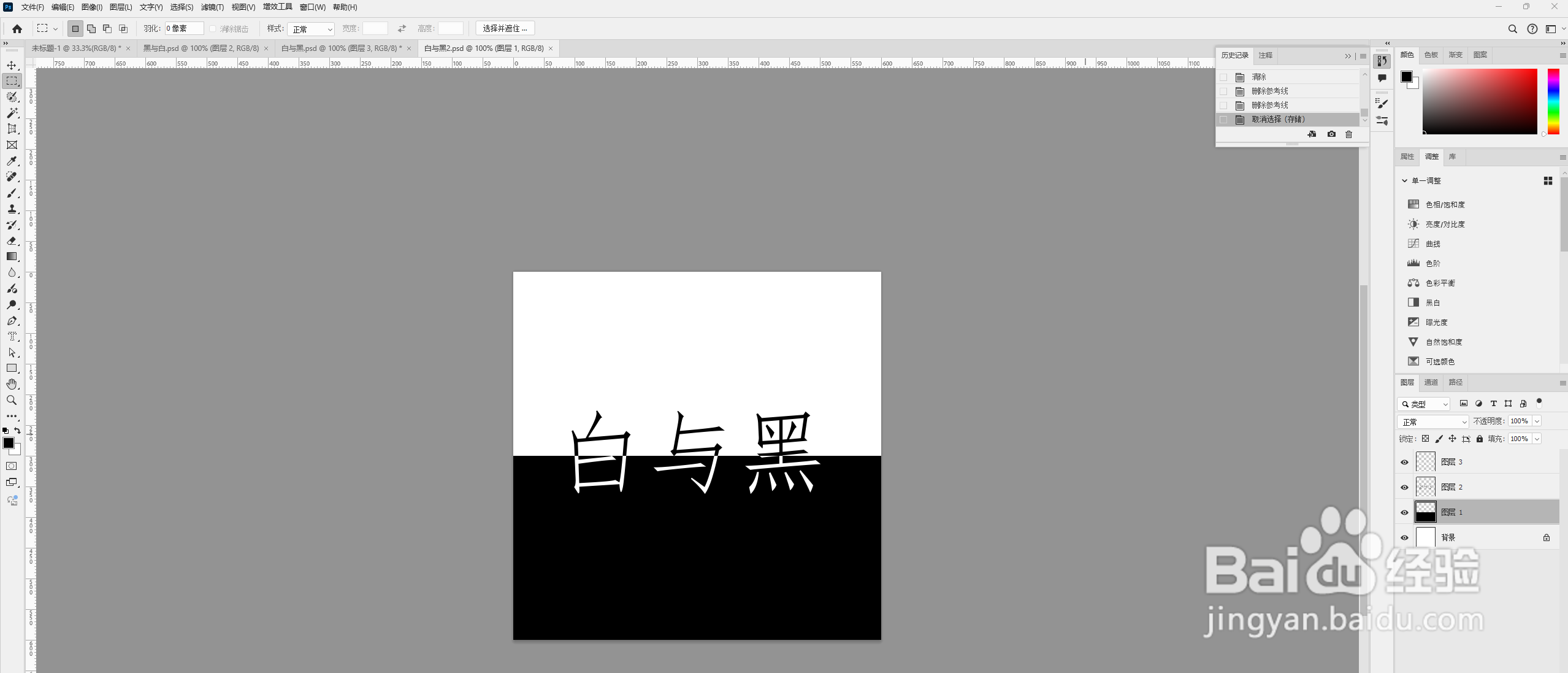
6、对白色字体图层进行距形选区进行选择,而后按Delete后,即可实现:制作一半白与一半黑文字效果。如下图示:
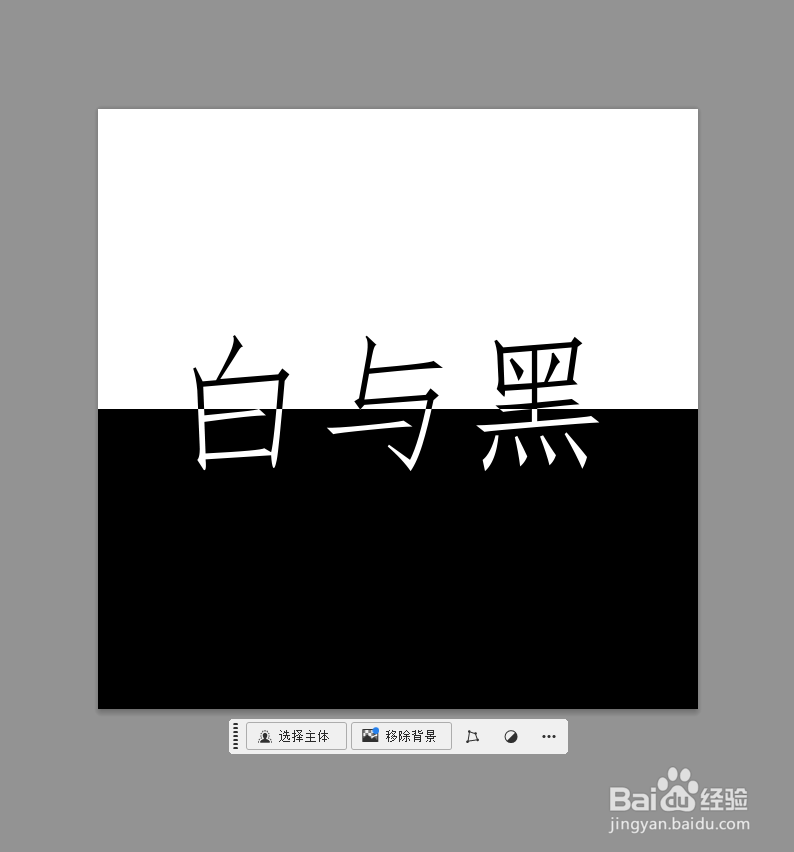
PS制作一半白与一半黑文字效果的图片PS制作一半白与一半黑文字效果的图片
© 2026 手抄报圈
信息来自网络 所有数据仅供参考
有疑问请联系站长 site.kefu@gmail.com