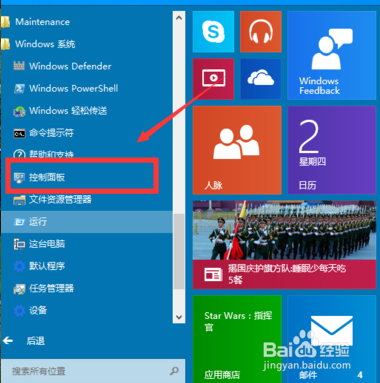
1、点击:开始菜单键,然后选择在所有应用中找到“Windows 系统”,打开之后,找到并打开“控制面板”
2、选择程序

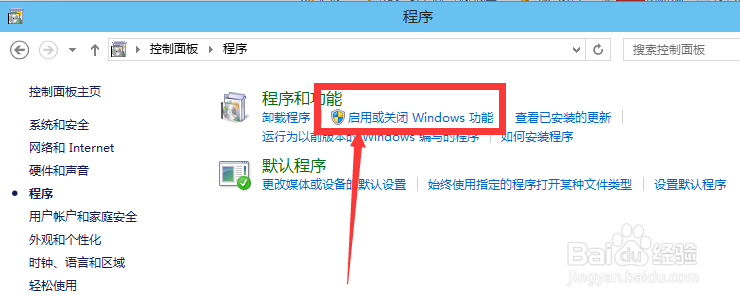
3、程序中,找到“启动或关闭windows功能”,点击打开
4、找到Hyper-V,勾选上。点击“确定”

5、等待一段时间后,安装完成,点击重启电脑

6、重启电脑之后,可以在所有应用中看到有一个“Hyper-V 管理工具”打开,然后点击Hyper-V管理器。就可以看到虚拟机已经能够用了

1、点击:开始菜单键,然后选择在所有应用中找到“Windows 系统”,打开之后,找到并打开“控制面板”
2、选择程序
3、程序中,找到“启动或关闭windows功能”,点击打开
4、找到Hyper-V,勾选上。点击“确定”
5、等待一段时间后,安装完成,点击重启电脑
6、重启电脑之后,可以在所有应用中看到有一个“Hyper-V 管理工具”打开,然后点击Hyper-V管理器。就可以看到虚拟机已经能够用了