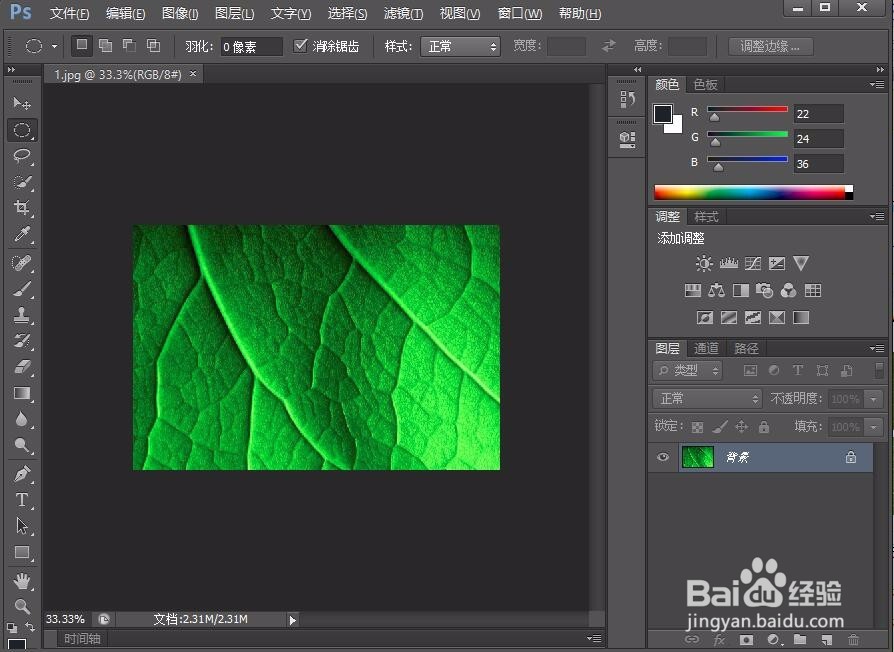
1、打开需要添加水滴的图片
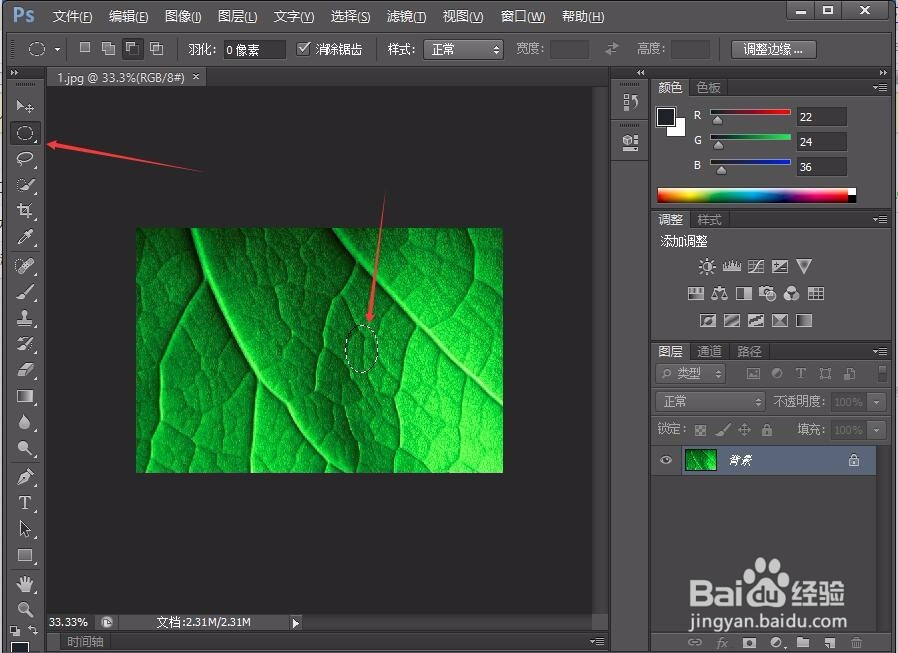
2、添加完成后,选择椭圆工具,在需要添加水滴的地方,添加一个椭圆
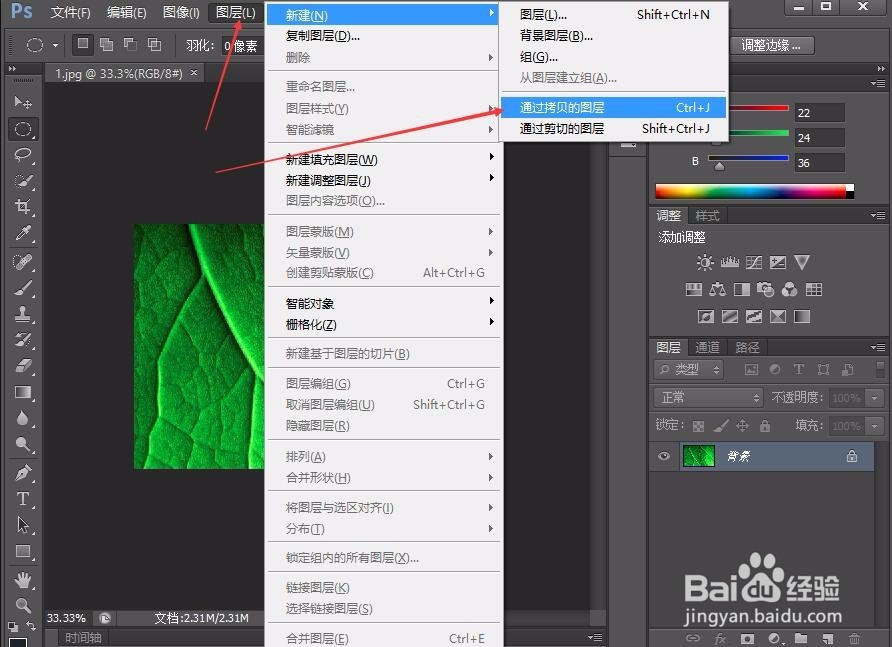
3、在菜单工具栏选择【图层】下的【新建】的子菜单【通过拷贝的图层】
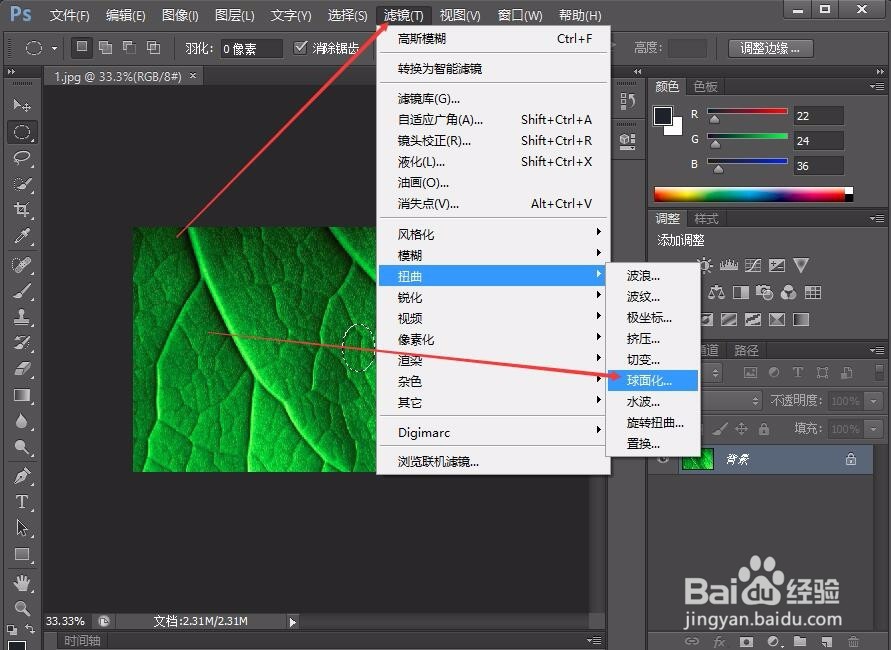
4、 然后在【滤镜】菜单下选择【扭曲】下的【球面化】
5、在球面化的窗口,设置数量为90%,这个可以按自己的意愿设置
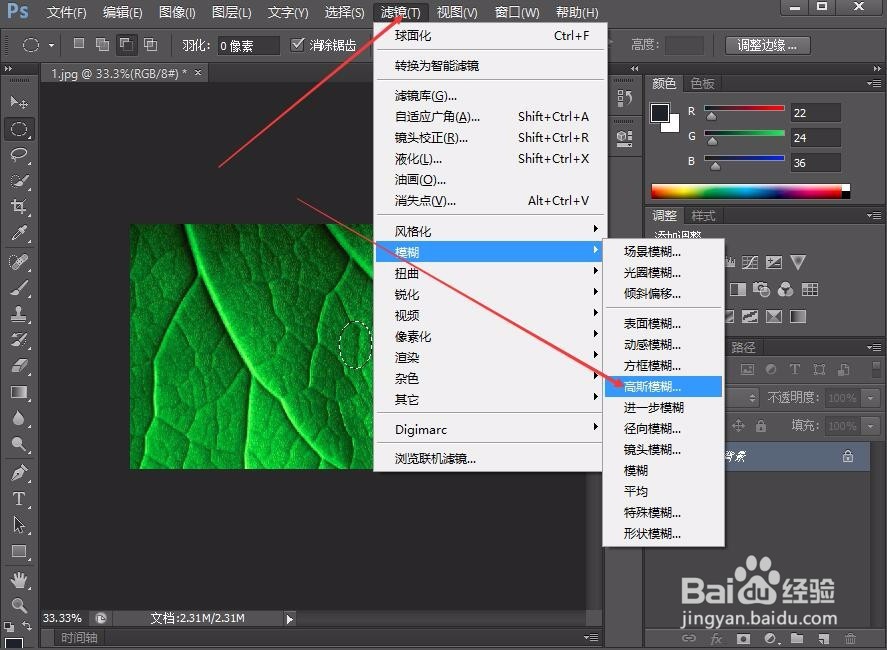
6、 然后在【滤镜】菜单下选择【模糊】下的【高斯模糊】
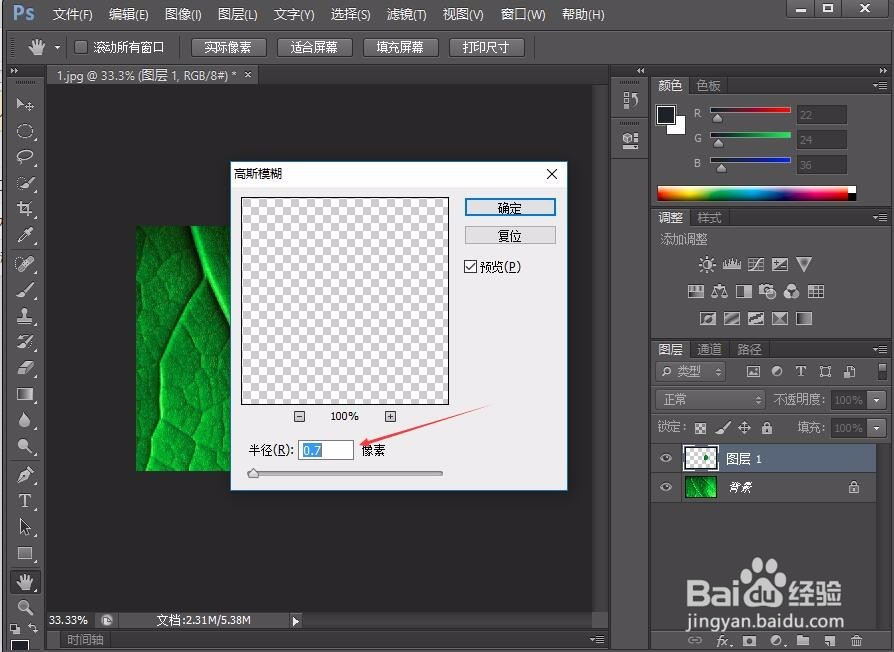
7、在高斯模糊界面设置半径,这里设置是0.7,你也可以自己设置
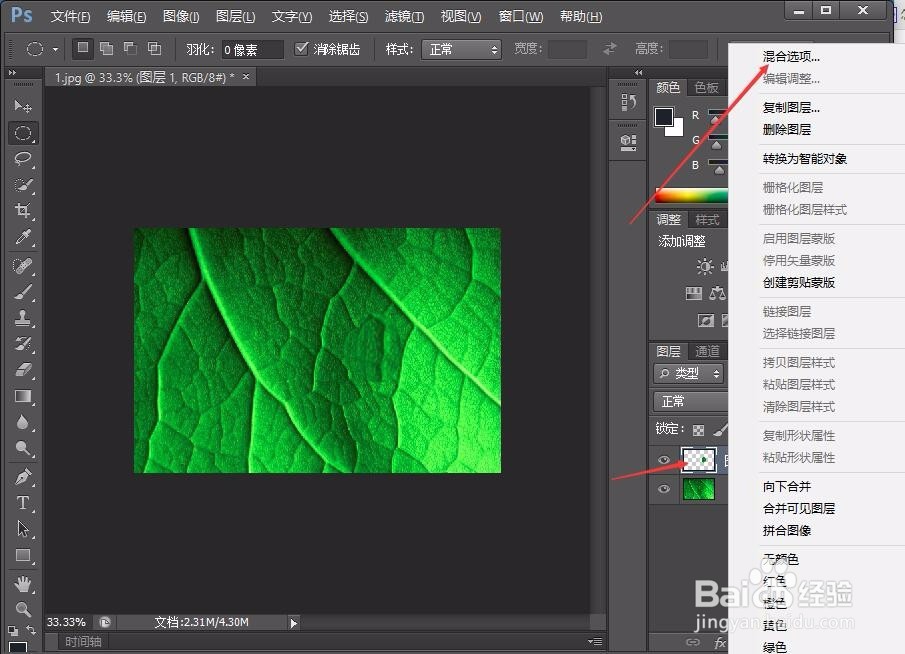
8、在图层1上点击右键,选择【混合选项】
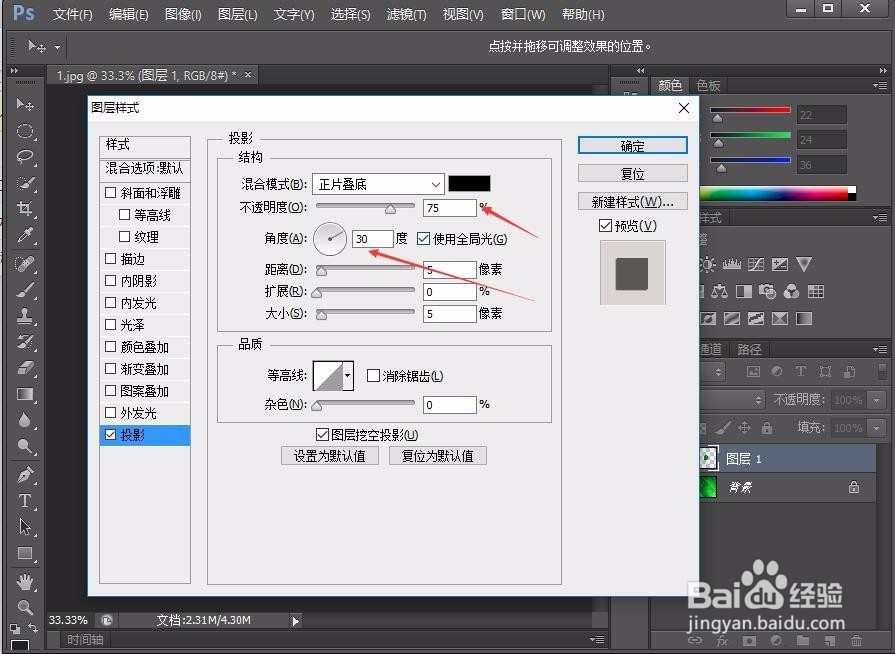
9、在混合样式界面,选择【投影】
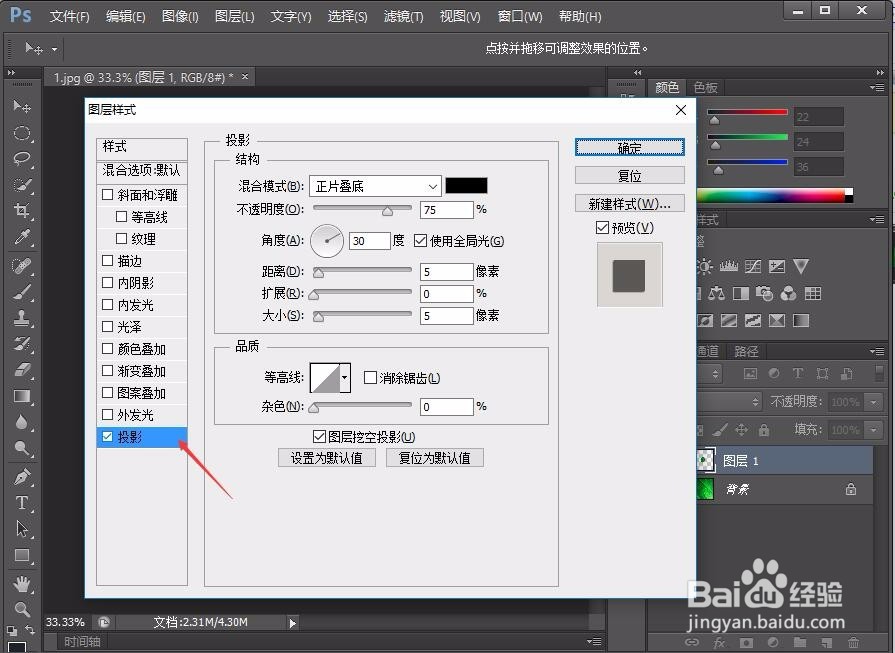
10、在投影的内容框内,设置【不透明度】和角度,你也可以按自己的设置,
这里不透明度设置41%,角度为130
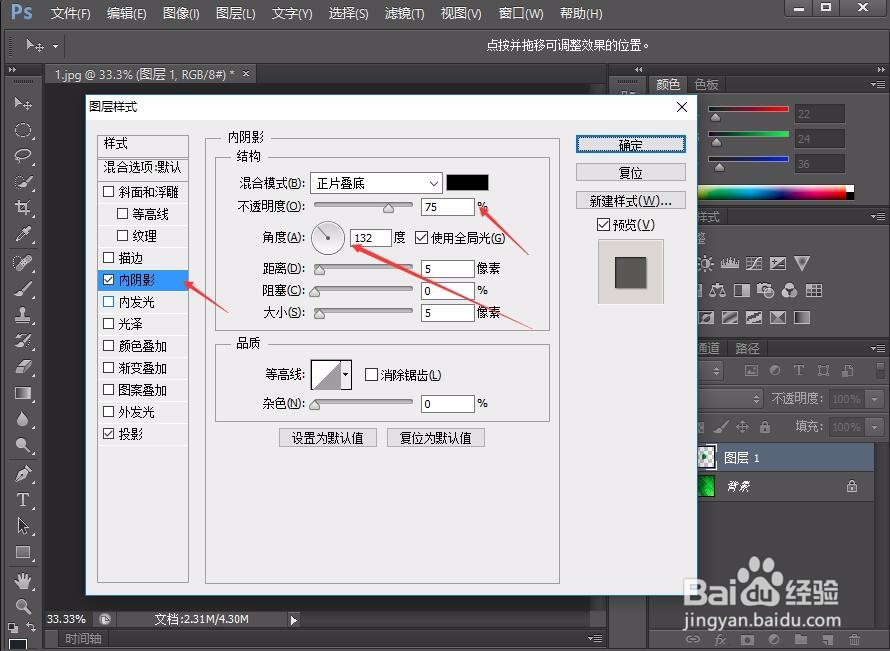
11、设置完成,在在右侧选型中选择【内阴影】,同样设置【不透明度】和【角度】
12、最后点击确定,这是效果图
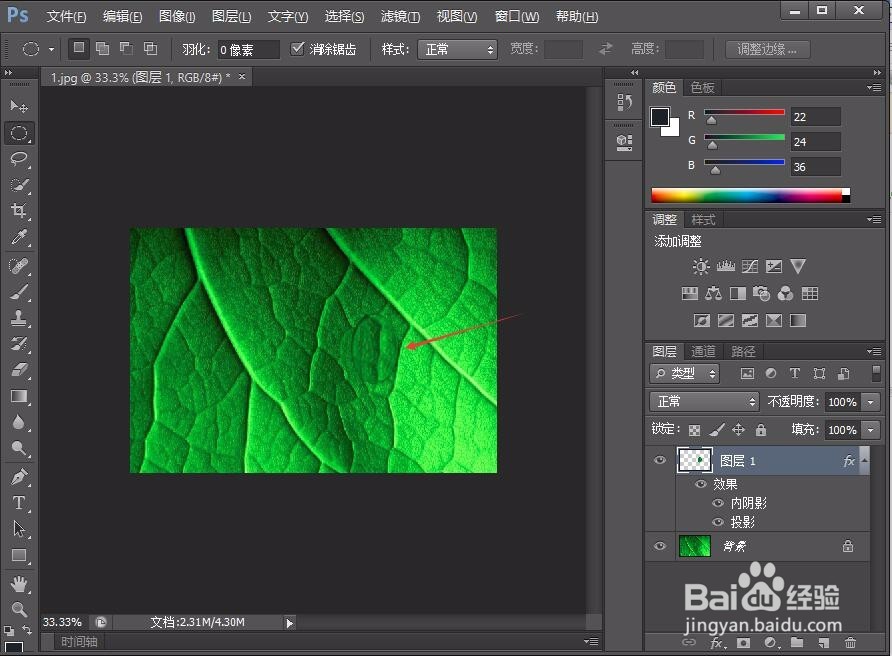
13、这样整个步骤就完成了