手抄报 安全手抄报 手抄报内容 生活知识 英语手抄报 清明节手抄报 节约用水手抄报 知识问答

怎样使用PPT插件口袋动画PA制作拼贴对象

时间:2024-11-01 02:37:03

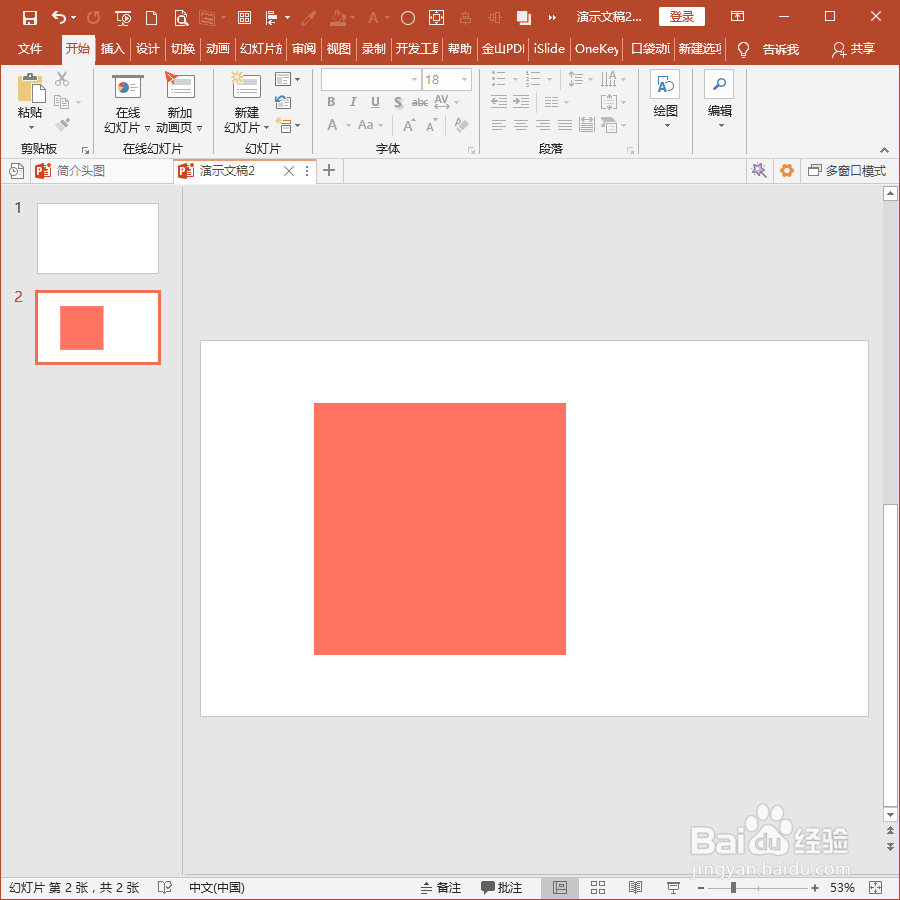
1、打开PPT,建立空白演示文稿。

怎样使用PPT插件口袋动画PA制作拼贴对象

2、在幻灯片中绘制出一个形状。

怎样使用PPT插件口袋动画PA制作拼贴对象

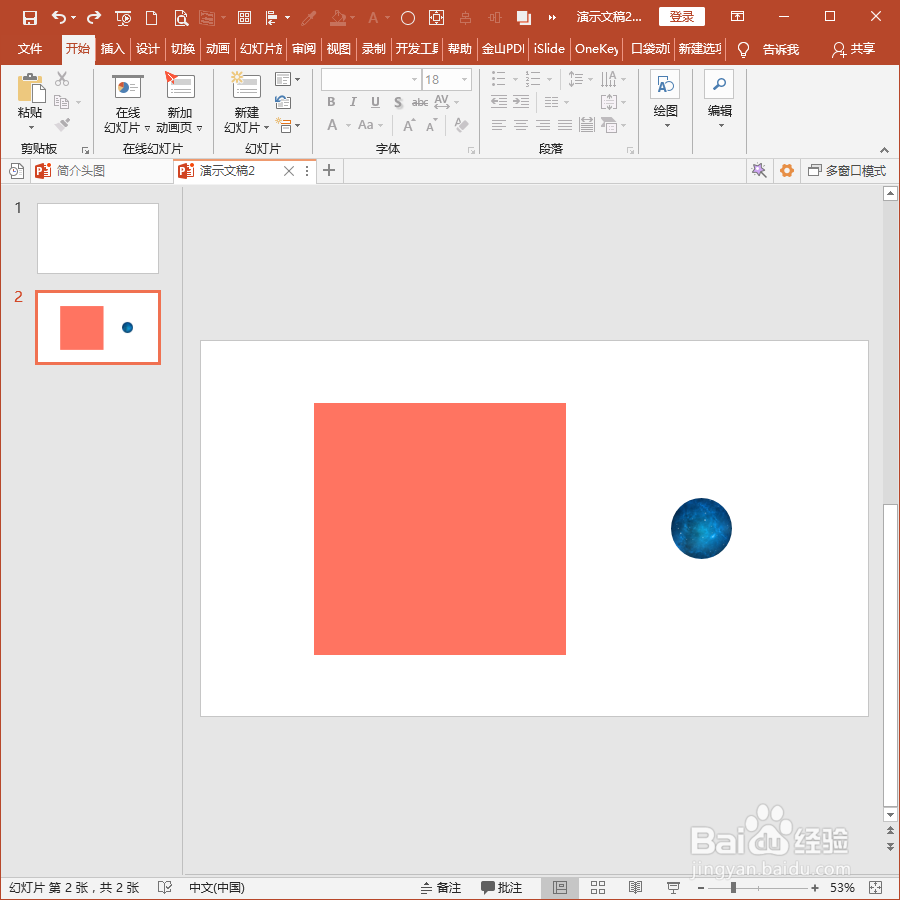
3、在幻灯片中再插入一张小小的圆形图片。

怎样使用PPT插件口袋动画PA制作拼贴对象

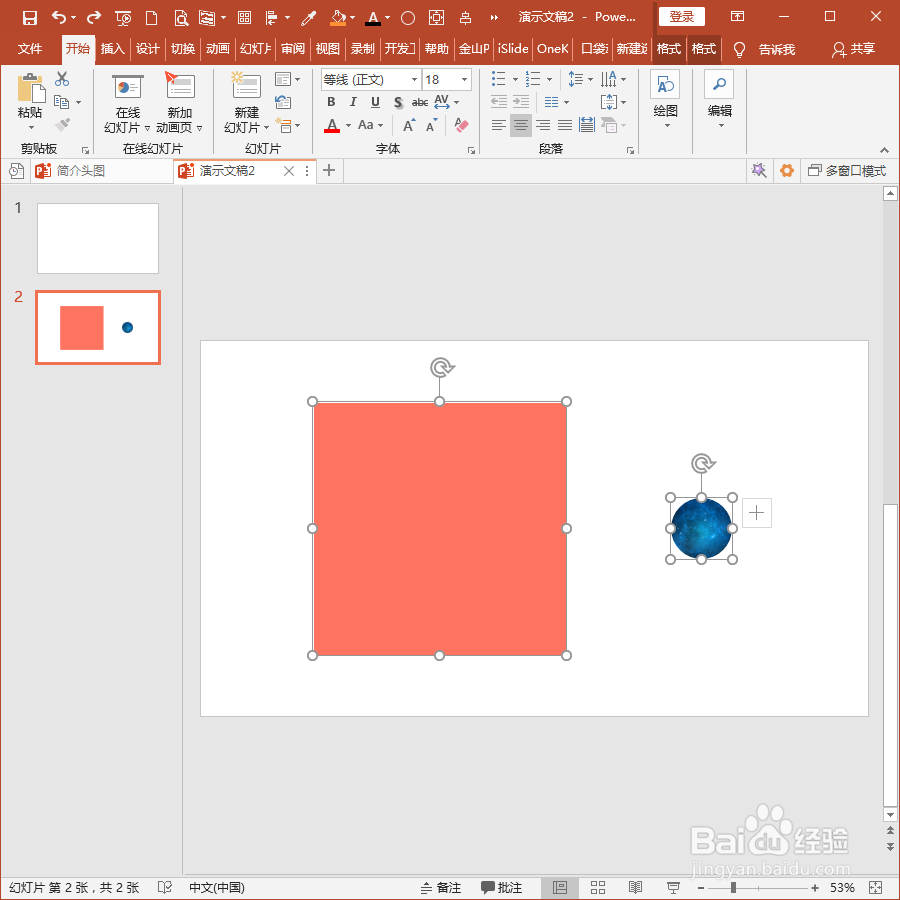
4、先选中图片,再选中形状。

怎样使用PPT插件口袋动画PA制作拼贴对象

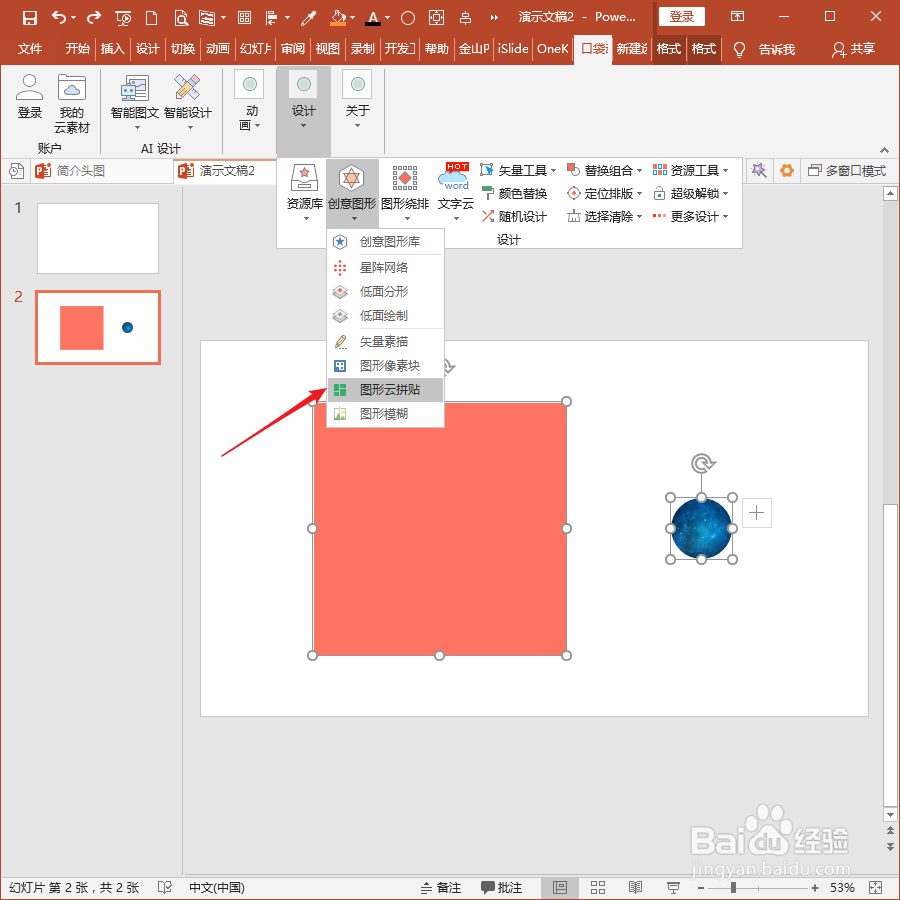
5、然后点击口袋动画选项卡下设计工具组中创意图形下的图形云拼贴。

怎样使用PPT插件口袋动画PA制作拼贴对象

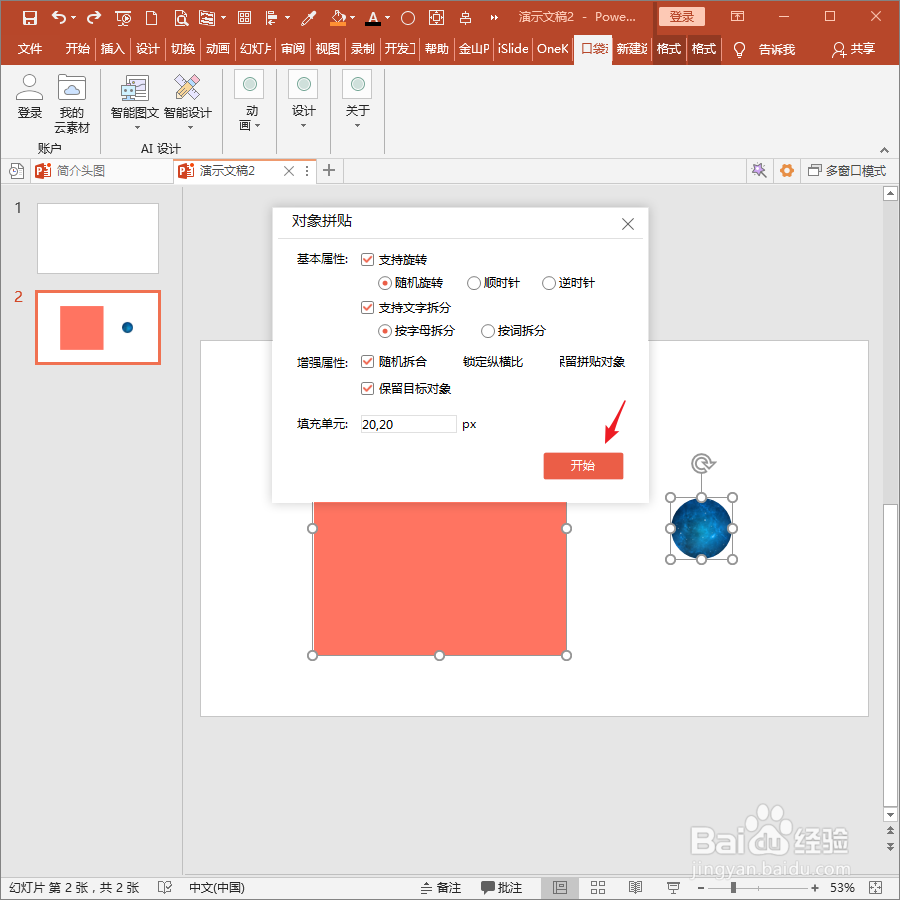
6、然后将打开对象拼贴窗口,其中的选项保持默认,点击开始。

怎样使用PPT插件口袋动画PA制作拼贴对象

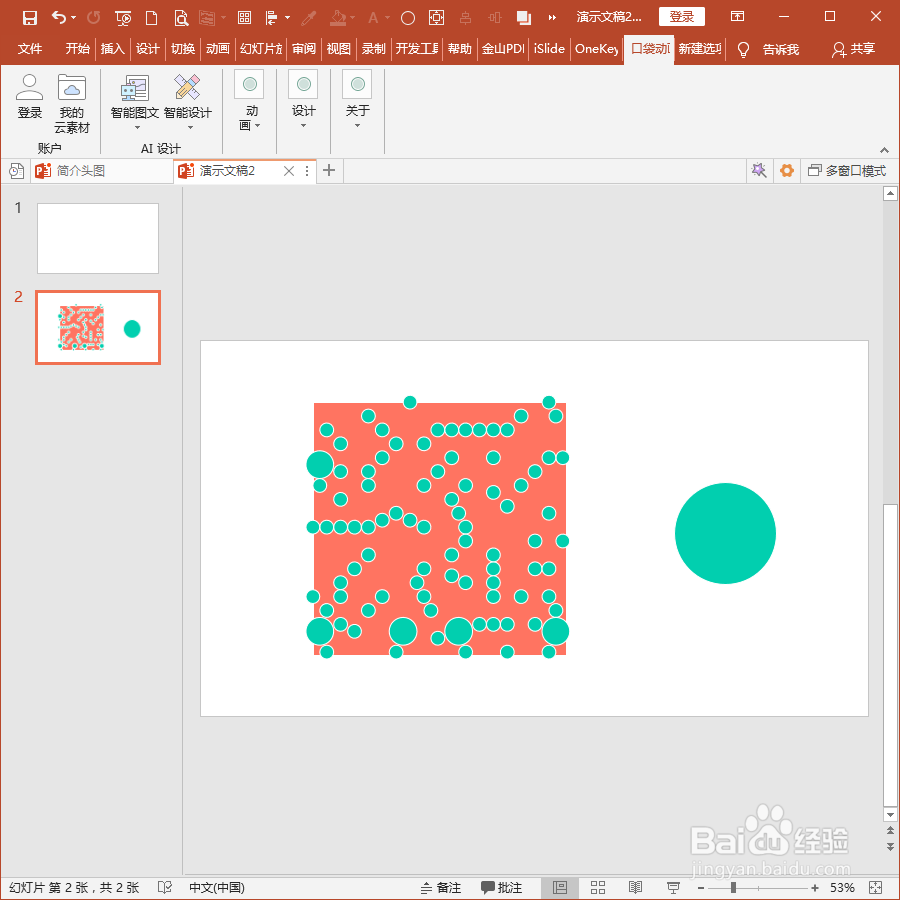
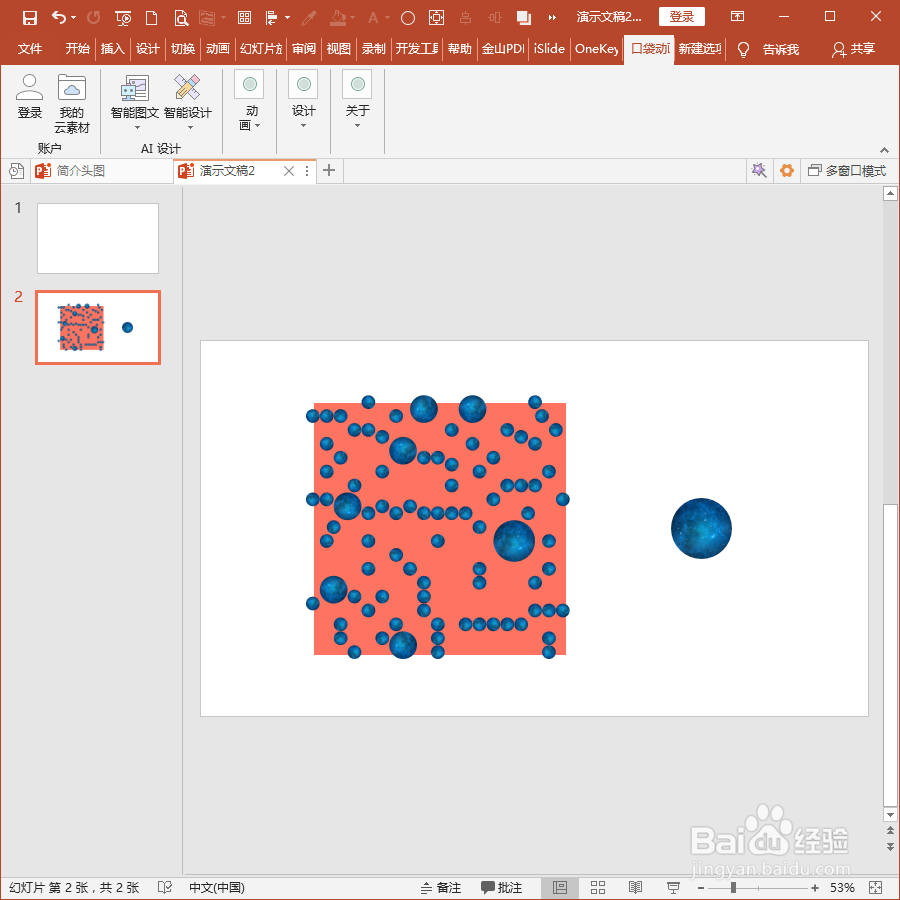
7、稍等片刻,则圆形图片就以大大小小的方式填充进了形状中,形成了拼贴效果。
怎样使用PPT插件口袋动画PA制作拼贴对象

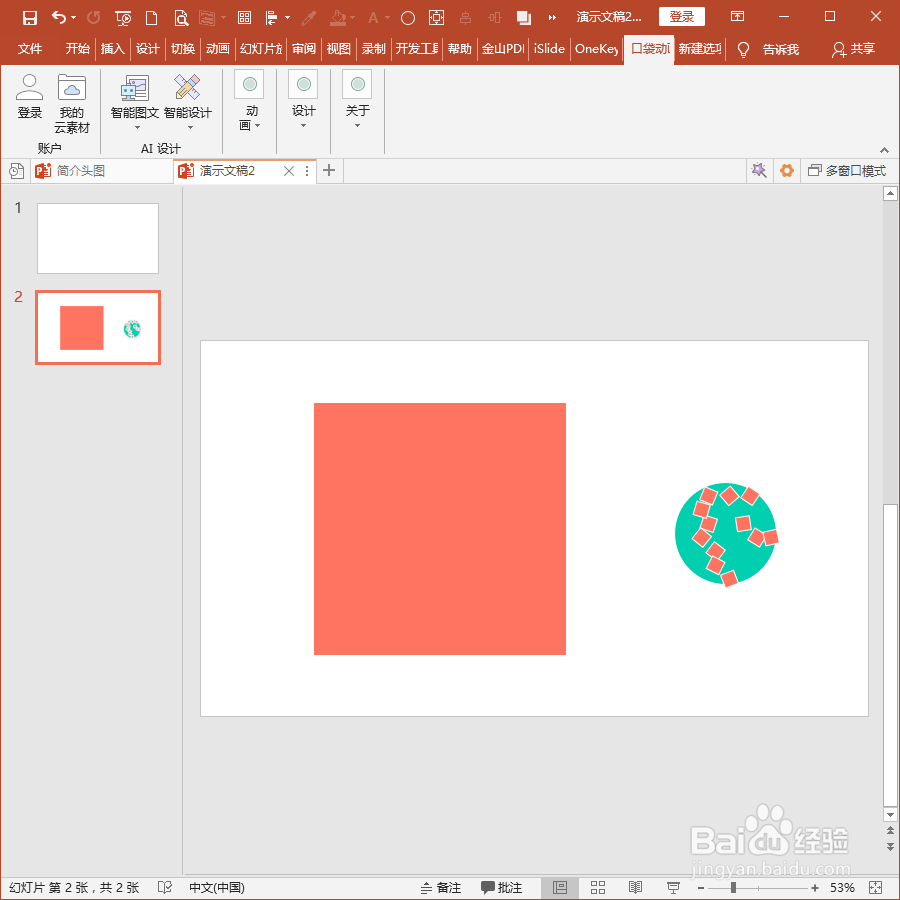
8、如果把图片换成形状,同样可以得到相似的拼贴效果。

怎样使用PPT插件口袋动画PA制作拼贴对象

9、需要注意的是,两个形状选择的先后顺碌食撞搁序决定了谁充当填充者,谁又充当容器。即,先选择的为填充者,后选择的为容器。

怎样使用PPT插件口袋动画PA制作拼贴对象
© 2026 手抄报圈
信息来自网络 所有数据仅供参考
有疑问请联系站长 site.kefu@gmail.com