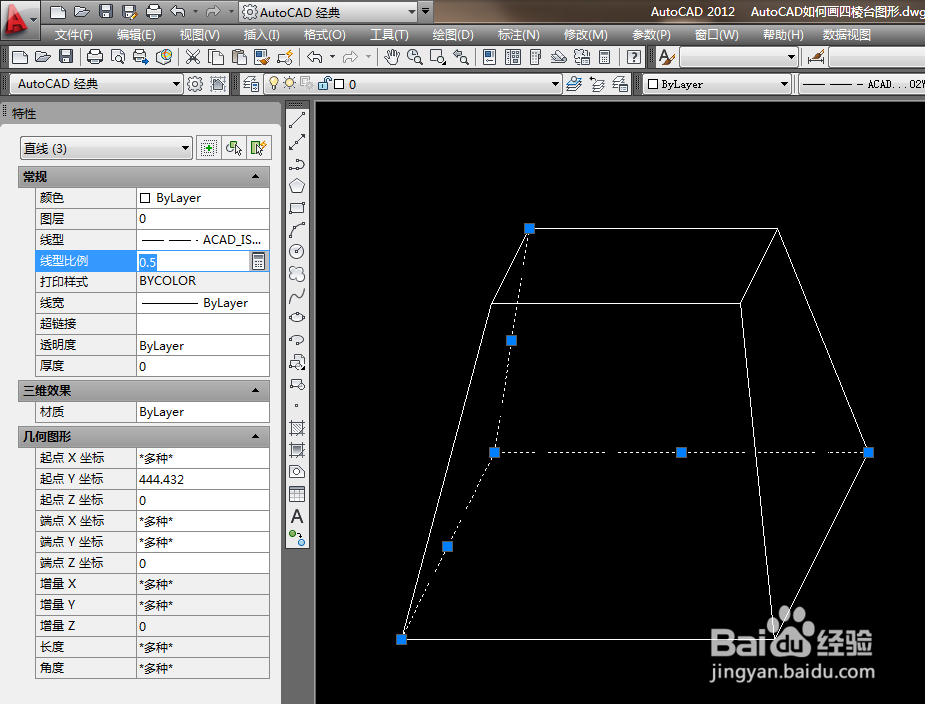
1、如下图所示,
打开AutoCAD2012软件,新建一空白的CAD文件,
另存为:AutoCAD如何画四棱台图形
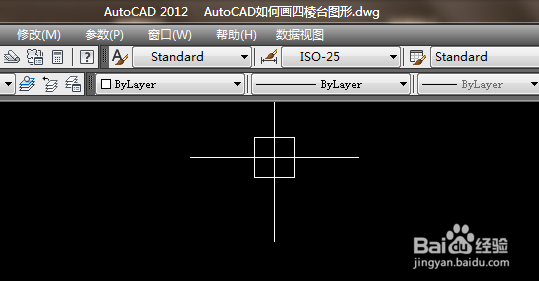
2、如下所示,
输入rec,回车,激活矩形命令,
随意指定一点为第一点,
输入40,20,回车,指定第二点,
完成矩形的绘制。
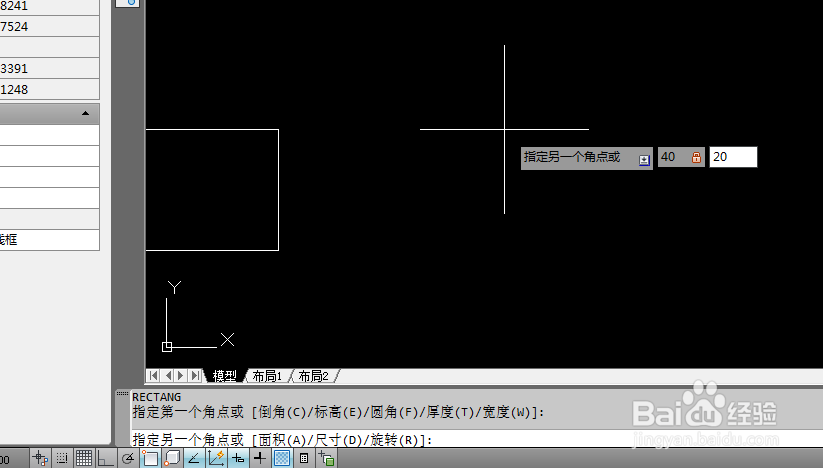
3、如下所示,
移动鼠标光标到矩形的上边线的中点处,点击夹点,
水向右移动,输入10,回车,
矩形变成了平行四边形。
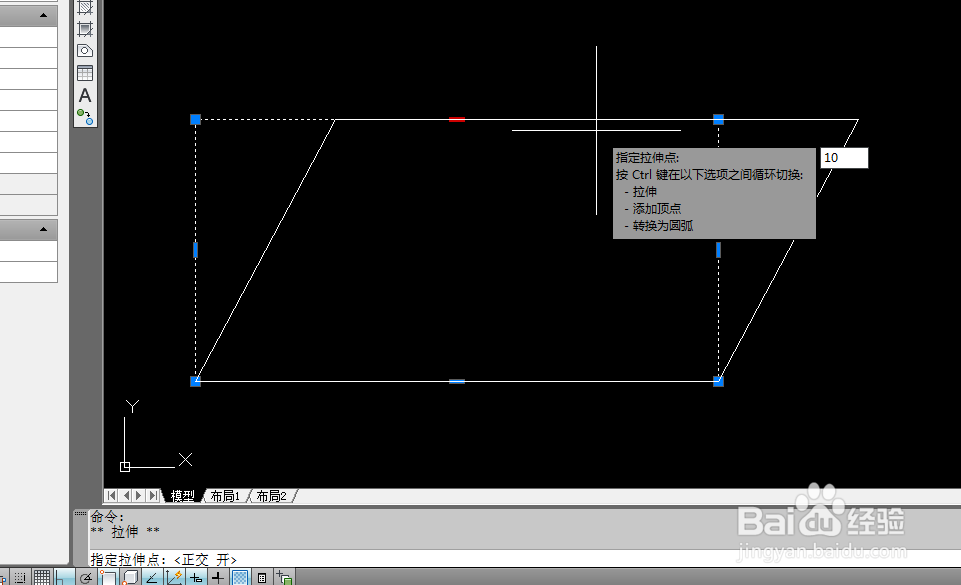
4、如下所示,
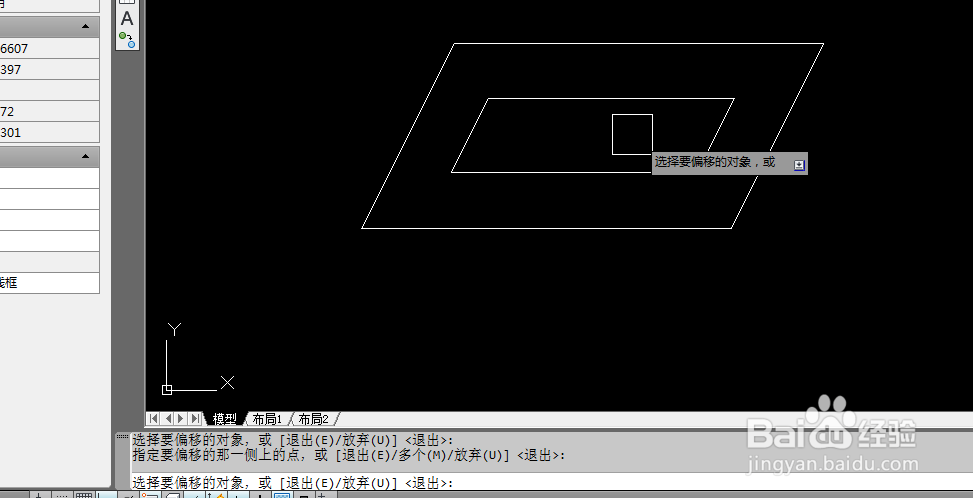
输入o,回车,激活偏移命令,
输入6,回车,指定偏移距离,
选中平四边形,在中间点击鼠标左键,回车,完成偏移。
5、如下所示,
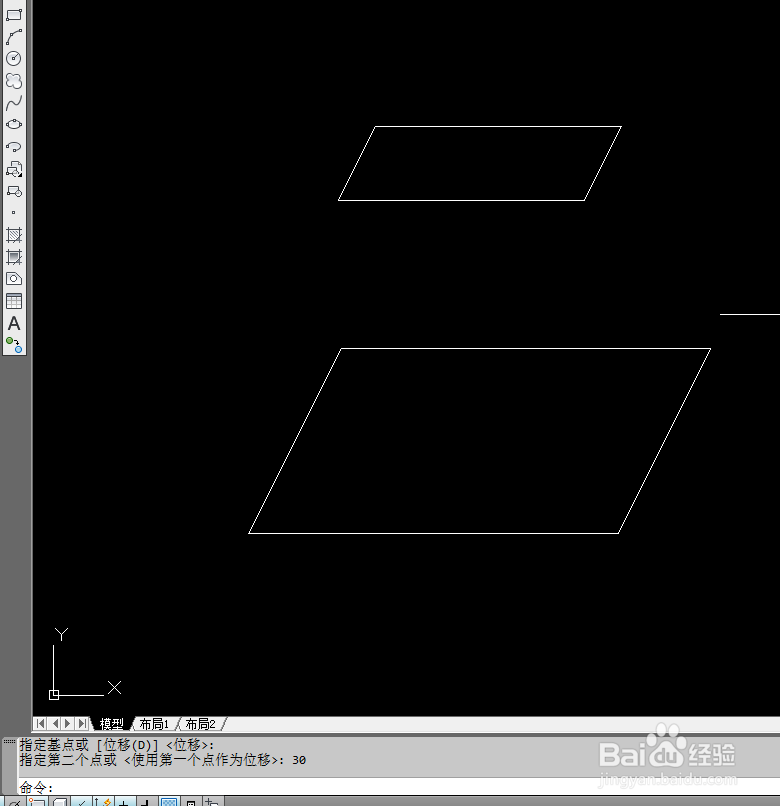
输入co,回车,激活复制命令,
选中小平行四边形,回车,
随意指定一点,竖直向上移动,输入30,回车,再回车,完成并退出复制操作。
6、如下所示,
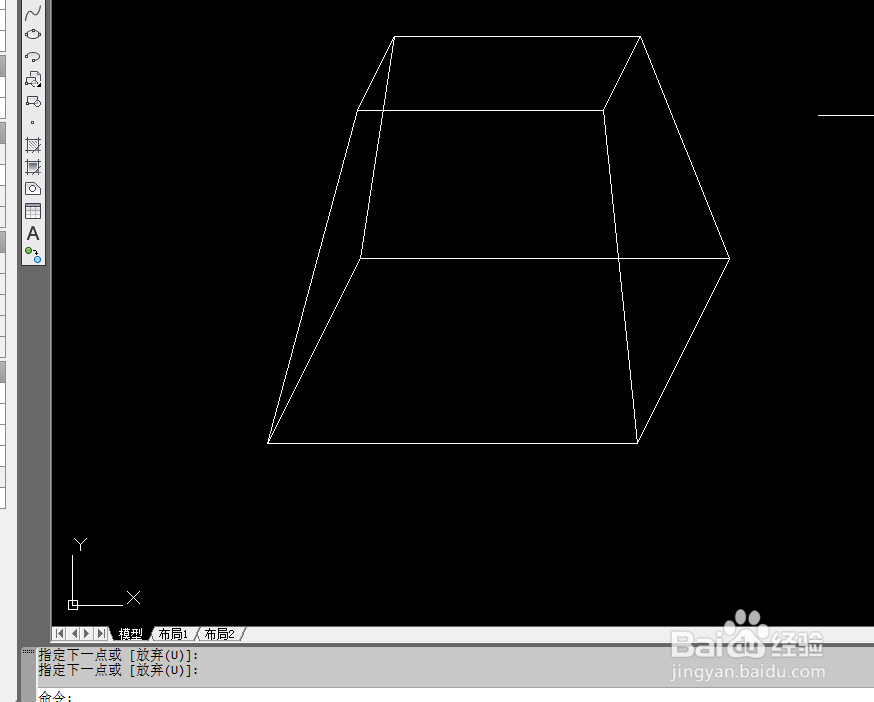
输入L,回车,激活直线命令,
连接两个平行四边形的对应的角点。
7、如下所示,
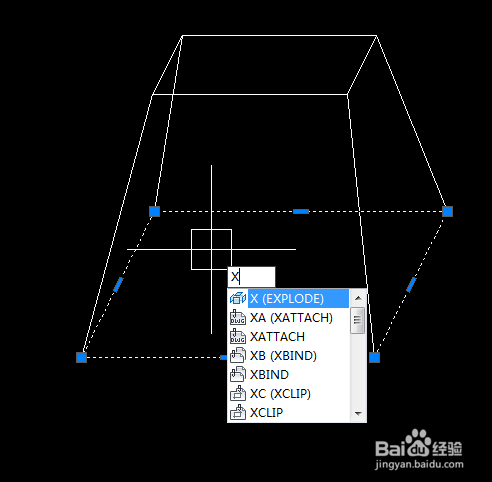
选中第一个平行四边形,输入x,回车,完成分解。
8、如下所示,
选中三条在实体中看不见的直线,设置线型为虚线,
!!!!!!
至此,
这个四棱台图形就画好了。