1、打开电脑的美图秀秀之后,点击美图秀秀右上角的打开选项,打开你需要改变形状的图片即可。

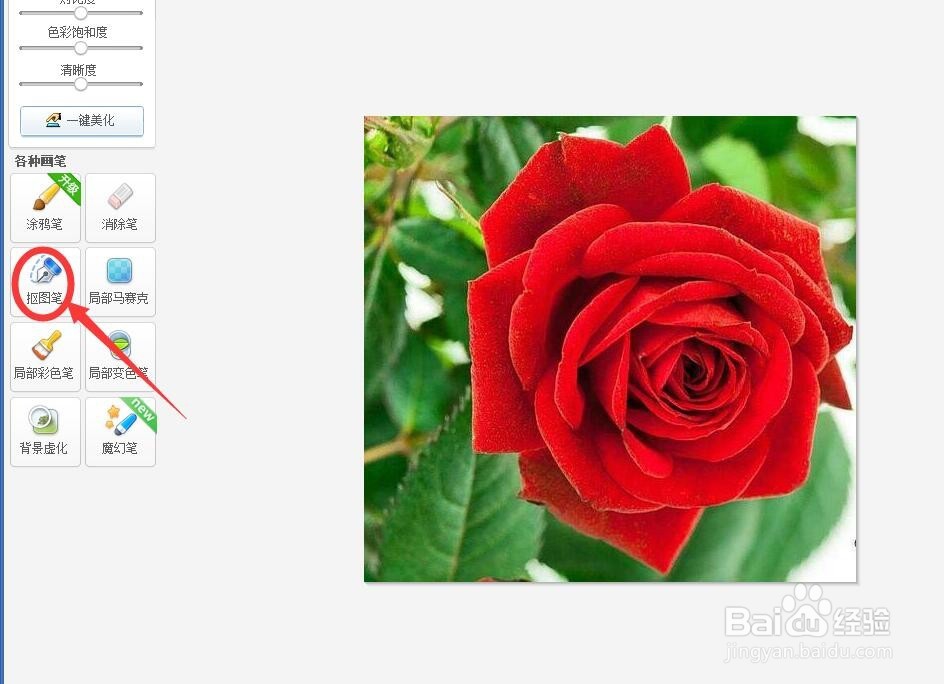
2、打开图片后,点击左侧的抠图笔。
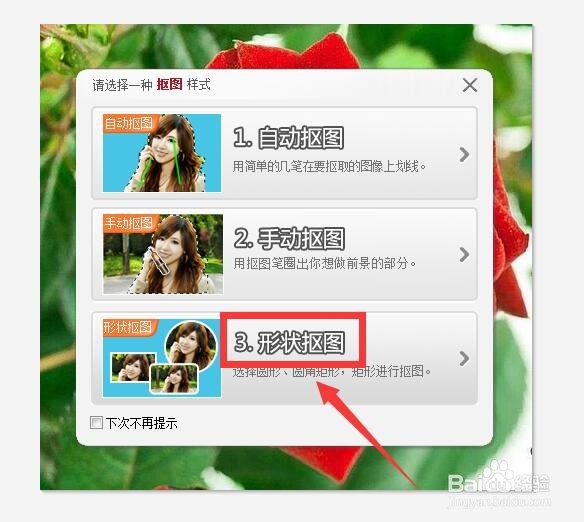
3、在抠图样式中,点击选择形状抠图。
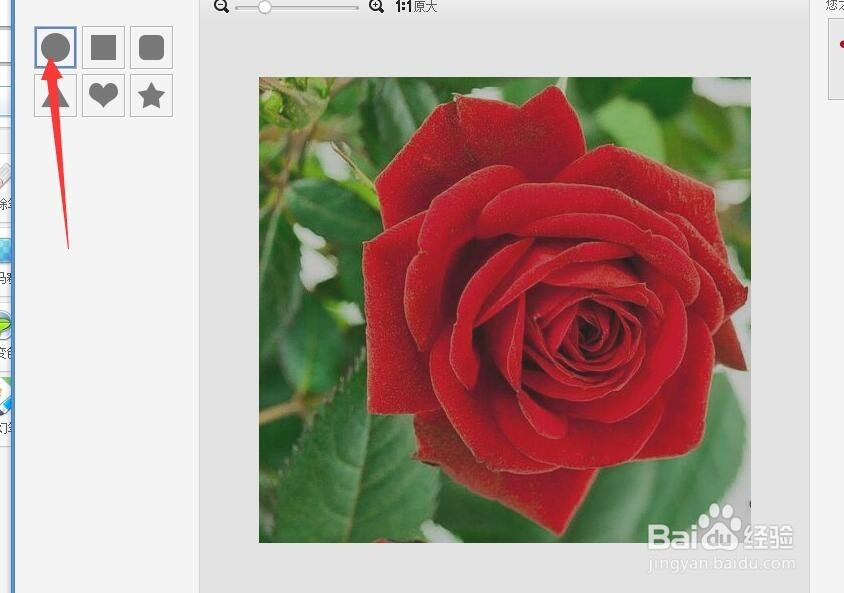
4、在形状抠图笔中,点击左上角的圆形。如果想变成其他的形状也是可以随意选择的哦。
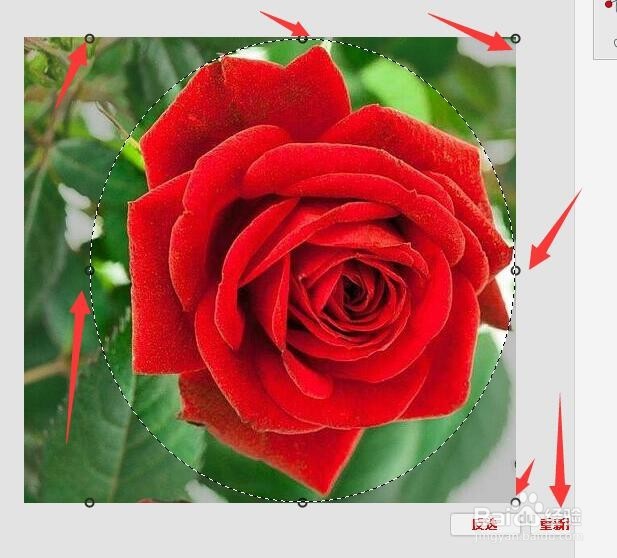
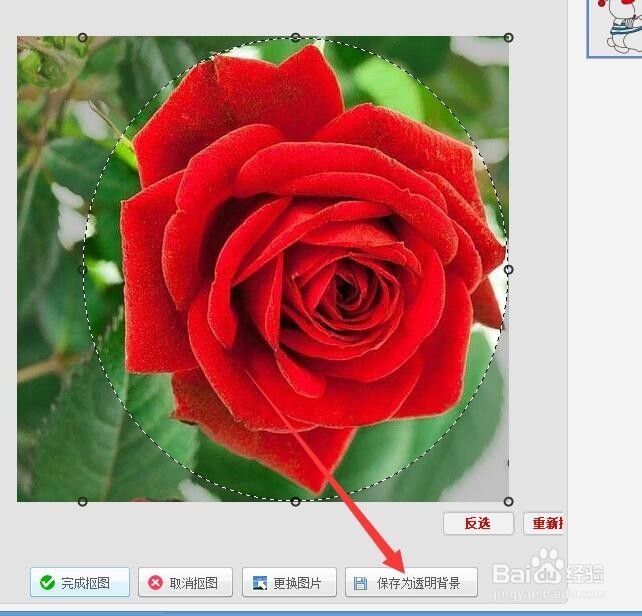
5、用抠图笔,在图片上进行画圆抠图,通过调整黑色的小圆球,调整圆的大小,如果想重新抠图的话,就点击右下角的重新抠图。
6、抠图完毕之后,点击右下角的保存为透明背景。
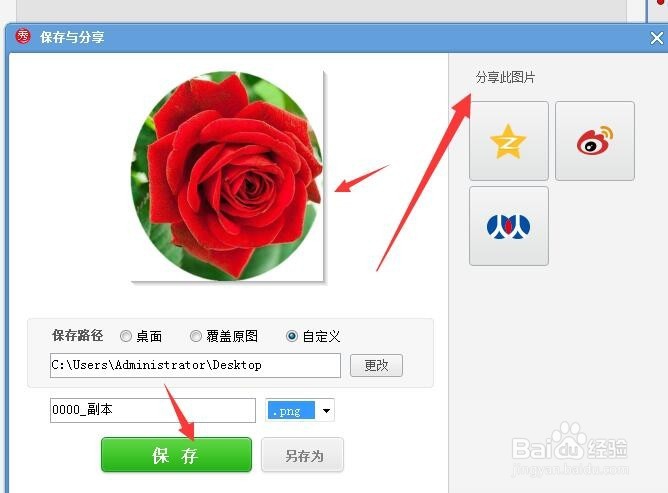
7、接下来,我把图片保存了在桌面上,当然还可以把你抠好的图片分享出去。

1、打开电脑的美图秀秀之后,点击美图秀秀右上角的打开选项,打开你需要改变形状的图片即可。
2、打开图片后,点击左侧的抠图笔。
3、在抠图样式中,点击选择形状抠图。
4、在形状抠图笔中,点击左上角的圆形。如果想变成其他的形状也是可以随意选择的哦。
5、用抠图笔,在图片上进行画圆抠图,通过调整黑色的小圆球,调整圆的大小,如果想重新抠图的话,就点击右下角的重新抠图。
6、抠图完毕之后,点击右下角的保存为透明背景。
7、接下来,我把图片保存了在桌面上,当然还可以把你抠好的图片分享出去。