手抄报 安全手抄报 手抄报内容 生活知识 生活百科 英语手抄报 清明节手抄报 节约用水手抄报 知识问答

评职称怎么用freemind设计学习目标思维导图?

时间:2026-04-02 01:57:01

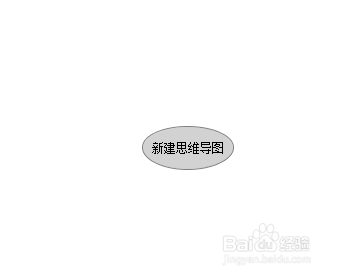
1、打开freemind软件,界面直接出现一个圆形节点,写着“新建思维导图”,双击这几个字,即可编辑文字,输入课题题目。
评职称怎么用freemind设计学习目标思维导图?

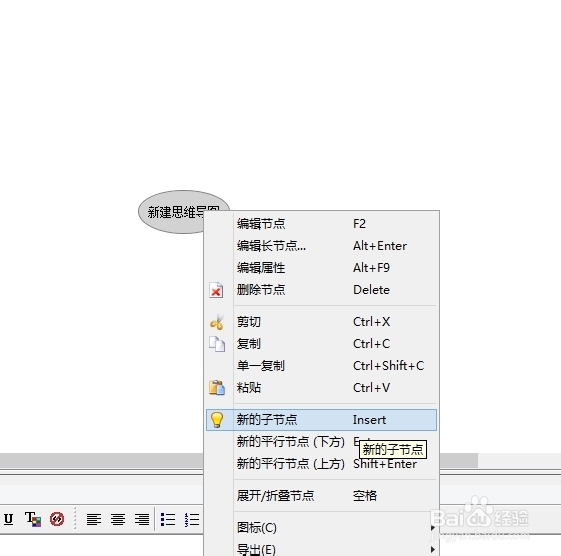
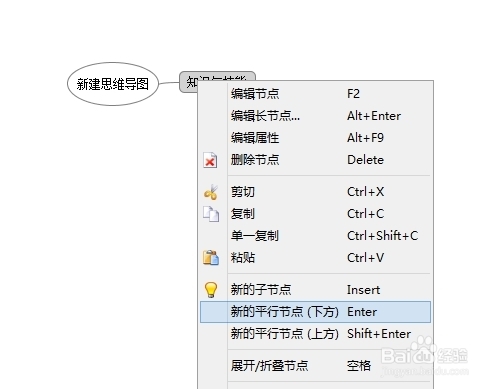
2、右键,选择新的子节点,如果是同一层的节点,就是新的平行节点。

评职称怎么用freemind设计学习目标思维导图?

评职称怎么用freemind设计学习目标思维导图?

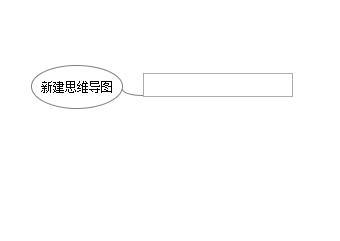
3、直接输入相应的文字内容,点击框外任何地方即可退出编辑模式。

评职称怎么用freemind设计学习目标思维导图?

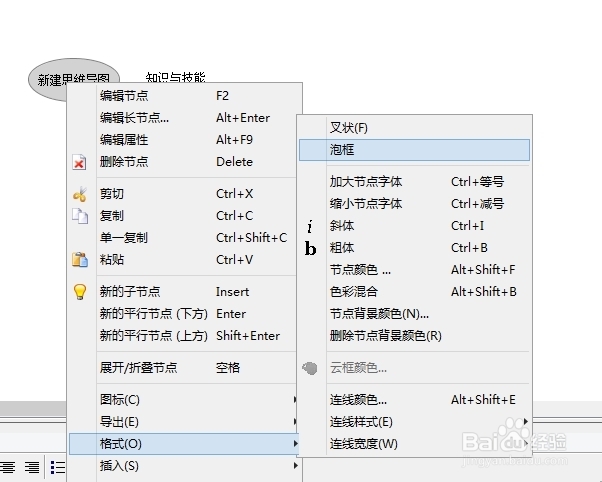
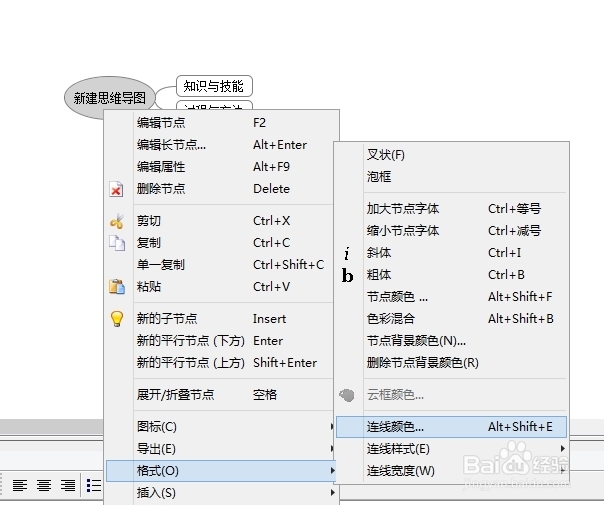
4、右键选择格式-泡框,可以给文字加上泡泡一样的框。

评职称怎么用freemind设计学习目标思维导图?

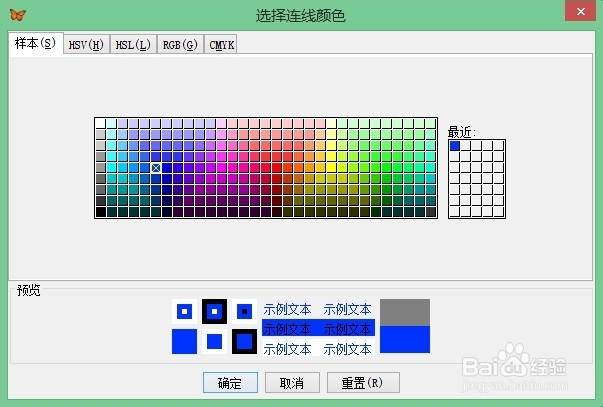
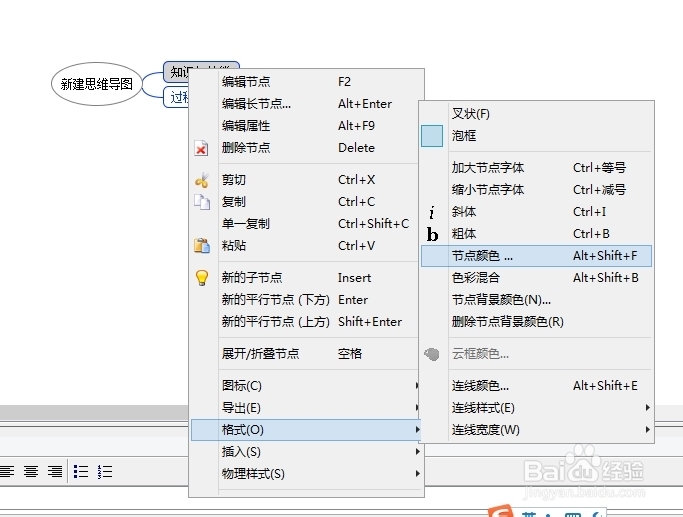
5、右键选择格式-连线颜色,选择好颜色,点击确定就可以。这里设置的区域范围从你点击的节点以下的子节点。如果你所有的连线是要设置一样的颜色,则直接在第一个大节点处右键。
评职称怎么用freemind设计学习目标思维导图?

评职称怎么用freemind设计学习目标思维导图?

6、右键选择格式-节点颜色,可以改变字体颜色。

评职称怎么用freemind设计学习目标思维导图?

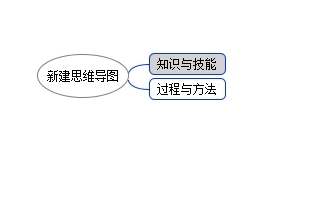
7、依照上述步骤,接着添加新的子节点并填入内容,学习目标思维导图就可以完成了。
评职称怎么用freemind设计学习目标思维导图?

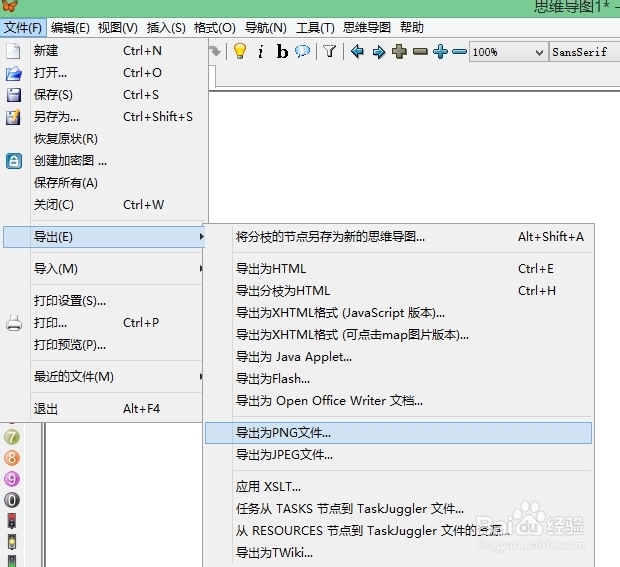
8、导出PNG格式的图片,则点击文件-导出-导出为PNG文件。

评职称怎么用freemind设计学习目标思维导图?

© 2026 手抄报圈
信息来自网络 所有数据仅供参考
有疑问请联系站长 site.kefu@gmail.com