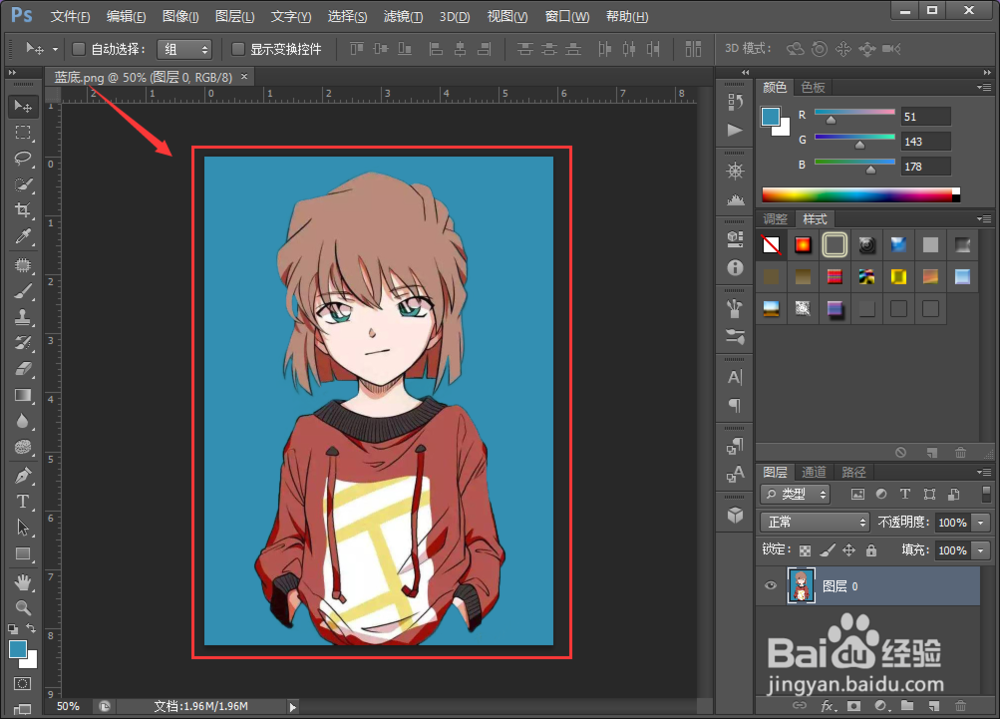
1、使用Photoshop应用打开准备替换底色的蓝底照片。
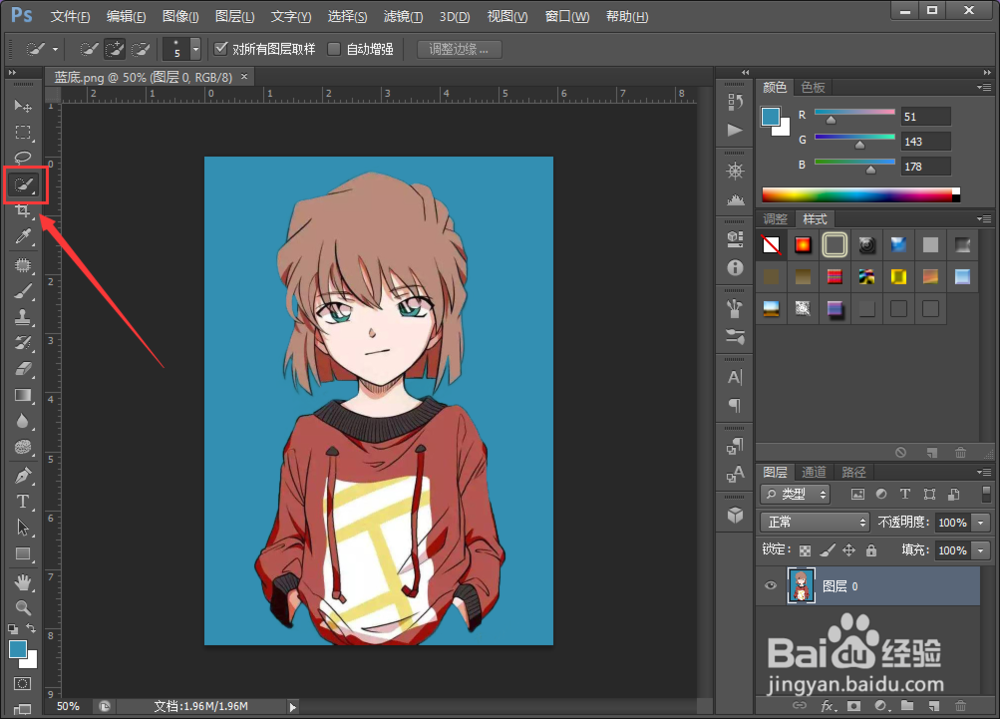
2、在左侧工具栏中找到“快速选择工具(W)”,大家可以根据自身习惯使用“快速选择工具”或“魔棒工具”。
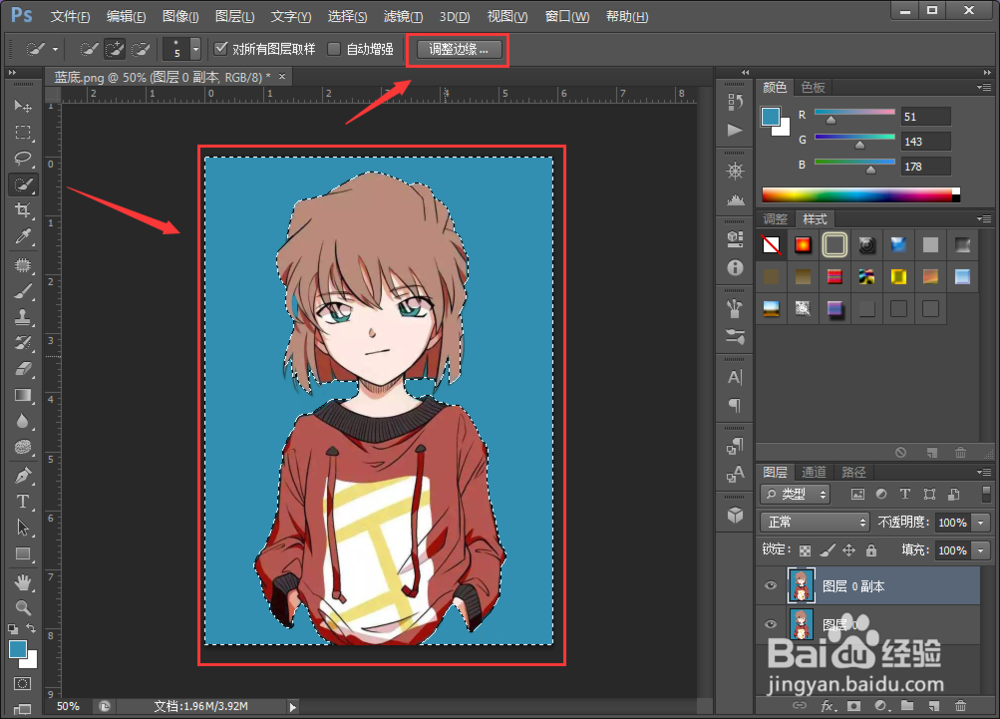
3、拖动选择照片中的蓝色背景,选择完全后,还有一些比较细微的地方,譬如头发丝,可以点击属性栏的“调整边缘”进行调整选框。
4、在“调整边缘”对话框中通过切换不同的视图增加或减少选框,通过属性栏中的按钮可以让笔触是增加还是减少边缘。
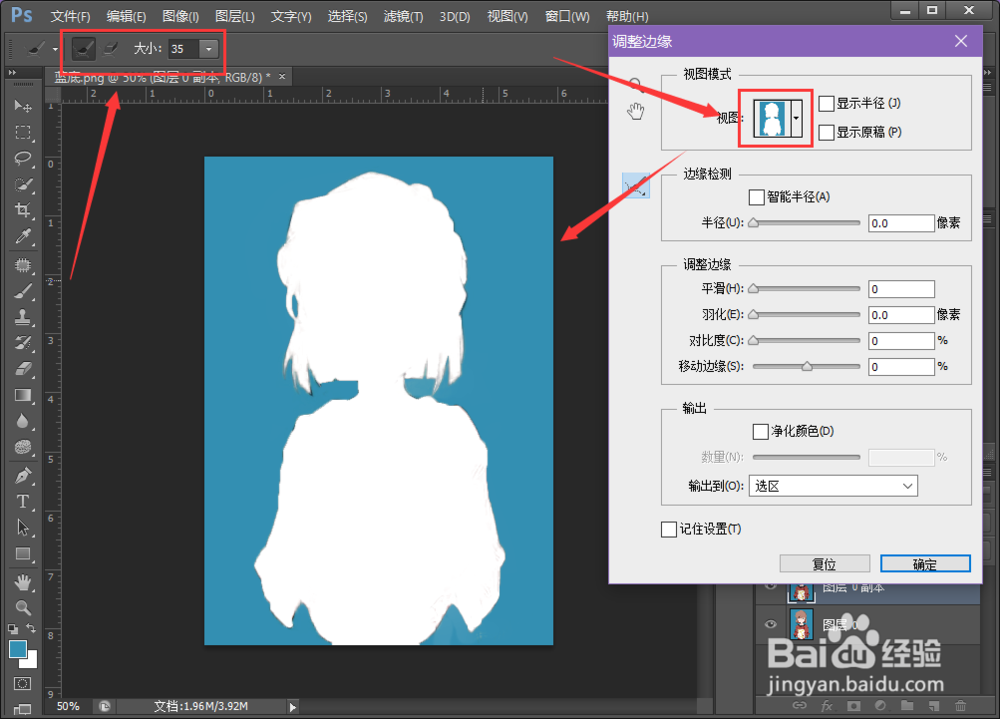
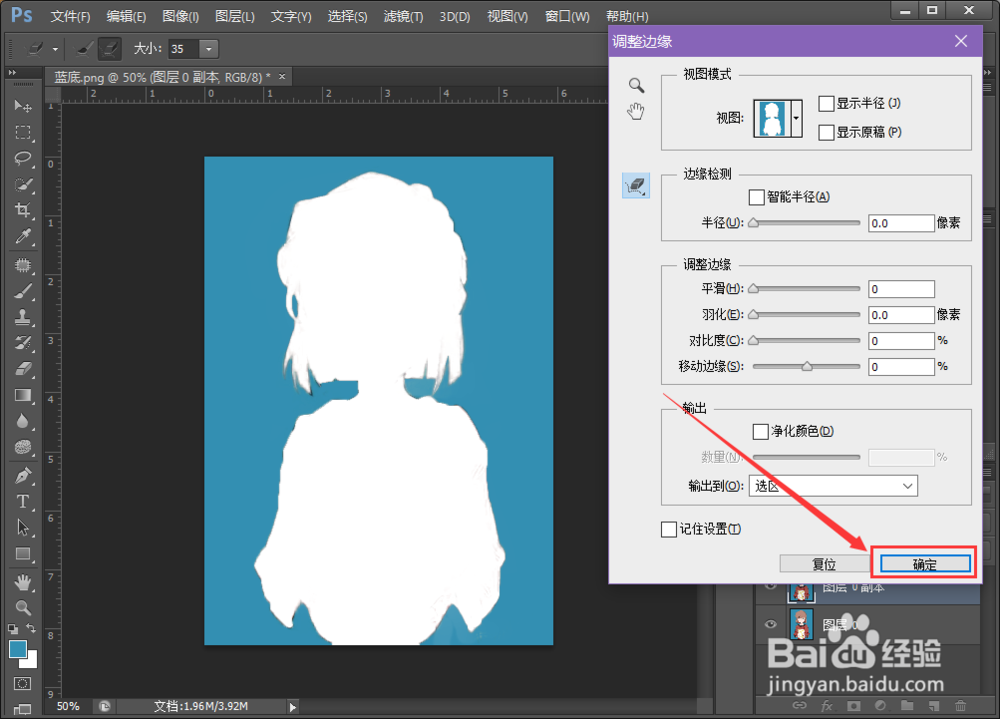
5、选框调整完毕后点击对话框中的“确定”,将其应用为“选区”。
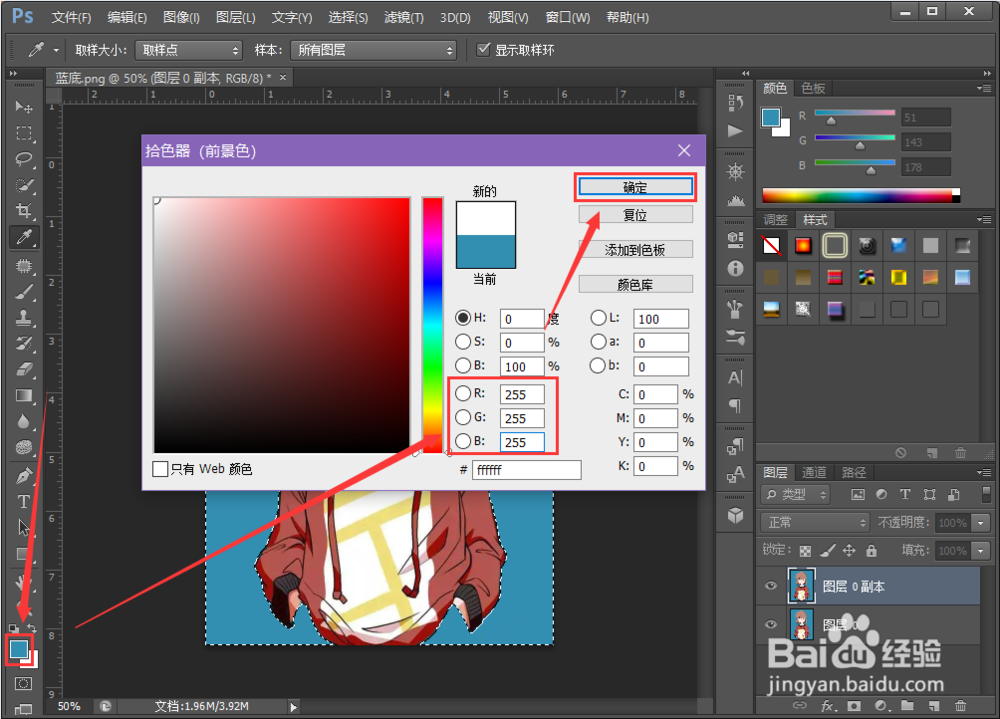
6、点击如图位置的“设置前景色”按钮,在“拾色器”中输入数值“::255 G:255 B:255,然后点击上方的“确定”按钮。
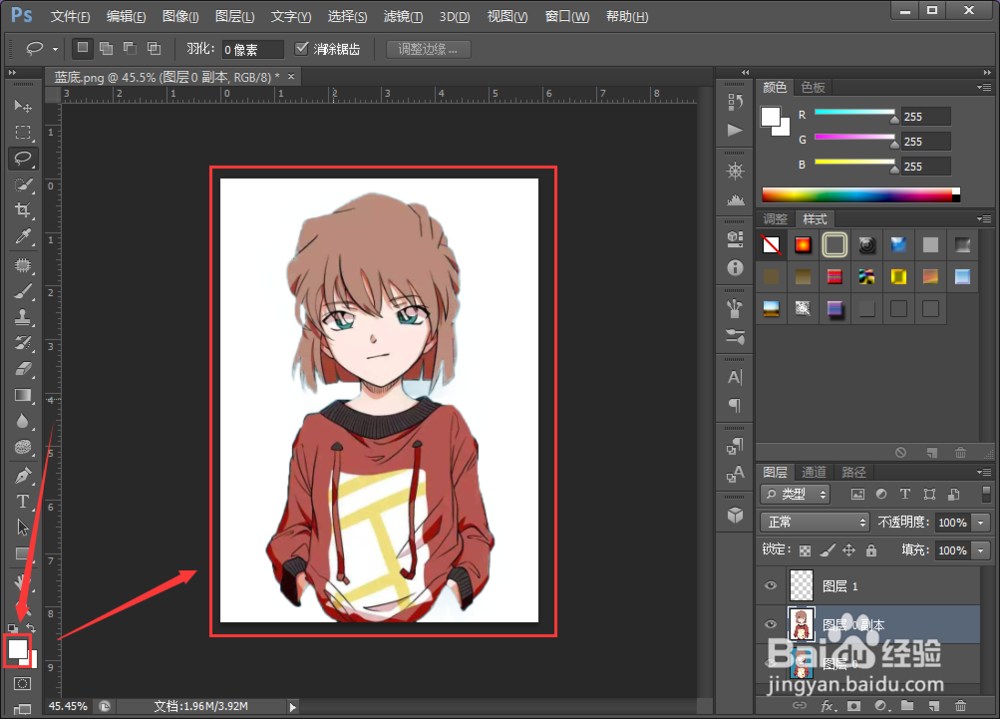
7、前景色就变成白色,按下组合快捷键“Alt+Del”即可将前景色填充到选框中,从而将蓝色背景更换为白色。
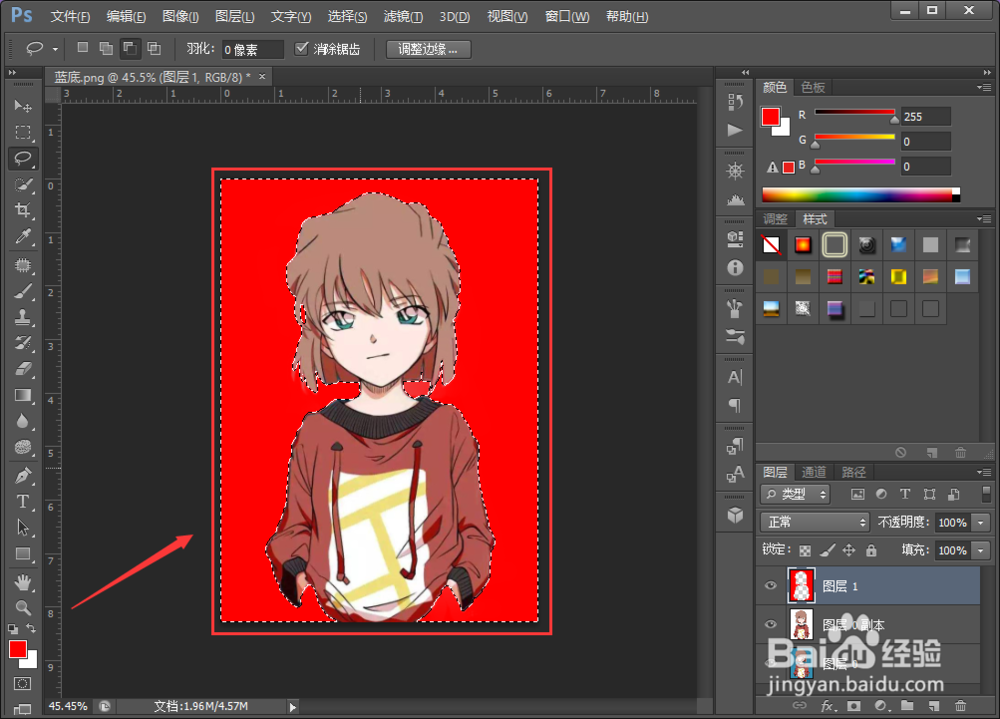
1、同理,点击“设置前景色”,在“拾色器”中分别输入数值:R:255 G:0 B:0,然后点击“确定”按钮。
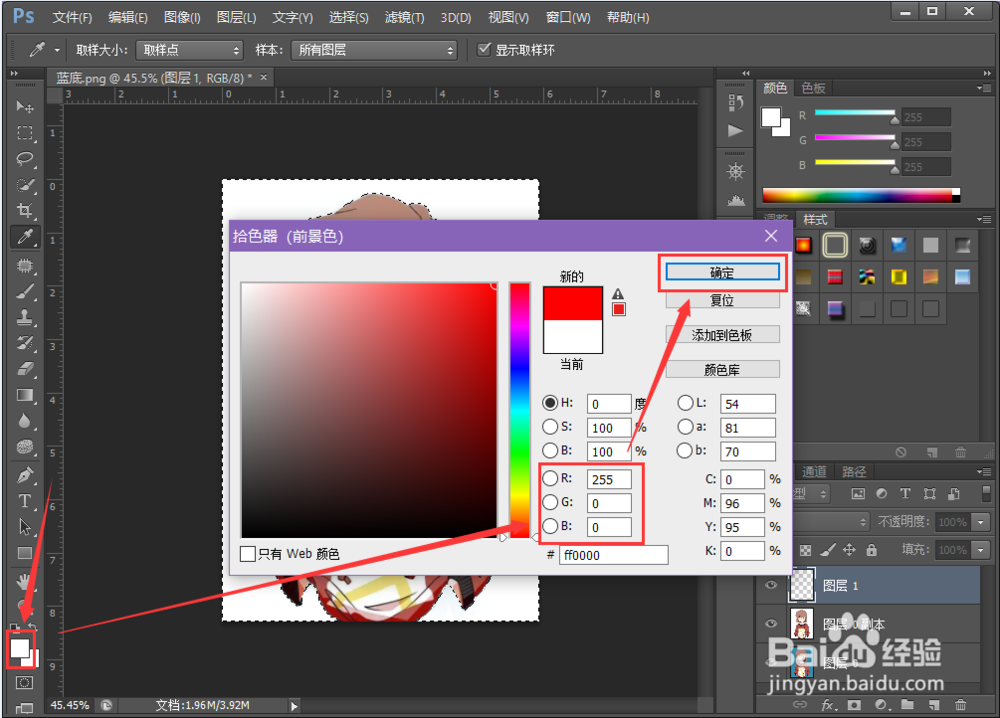
2、将前景色设置为红色,按下组合键“Alt+Del”,即可将当前前景色填充到图片中,把蓝色背景替换为红色。