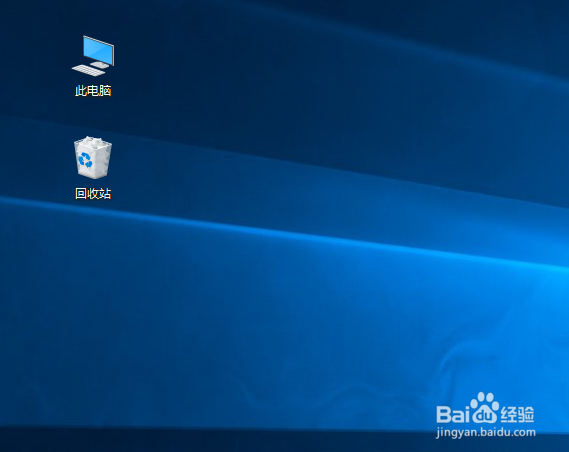
1、首先在 桌面能看到“我的电脑”图标。如果无法看到参看引用经验
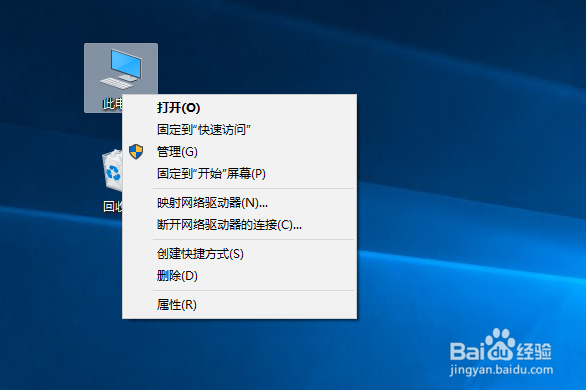
2、找到“我的电脑”,鼠标要邮件打开菜单栏,找到“管理”
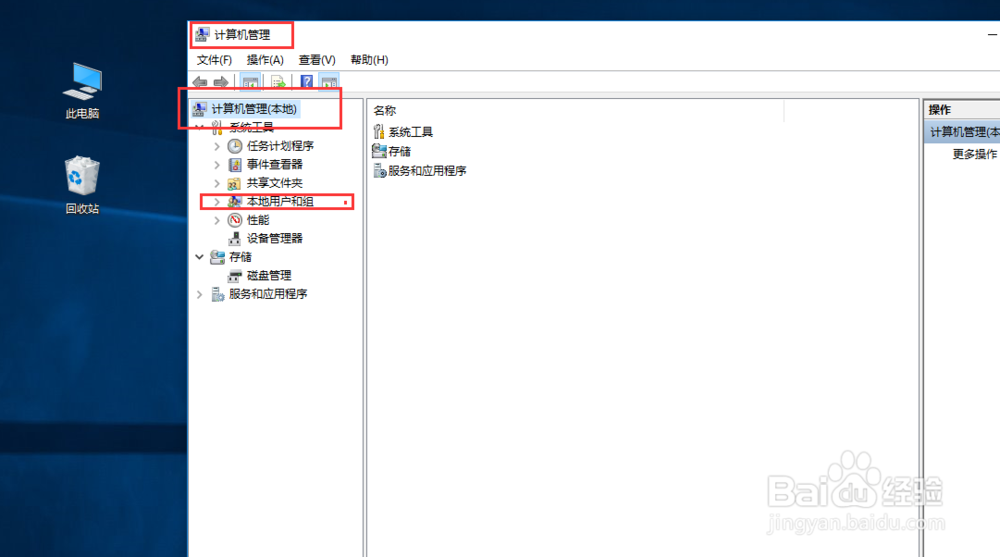
3、点击“管理”,打开“计算机管理”工具。
4、在“计算机管理(本地)“中找到“本地用户和组”、并双击打开。
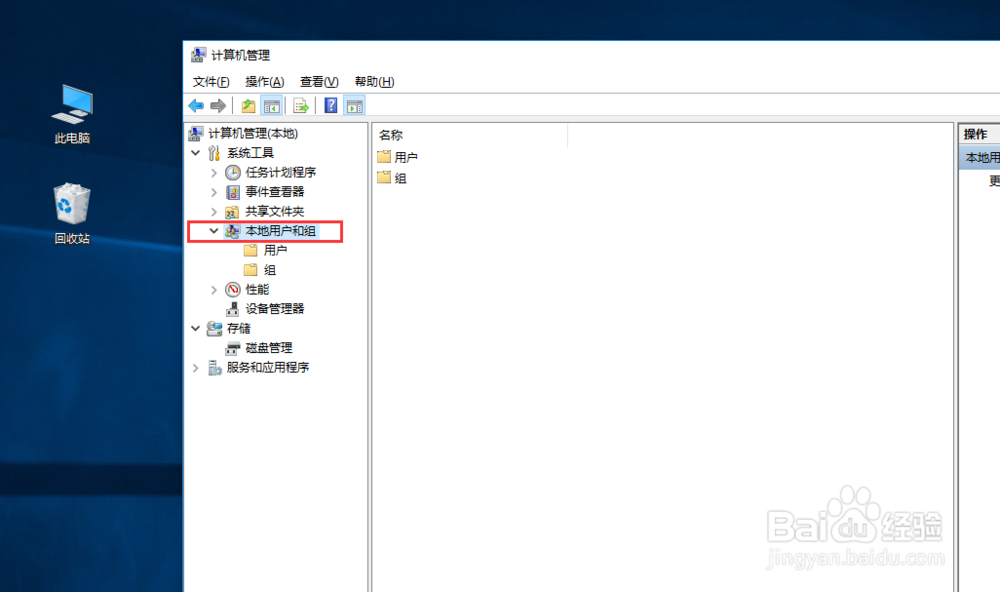
5、点击“用户”。可以看到目前所有的用户。
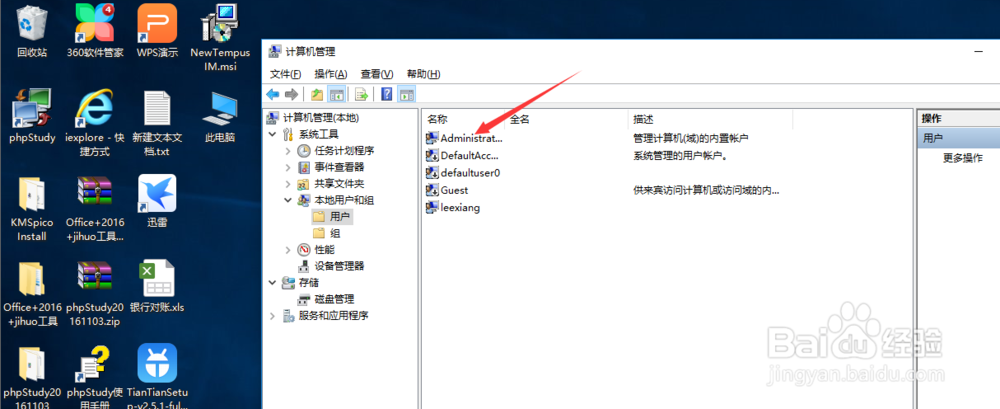
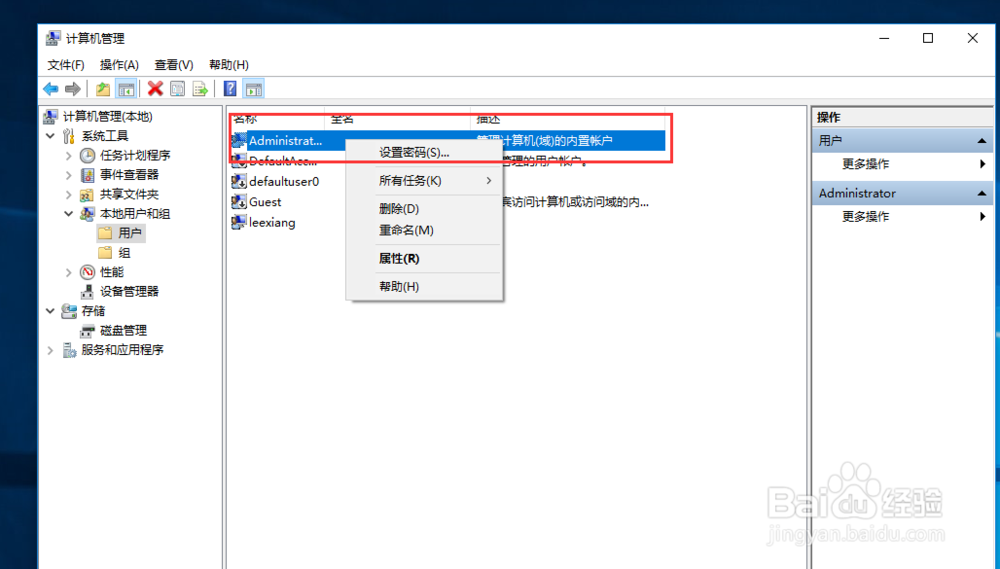
6、找到需要设置密码的用户,鼠标右键选择菜单中的“设置密码(s)...”
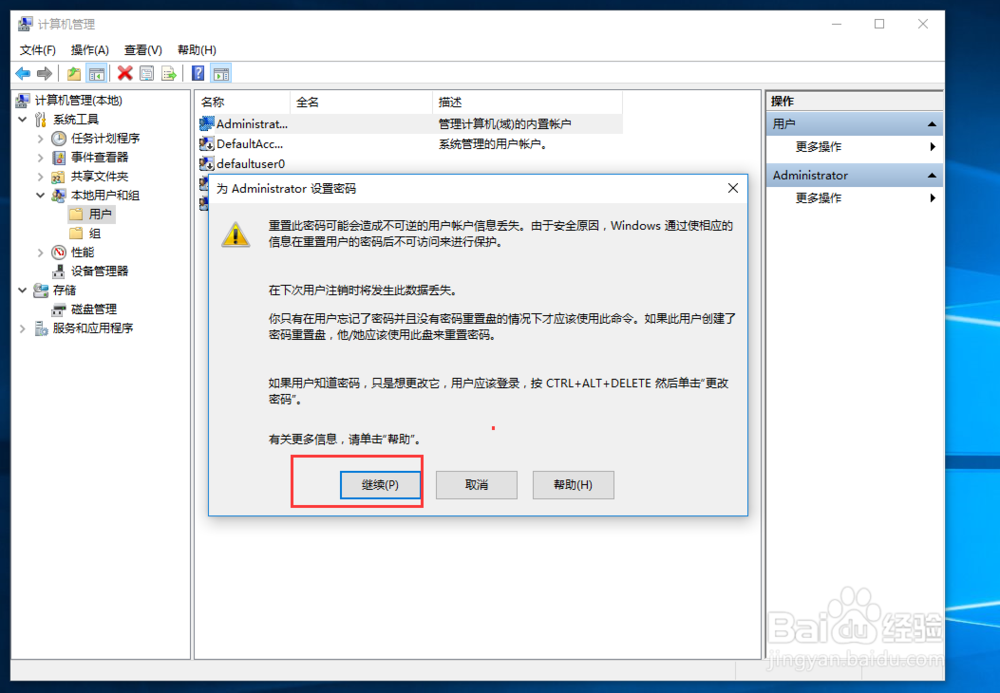
7、在弹出的对话框中选中“继续”。
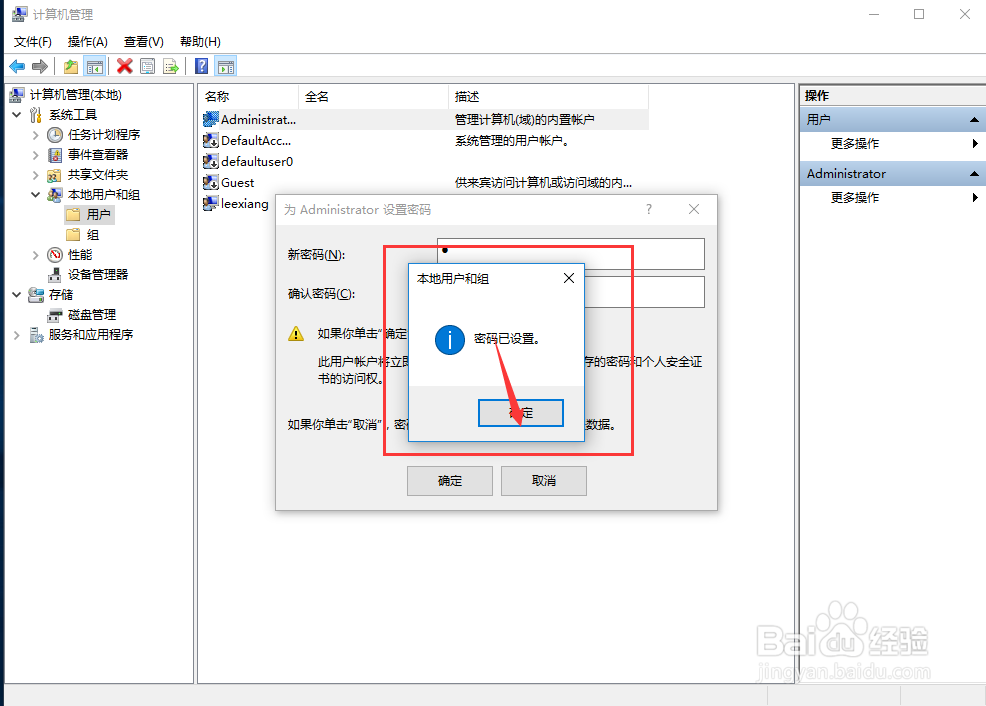
8、设置密码。然后点击确定。
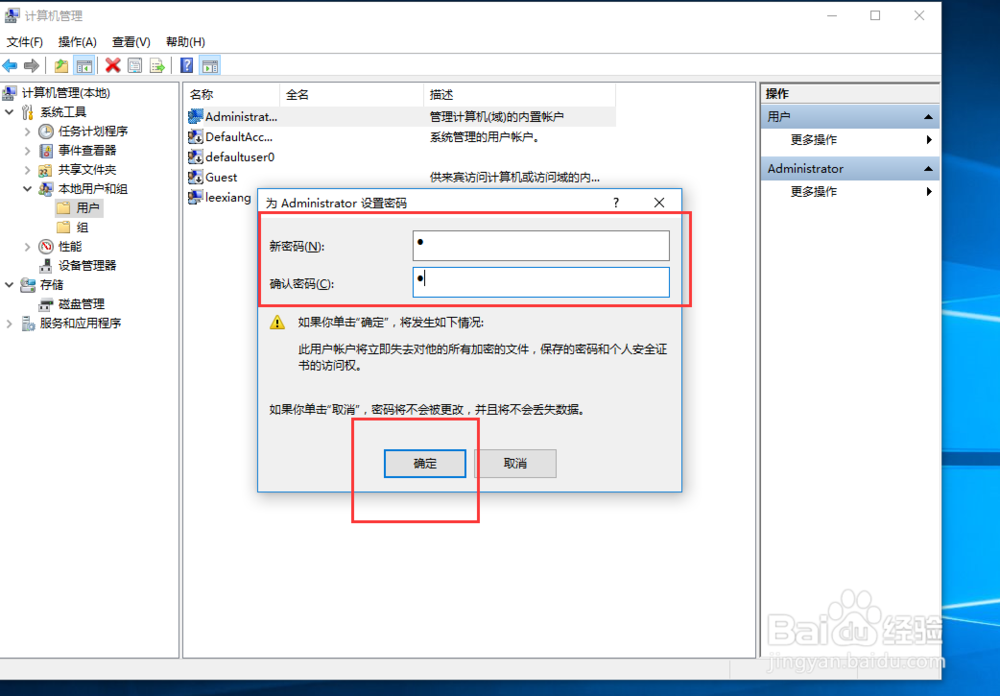
9、在最后的确认中点击确定。系统面就设置成功了。
1、首先在 桌面能看到“我的电脑”图标。如果无法看到参看引用经验
2、找到“我的电脑”,鼠标要邮件打开菜单栏,找到“管理”
3、点击“管理”,打开“计算机管理”工具。
4、在“计算机管理(本地)“中找到“本地用户和组”、并双击打开。
5、点击“用户”。可以看到目前所有的用户。
6、找到需要设置密码的用户,鼠标右键选择菜单中的“设置密码(s)...”
7、在弹出的对话框中选中“继续”。
8、设置密码。然后点击确定。
9、在最后的确认中点击确定。系统面就设置成功了。