1、一:基础设置
1.打开windows设置界面,开始个性化设置。
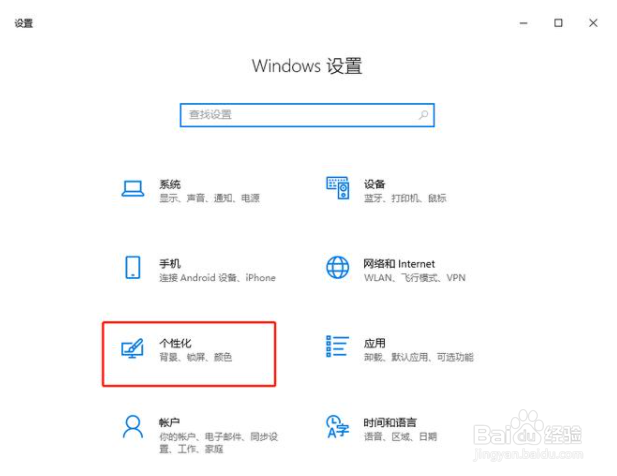
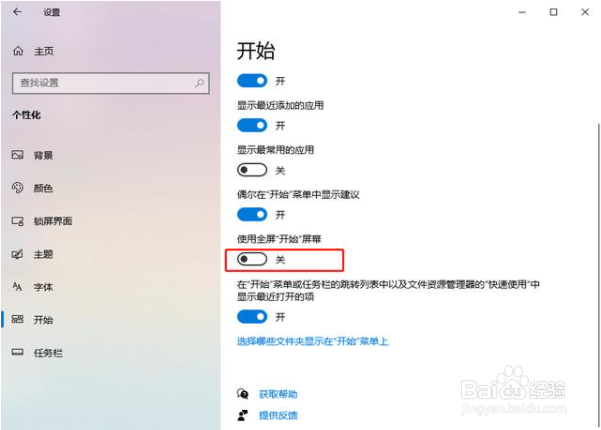
2、2.将鼠标切换至开始,打开“使用全屏开始屏幕”。
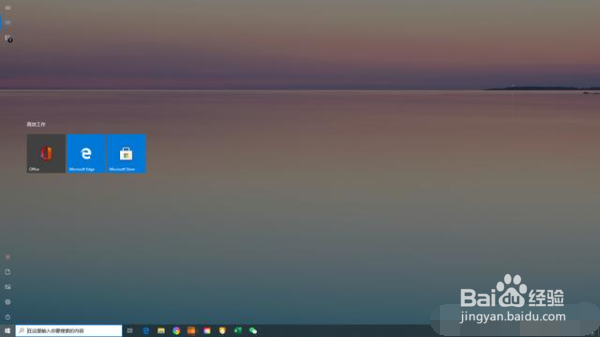
3、3.开始菜单就会占满整个屏幕,你可以直接体验到win8.1的感觉。
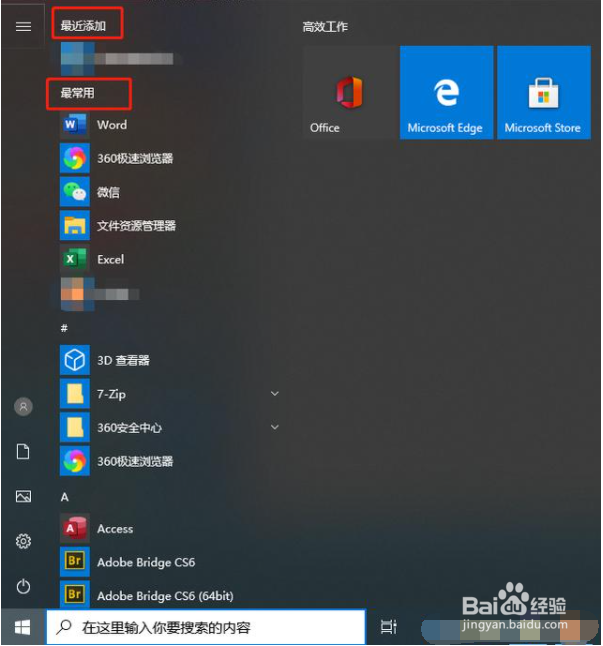
4、4.同时开启开始菜单中的所有设置时,你会看到win10会将最近添加的程序和最常用的应用进行置顶。
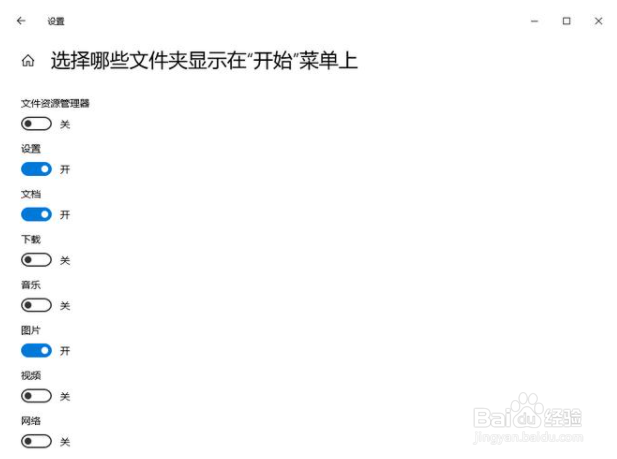
5、5.当然还可以自己选择需要显示在开始菜单上的文件夹。
6、二:改变开始菜单大小
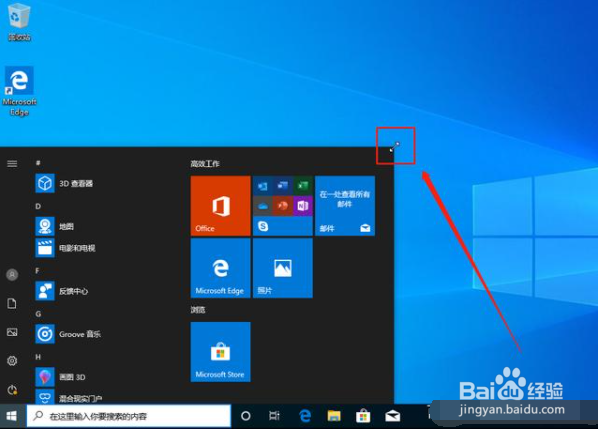
直接将鼠标放置在开始菜单右上角,出现一个调整符号时利用鼠标进行拉动就可以了。
7、三:改变开始菜单颜色
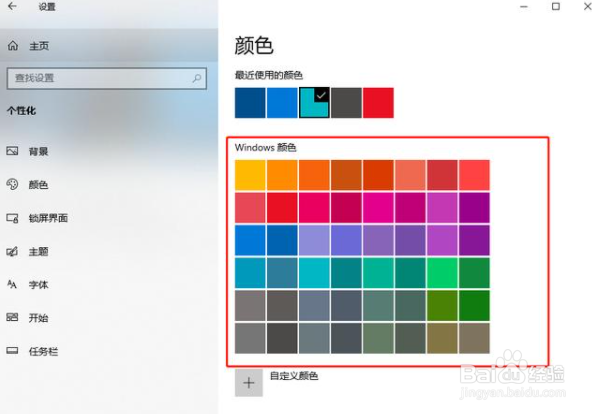
打开个性化界面,在颜色下选择自定义的颜色就可以了。
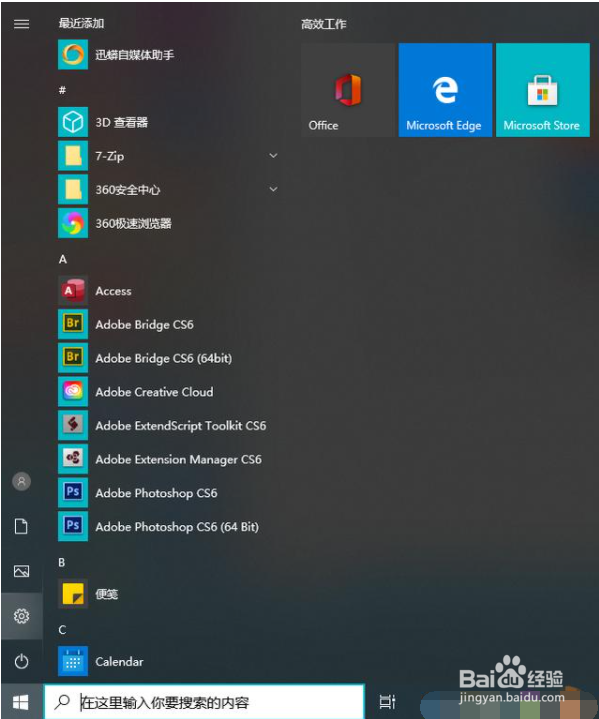
8、现在就是改变颜色后的开始菜单界面了。
9、四:设置开始菜单中的磁贴数量
在开始菜单中默认磁贴数量是3个,用户可以进行添加。
1、直接打开个性化界面,直接开启显示更多磁贴开关。
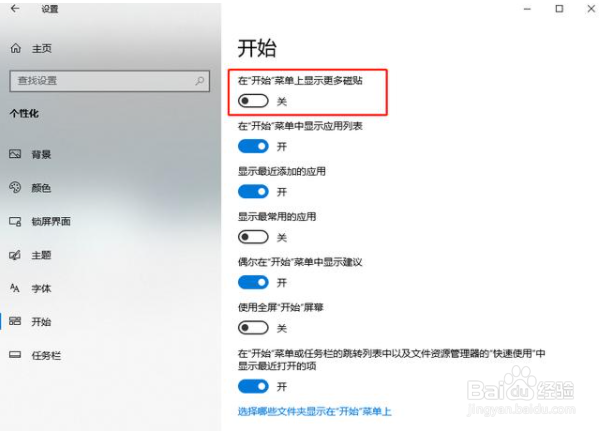
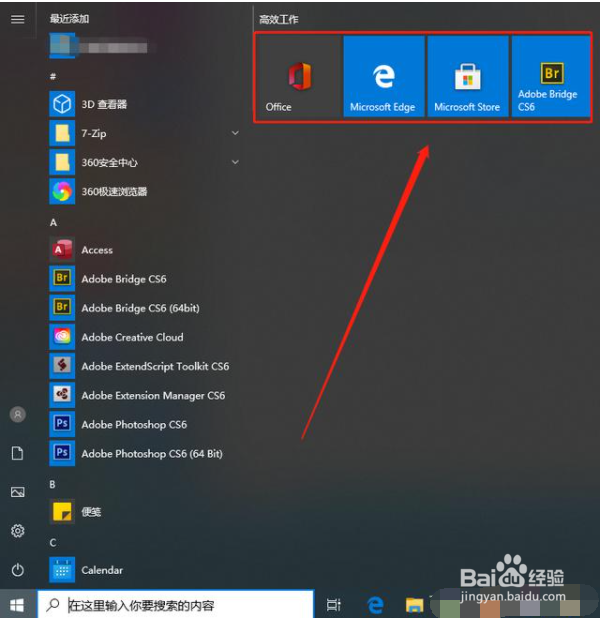
10、这时候开始菜单可以进行添加更多磁贴,但是最高只有4个。
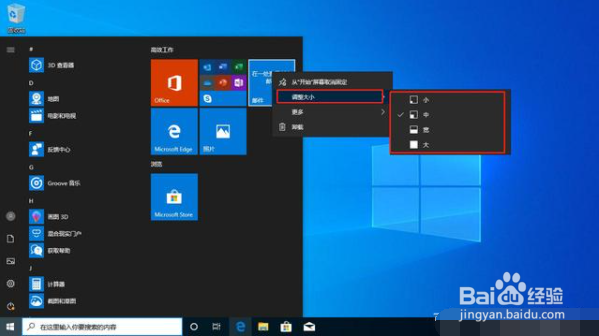
11、另外还可以调整磁贴大小。右键选中磁贴,开始进行调整大小。
12、开始菜单的个性化设置就是这么简单,希望可以运用到。