1、Windows XP 操作系统:
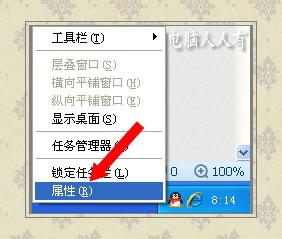
右键任务栏空白处→属性
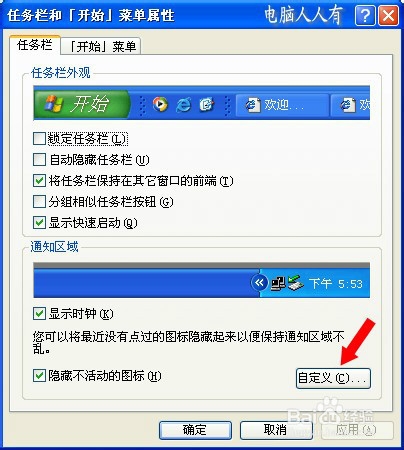
2、任务栏和「开始」菜单属性→任务栏→自定义
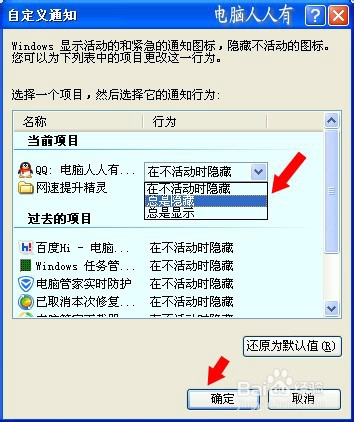
3、自定义通知→点选QQ项目→点选右边的小三角▼→总是隐藏→确定
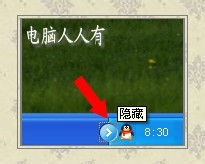
4、再到任务栏查看,就有一个隐藏的箭头→,QQ图标已经隐藏在里面了。
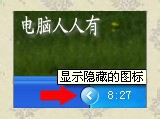
5、需要设置之时,点击箭头即可显示。鼠标一离开,QQ图标就会自动隐藏了。
6、Windows 7 操作系统:
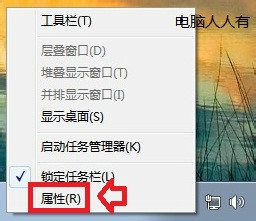
同样也是右键点击任务栏空白处→属性
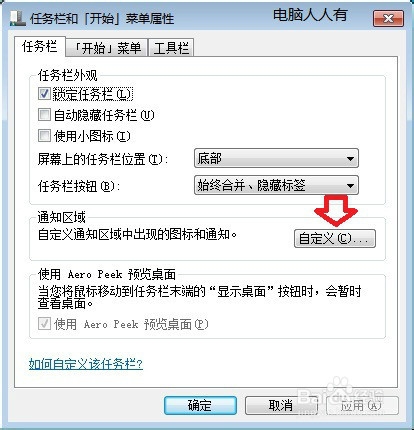
7、任务栏和「开始」菜单属性→自定义
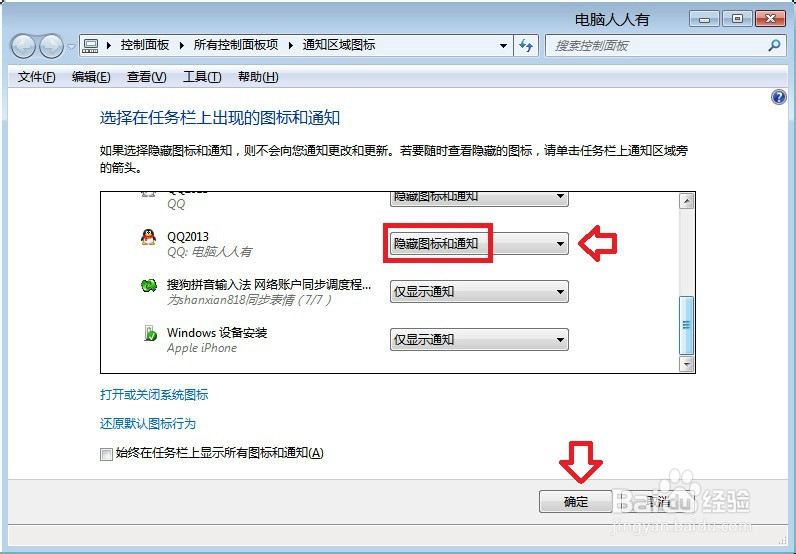
8、点选QQ图标→隐藏图标和通知→确定
1、打开QQ主界面,使用鼠标点击左下方的齿轮状打开系统设置图标。

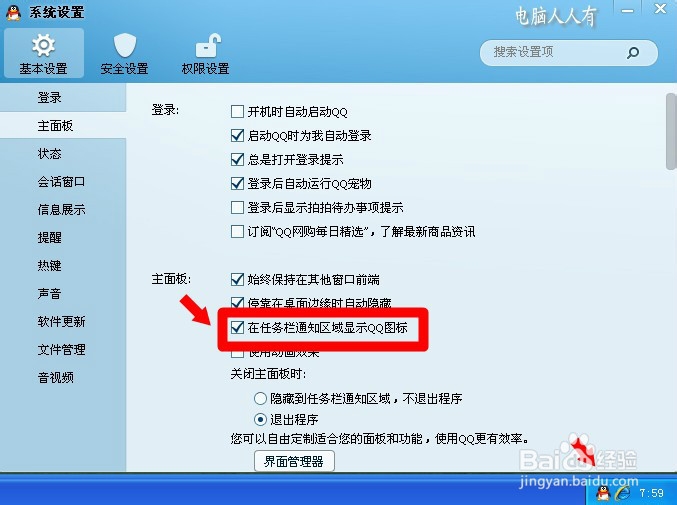
2、系统设置→主面板→主面板→如果已经勾选了在任务栏通知区域显示QQ图标就会显示QQ图标。
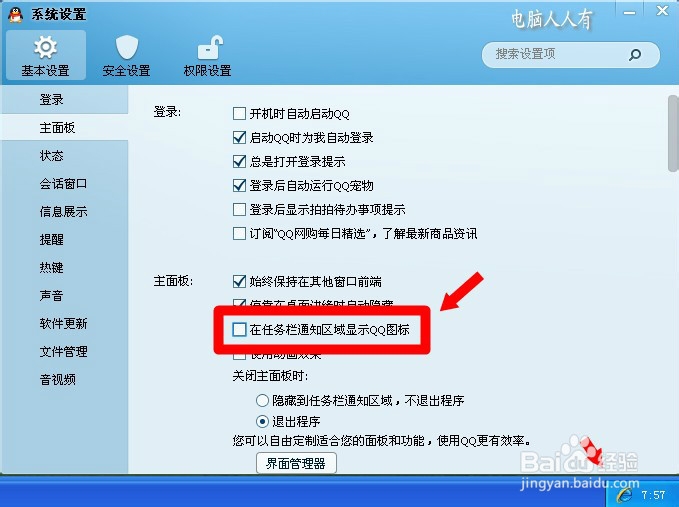
3、如果取消了 在任务栏通知区域显示QQ图标 前的选中对勾,任务栏的QQ图标马上就会彻底隐藏。
1、此文由 电脑人人有 编撰,首发于百度经验,如要转载,请留出处。

2、如有帮助,请点【投票】。
如要细品,可点【收藏】。
如要继续,可以【关注】。
如要送人,可点【分享】。
如有疑问,可以【留评】。