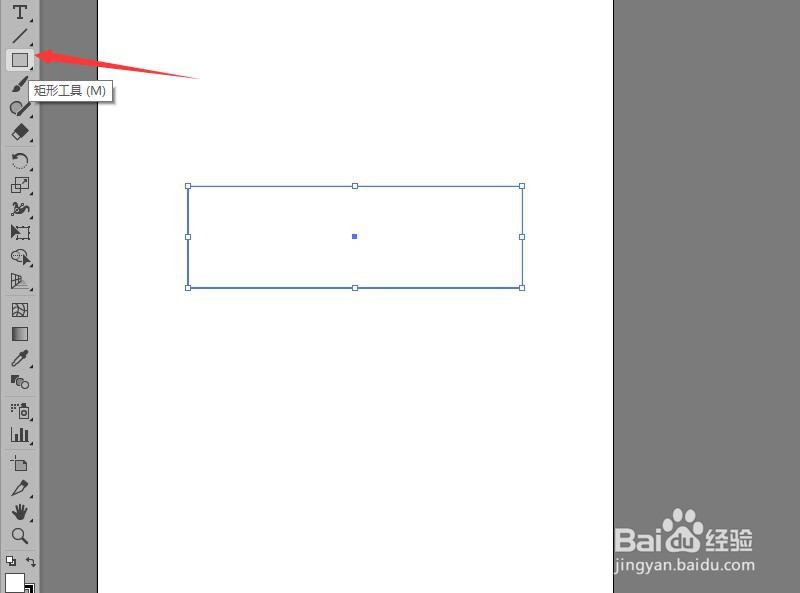
1、新建一个空白文档,利用【矩形工具】绘制一个矩形图形。
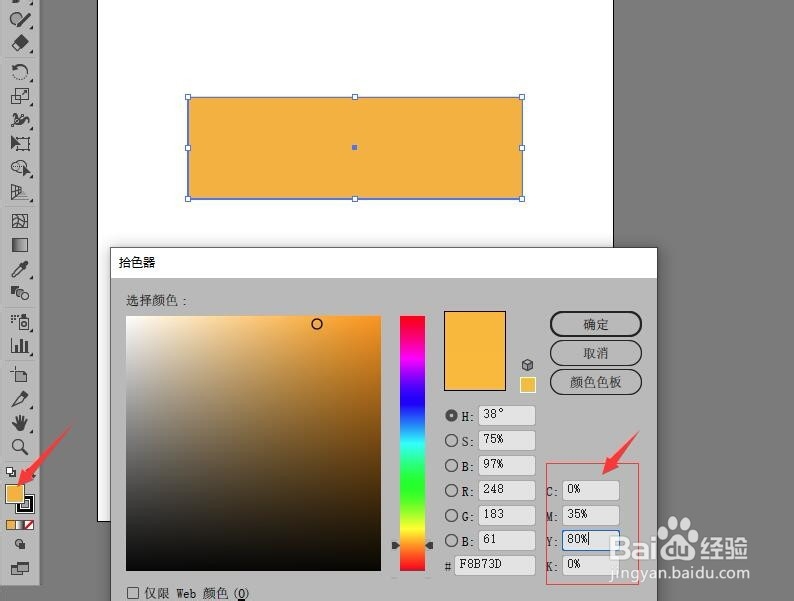
2、双击工具箱中的填充按钮,在弹出的拾色器对话框中设置颜色参数(c:0,m:35,y:80,k:0),单击[确定]按钮。
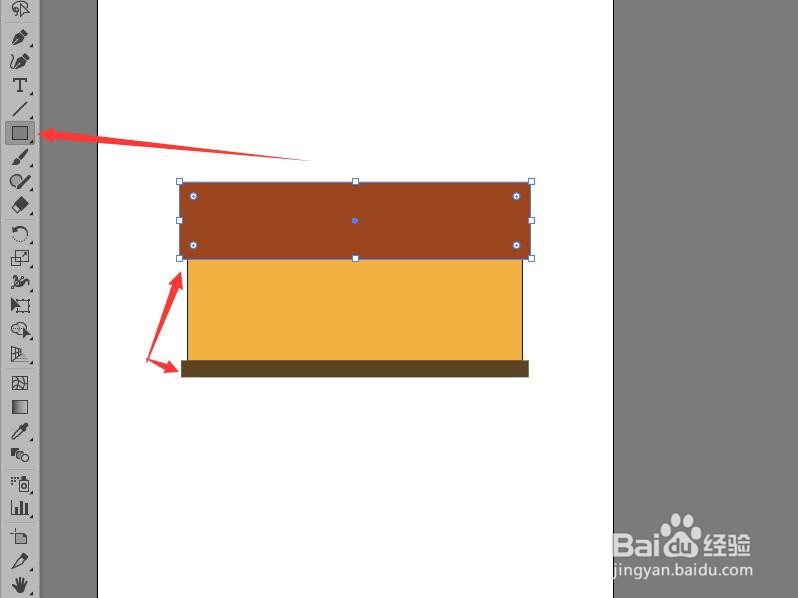
3、去除轮廓颜色,利用【矩形工具】在黄色矩形的上方和下方分别绘制矩形图形。下方图形的颜色为(c:32,m:35,y:76,k:59),上方图形的颜色为(c:27,m:75,y:100,k:20)。
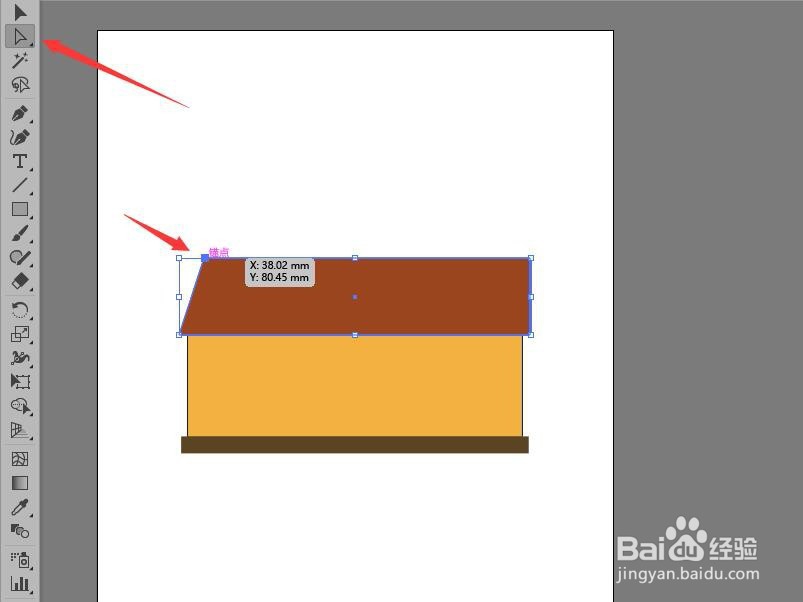
4、选择【直接选择工具】在深红色矩形左上方的角点位置拖拽,选择该点,然后向右移动位置调整形态。
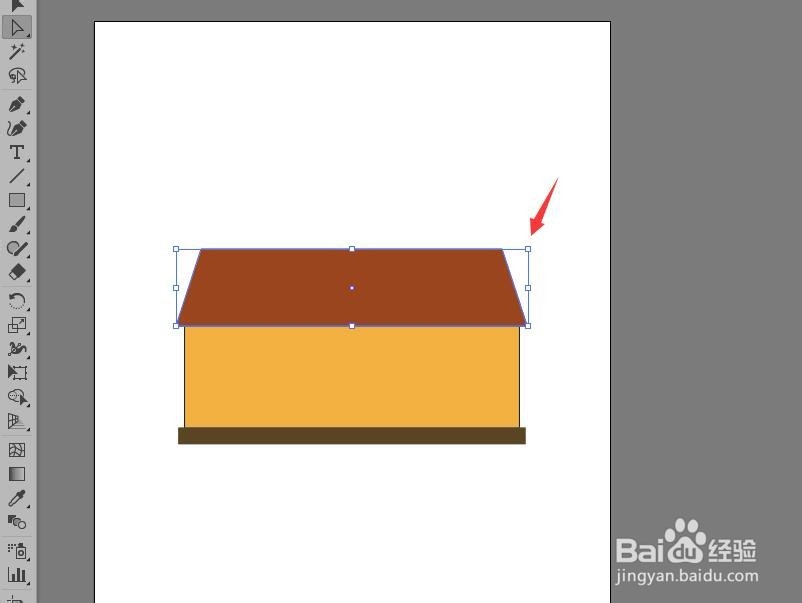
5、运用上面相同的方法,将右上角的角点向左移动调整形态。
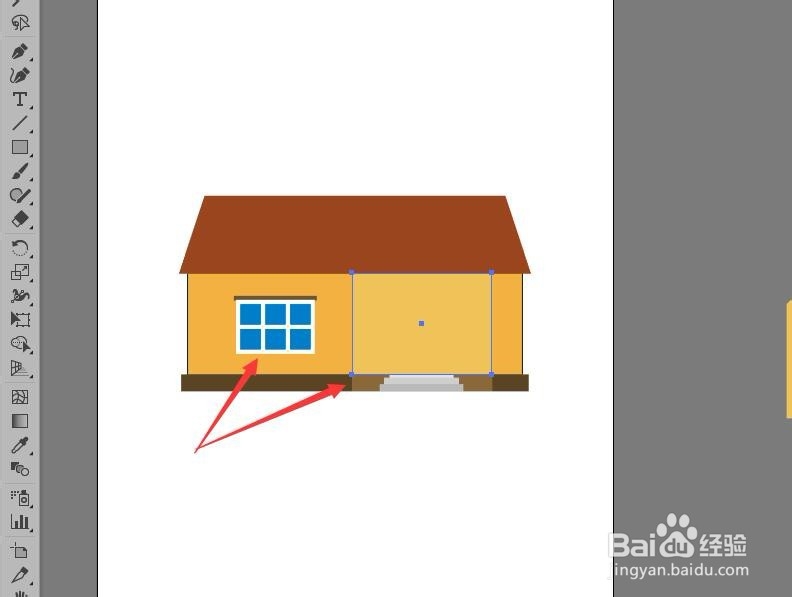
6、利用【矩形工具】,依次绘制出矩形,作为窗户和台阶等图形。
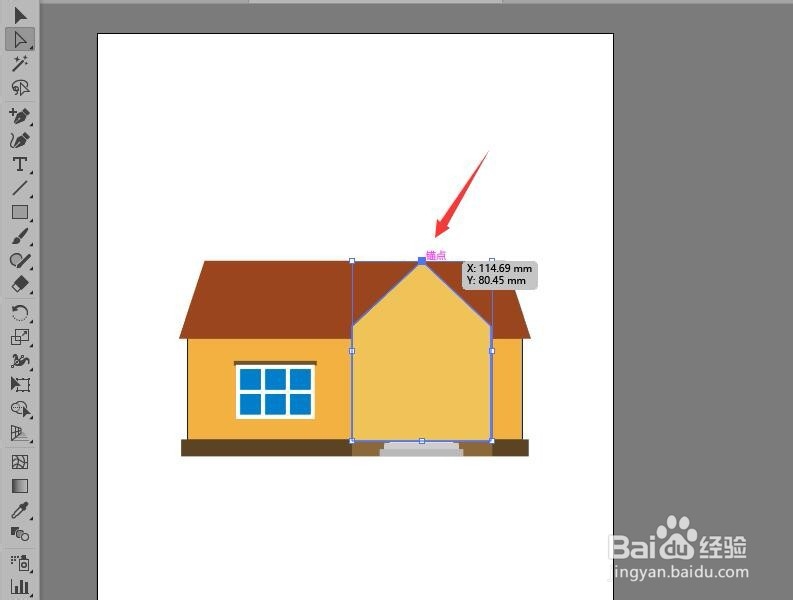
7、选择台阶上方的浅黄色矩形,然后选择工具箱中的【添加锚点工具】。将鼠标指针移动到上方的中间位置,单击添加一个锚点。
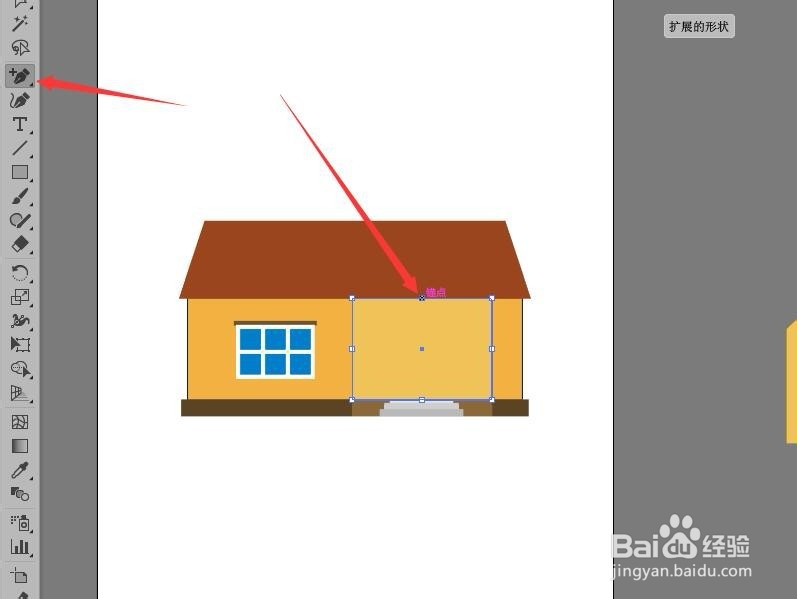
8、利用【直接选择】工具,将添加的锚点向上移动,调整图形的形态。后续请看‘illustrator绘制小房子的侧面屋顶’。