手抄报 安全手抄报 手抄报内容 生活知识 生活百科 英语手抄报 清明节手抄报 节约用水手抄报 知识问答

如何用Visual Studio 2010创建Silverlight程序

时间:2026-03-27 00:25:48

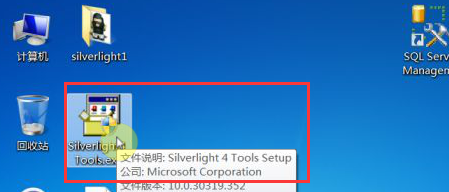
1、首先要知道你的Visual  Studio中是否有silverlight的版本4,如果没有的话需要下载如下图所示的升级包
如何用Visual Studio 2010创建Silverlight程序

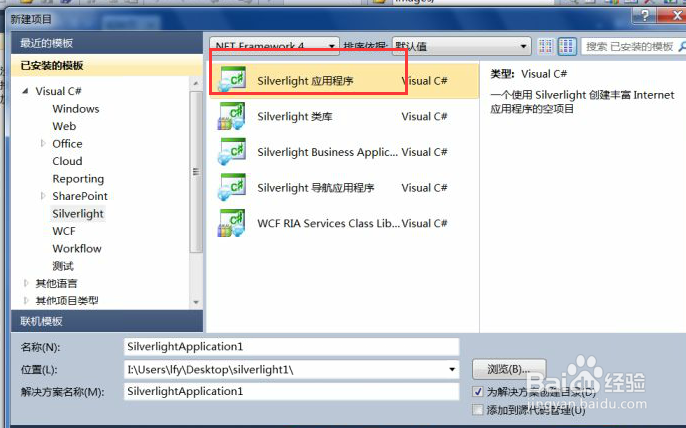
2、接下来我们在Visual  Studio中新建Silverlight应用程序的项目,如下图所示
如何用Visual Studio 2010创建Silverlight程序

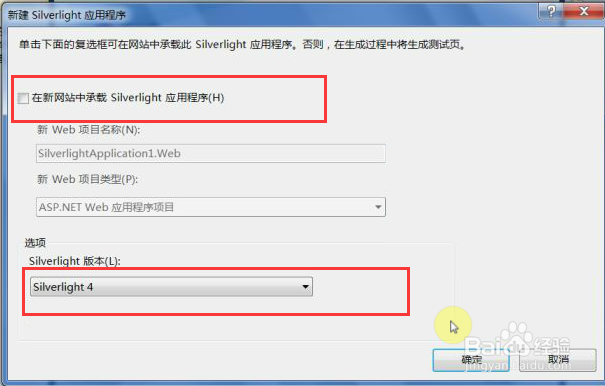
3、这个时候会弹出新建的向导,我们将复选框勾掉,然后选择Silverlight版本4
如何用Visual Studio 2010创建Silverlight程序

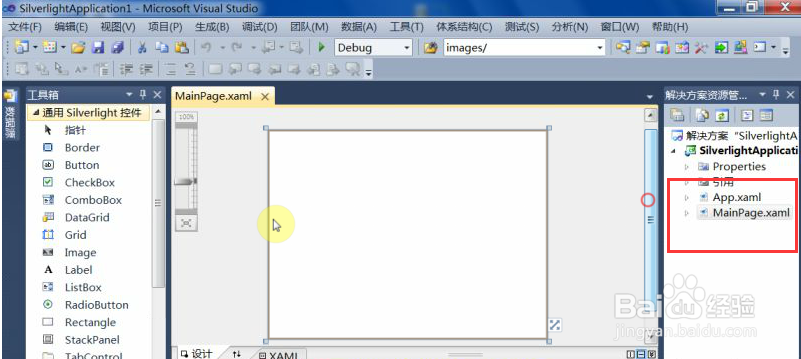
4、接下来我们就可以看到Silverlight项目创建成功了,如下图所示,刚创建的项目只有如下图所示的两个文件
如何用Visual Studio 2010创建Silverlight程序

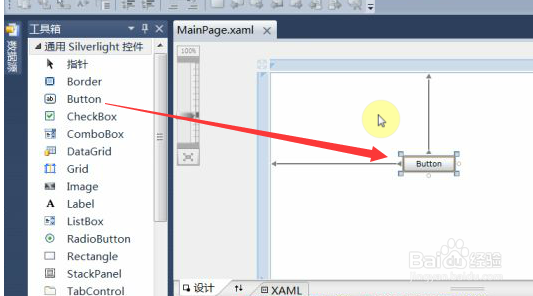
5、我们打开MainPage.xml文件,你会发现它和WPF很相似,我们只需要拖拽控件即可,如下图所示
如何用Visual Studio 2010创建Silverlight程序

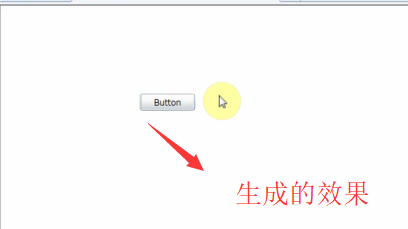
6、最后我们运行程序,你就会看到SilverLight程序生成的界面和我们拖拽的时候一样,如下图所示
如何用Visual Studio 2010创建Silverlight程序

7、综上所述,在Visual  Studio中创建Silverlight项目很简单,最主要的是对Silverlight的版本升级

© 2026 手抄报圈
信息来自网络 所有数据仅供参考
有疑问请联系站长 site.kefu@gmail.com