
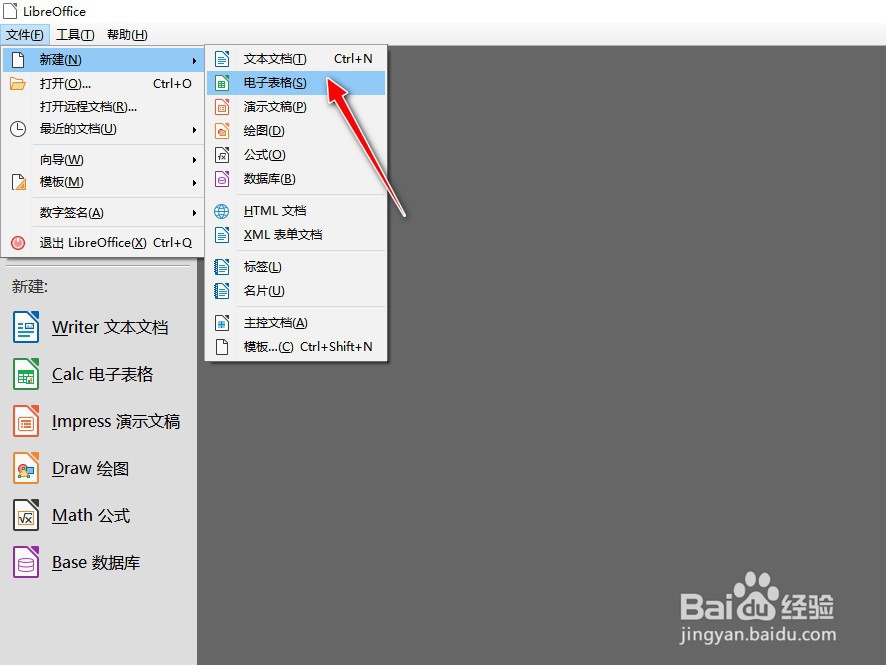
2、进入到软件操作界面,选择"文件"->"新建"->"电子表格"菜单选项。
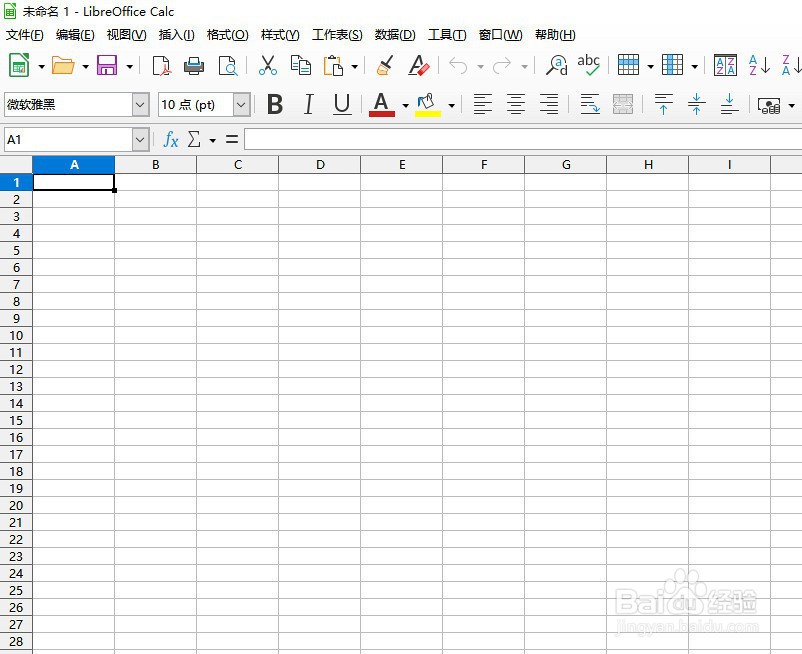
3、打开"电子表格"操作的主界面,默认会新建一个"空白文档"。
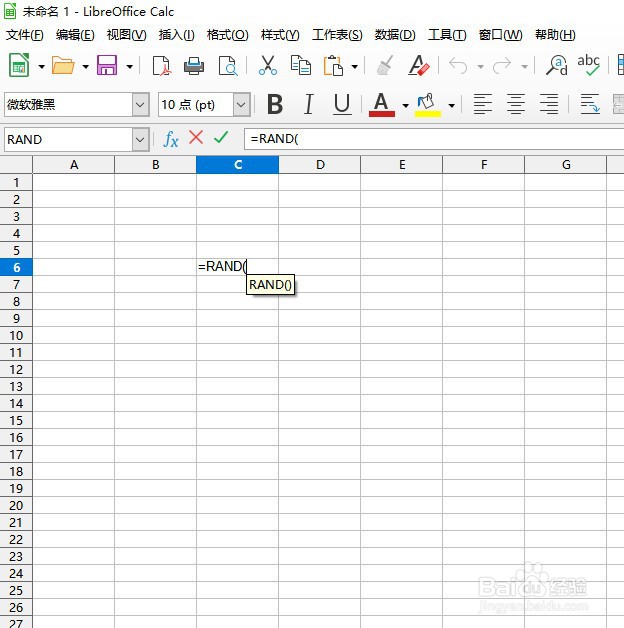
4、在单元格C6中输入"=RAND("内容,会自动列出该RAND函数的用法。
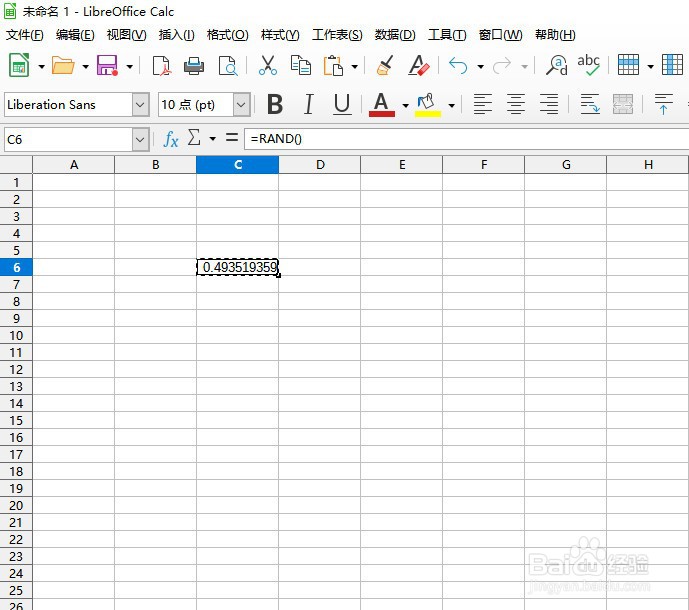
5、在单元格C6中输入"=RAND()"内容,即表示在单元格C6中产生0-1之间的随机小数。

6、返回值为"0.493519358699851",则表示在C6单元格产生的一个0-1之间的随机小数为"0.493519358699851"。
1、打开电脑上安装的"LibreOffice"工具软件。
2、进入到软件操作界面,选择"文件"->"新建"->"电子表格"菜单选项。
3、打开"电子表格"操作的主界面,默认会新建一个"空白文档"。
4、在单元格C6中输入"=RAND("内容,会自动列出该RAND函数的用法。
5、在单元格C6中输入"=RAND()"内容,即表示在单元格C6中产生0-1之间的随机小数。
6、返回值为"0.493519358699851",则表示在C6单元格产生的一个0-1之间的随机小数为"0.493519358699851"。