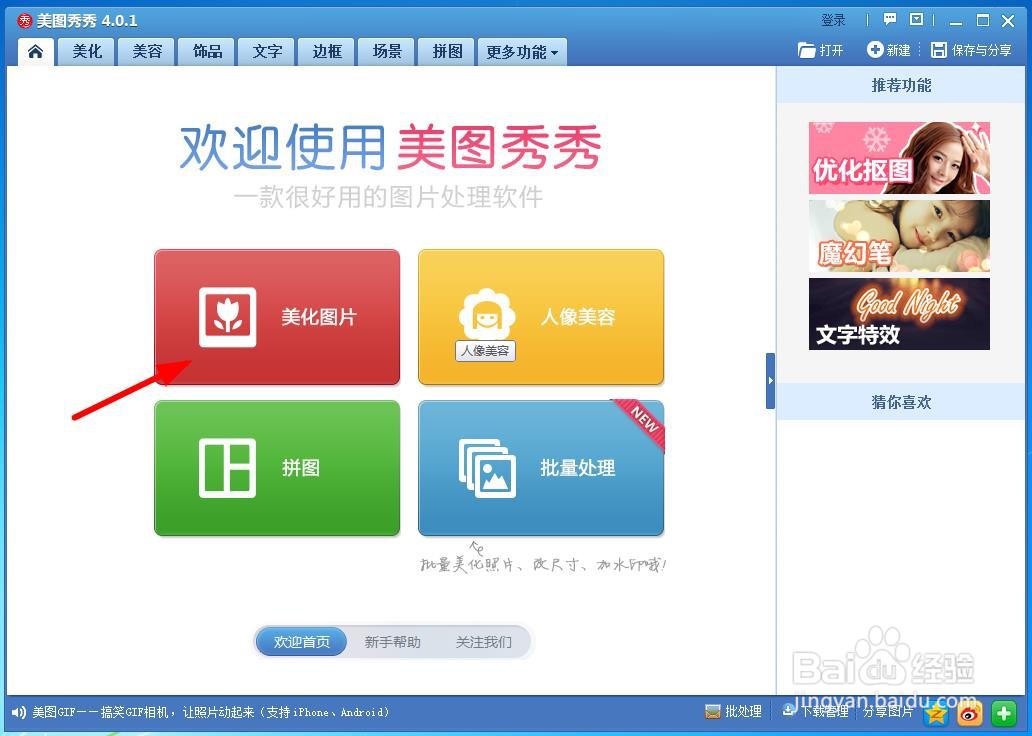
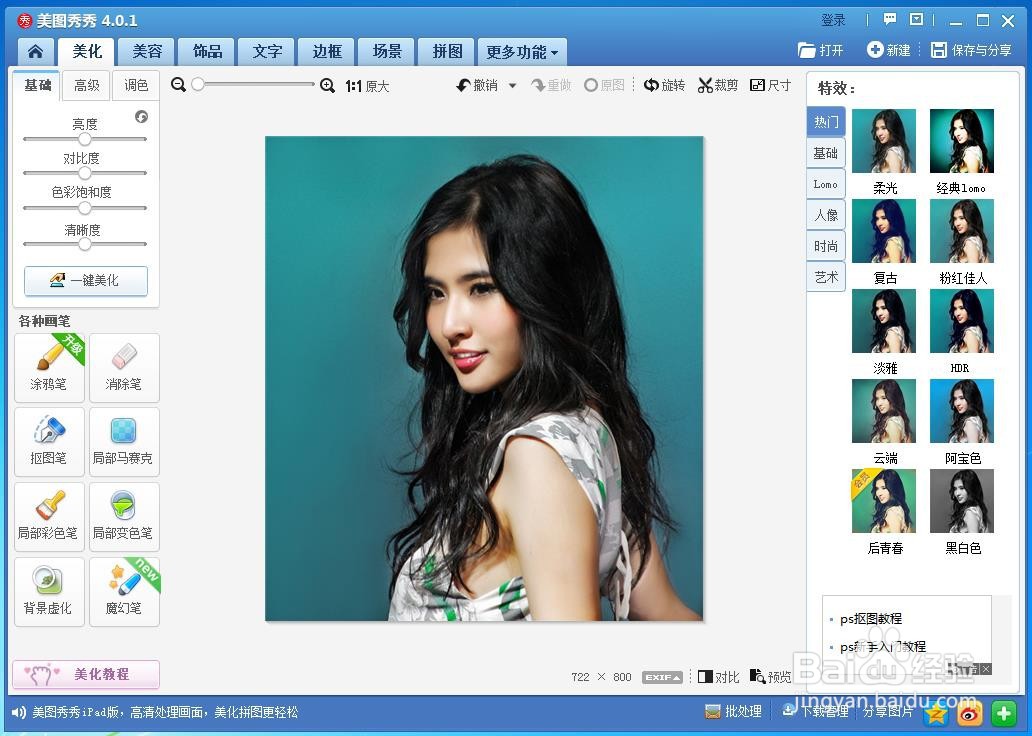
1、 打开“美图秀秀”,导入一张人像图片,
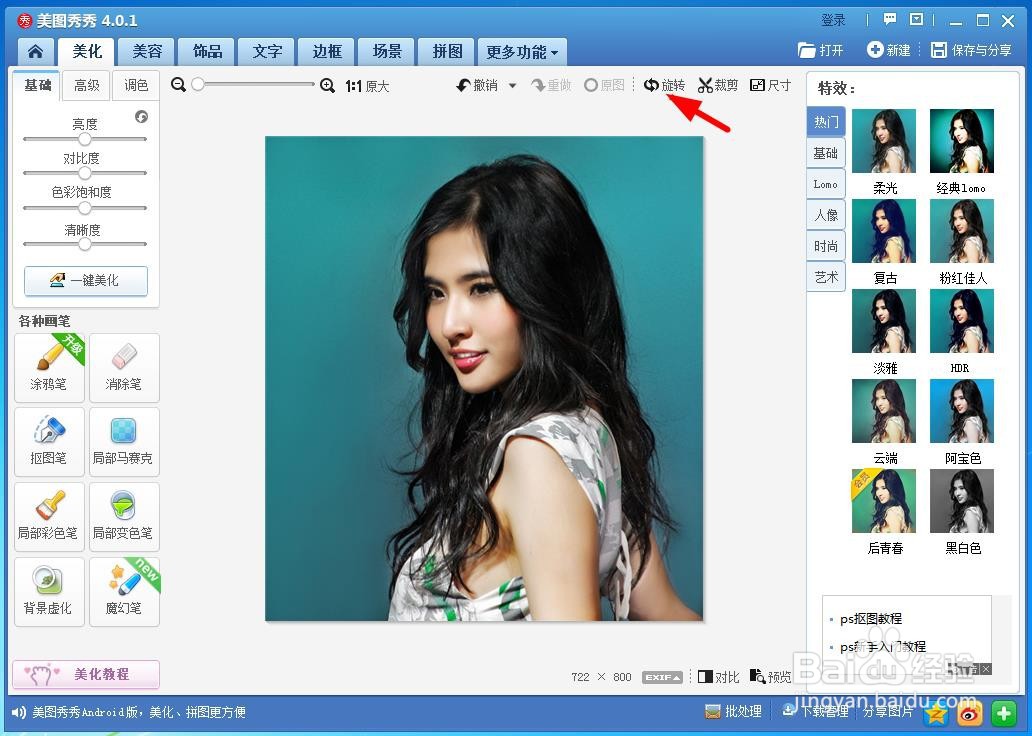
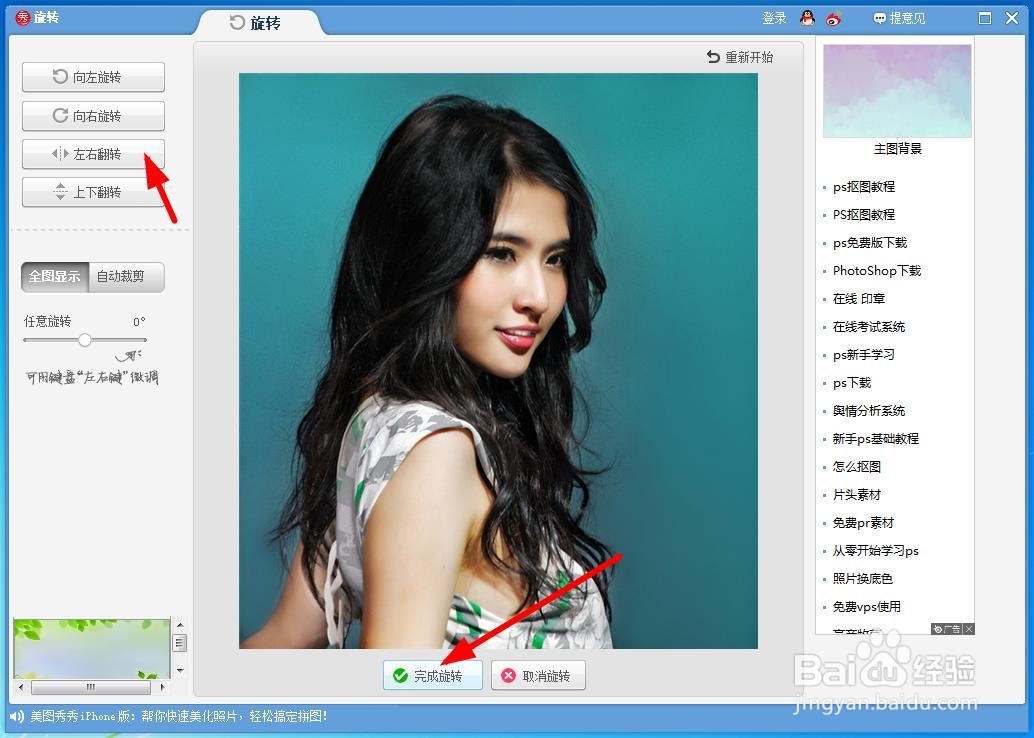
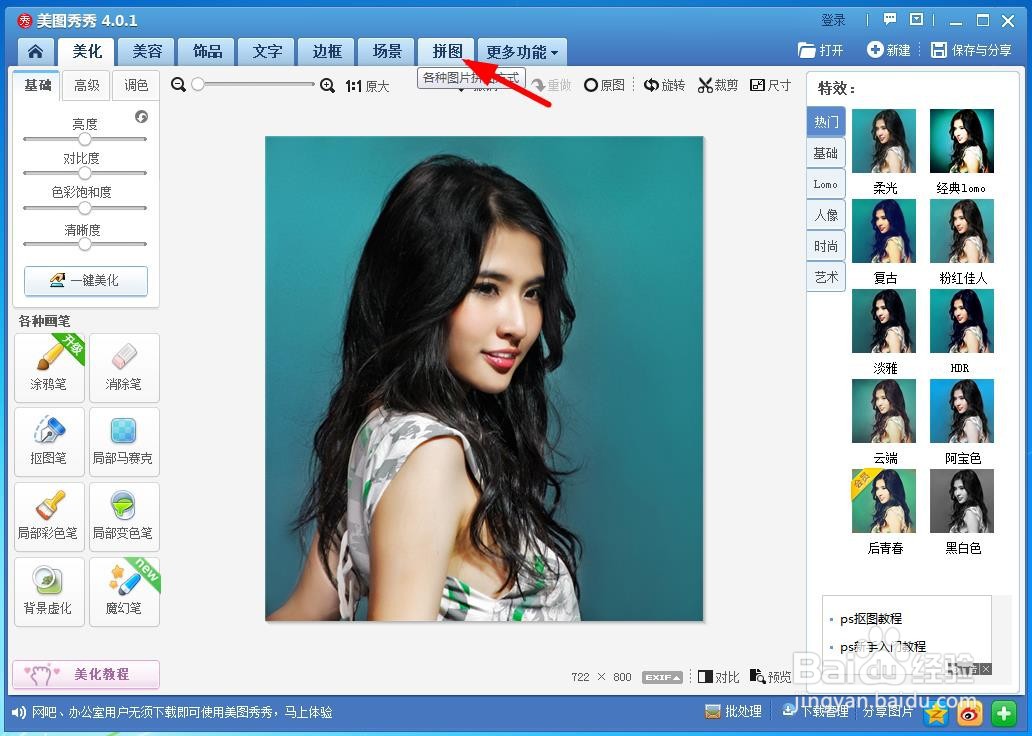
2、 点击“旋转”——“左右翻转”,然后点击“完成旋转”。
3、 点击“拼图”——“图片拼接”,
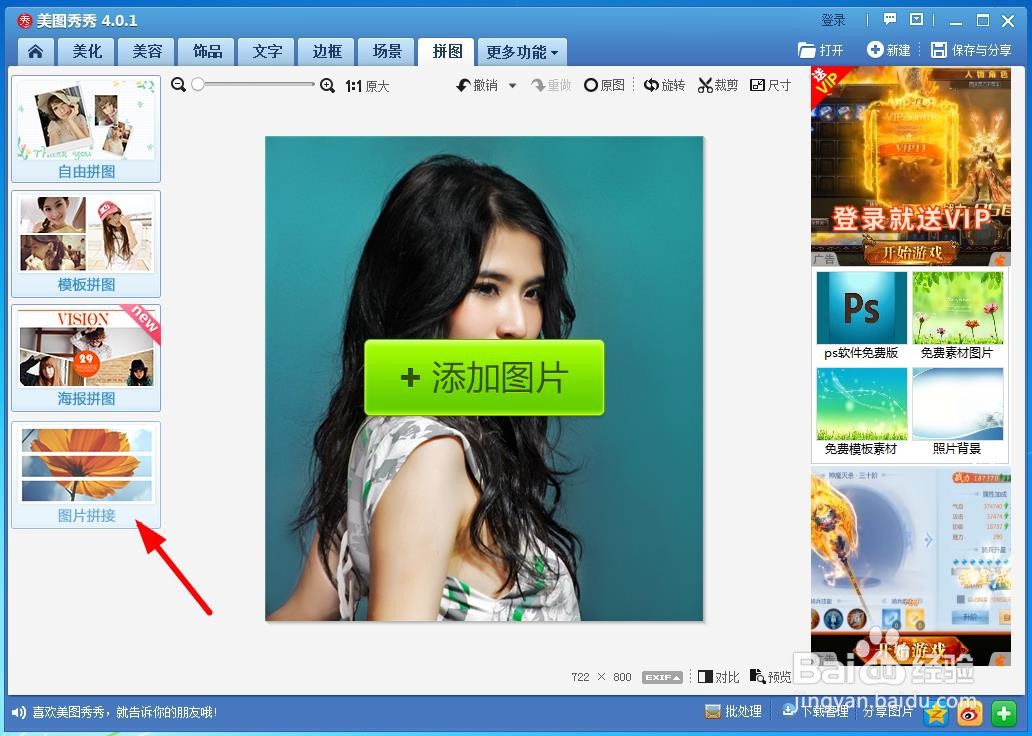
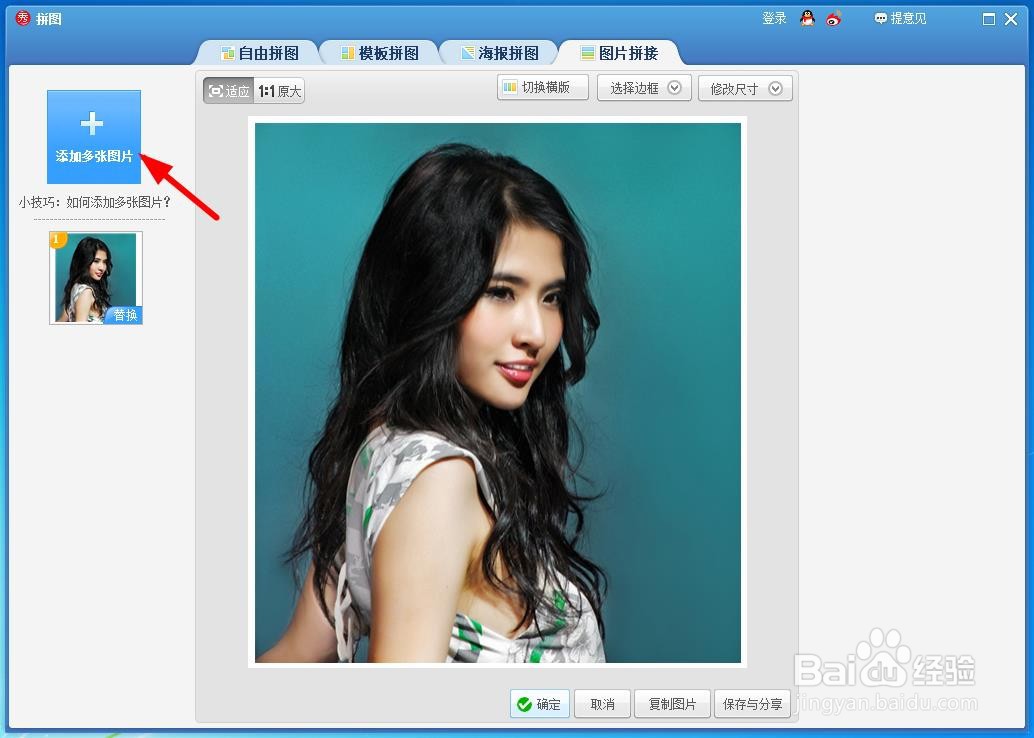
4、 点击“添加多张图片”,将最初的图片再添加进来一张,
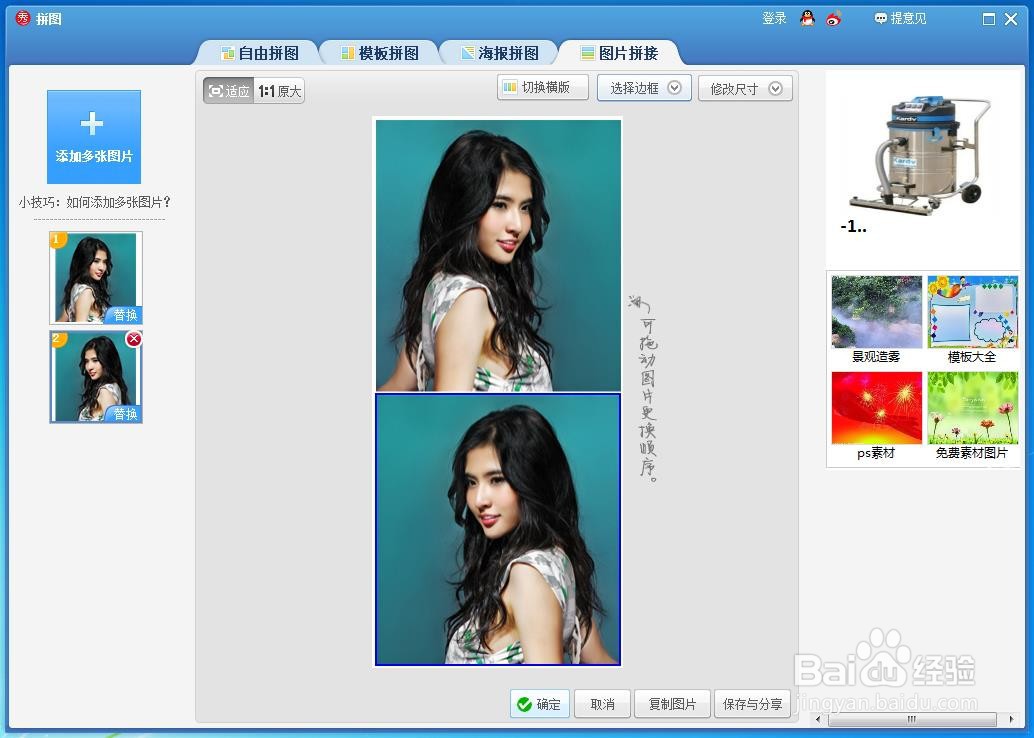
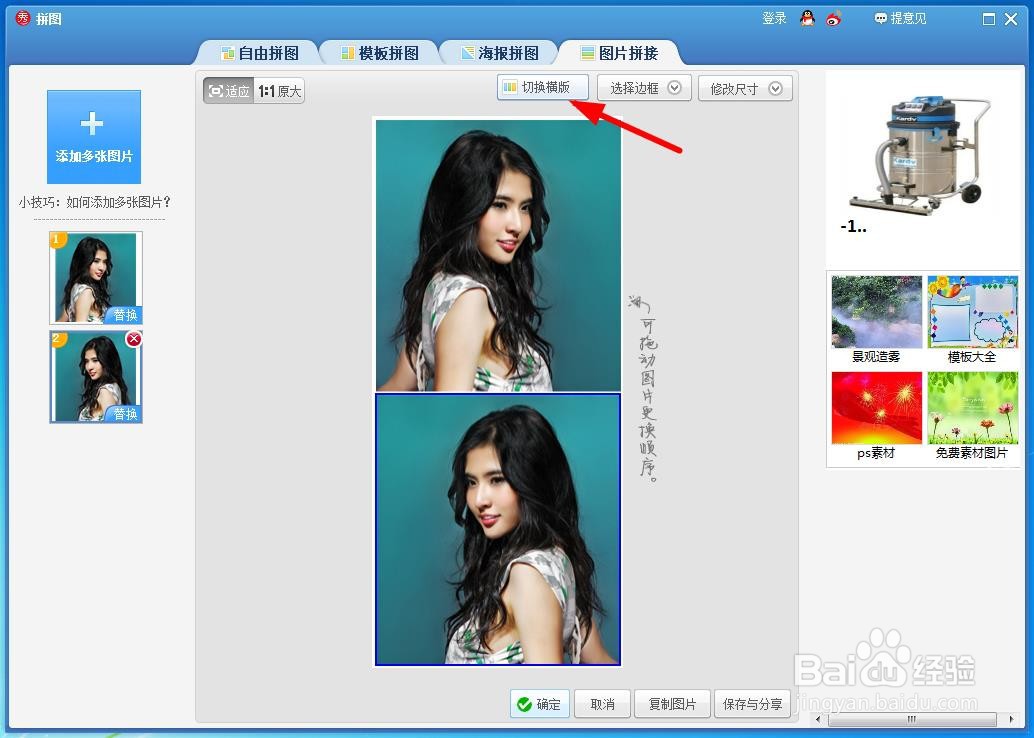
5、 点击“切换横版”,
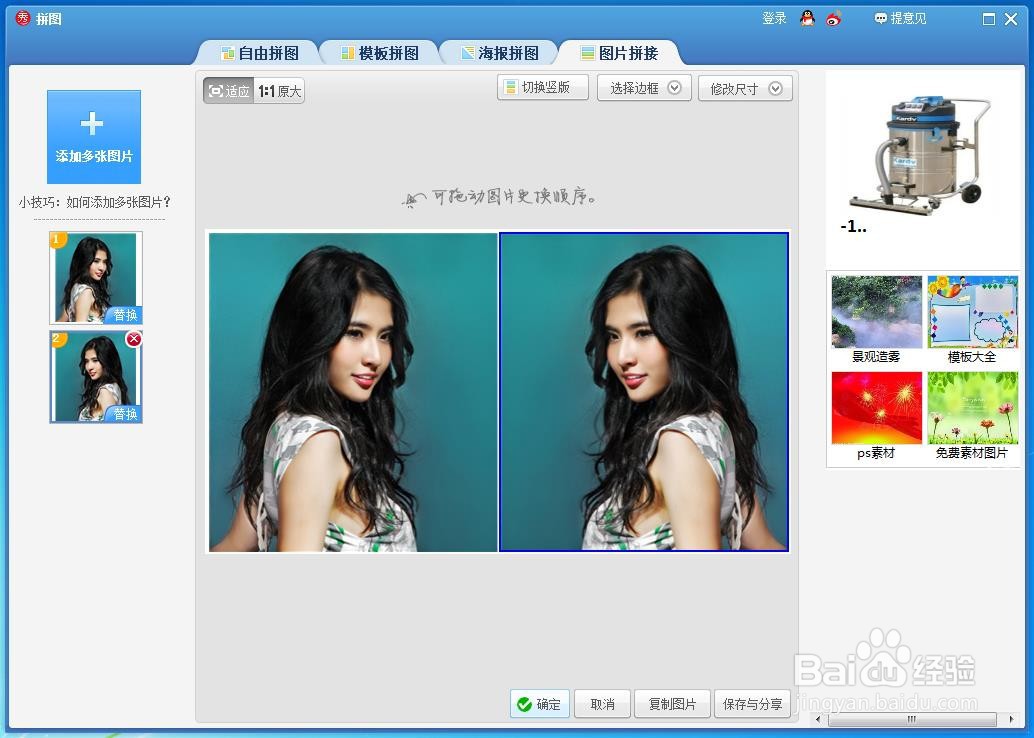
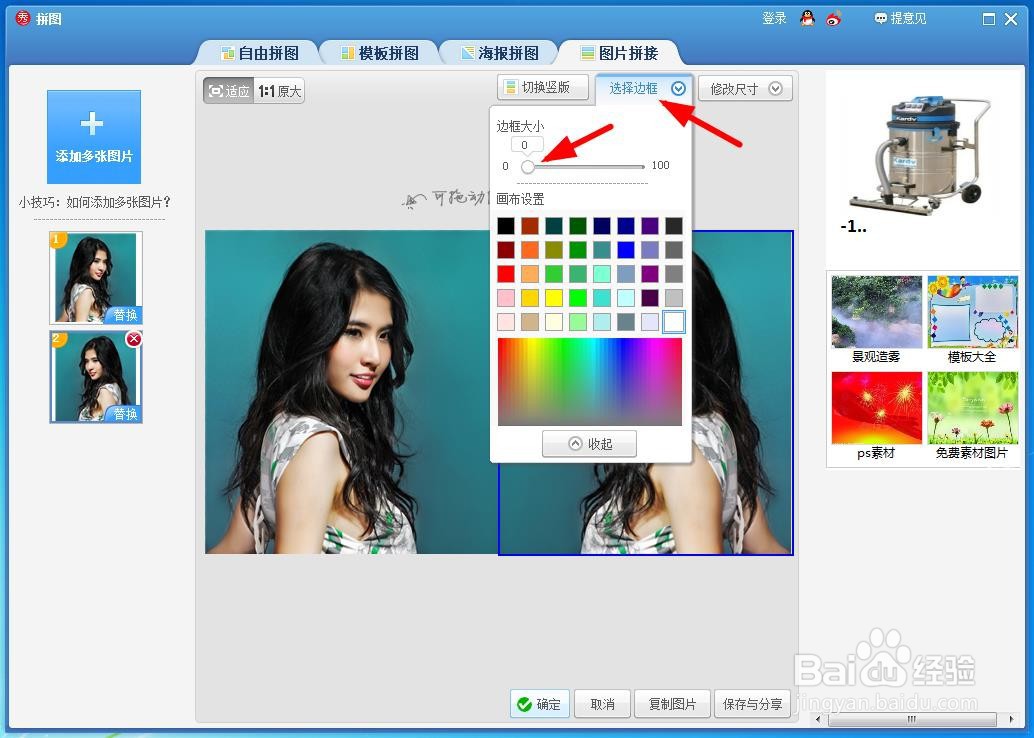
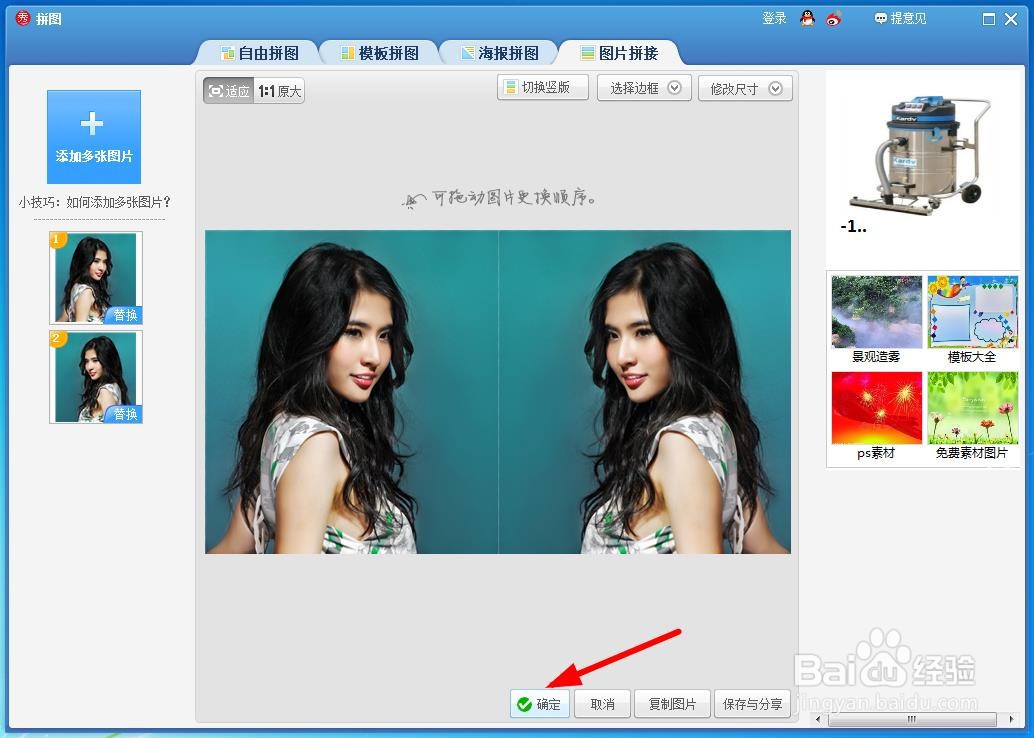
6、 点击“选择边框”,将“边框大小”调整为0,然后点击下方的“确定”按钮。
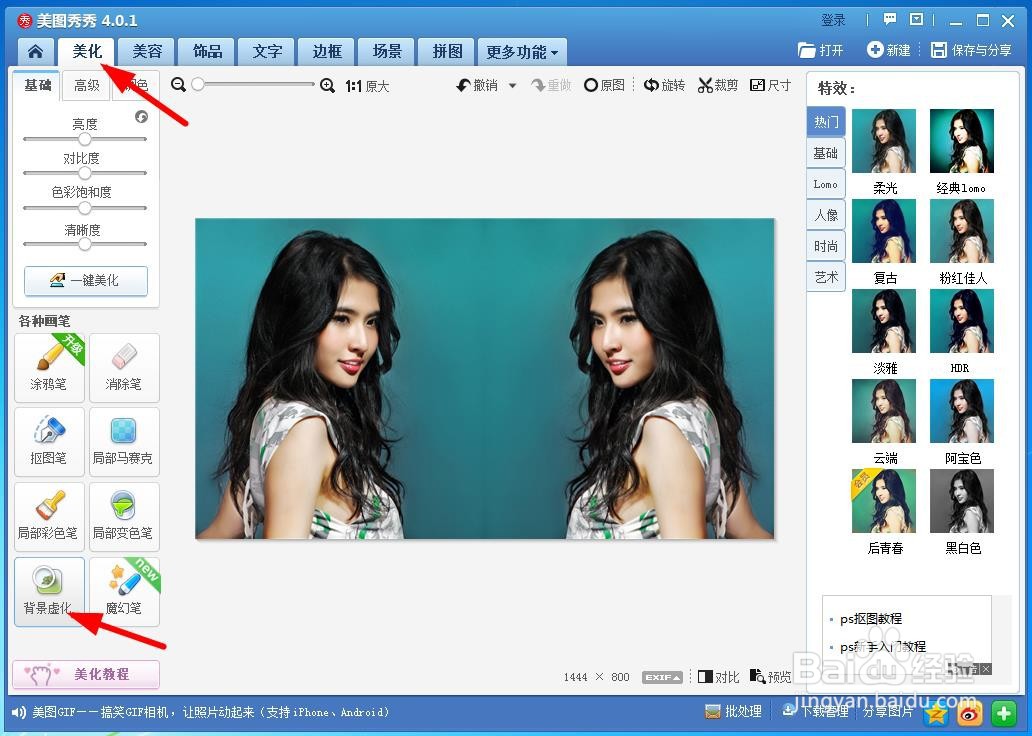
7、 点击“美化”——“背景虚化”,
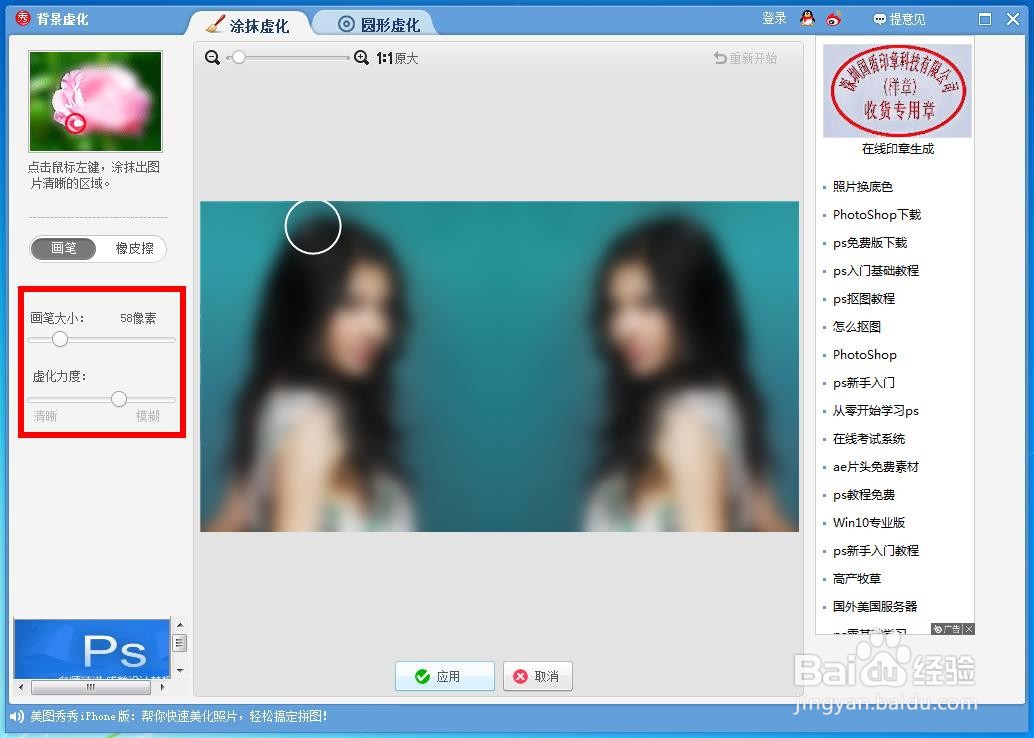
8、 调整“画笔大小”和“虚化力度”的值,
9、 将需要清晰显示的地方涂抹出来,做好之后,点击下方的“应用”。
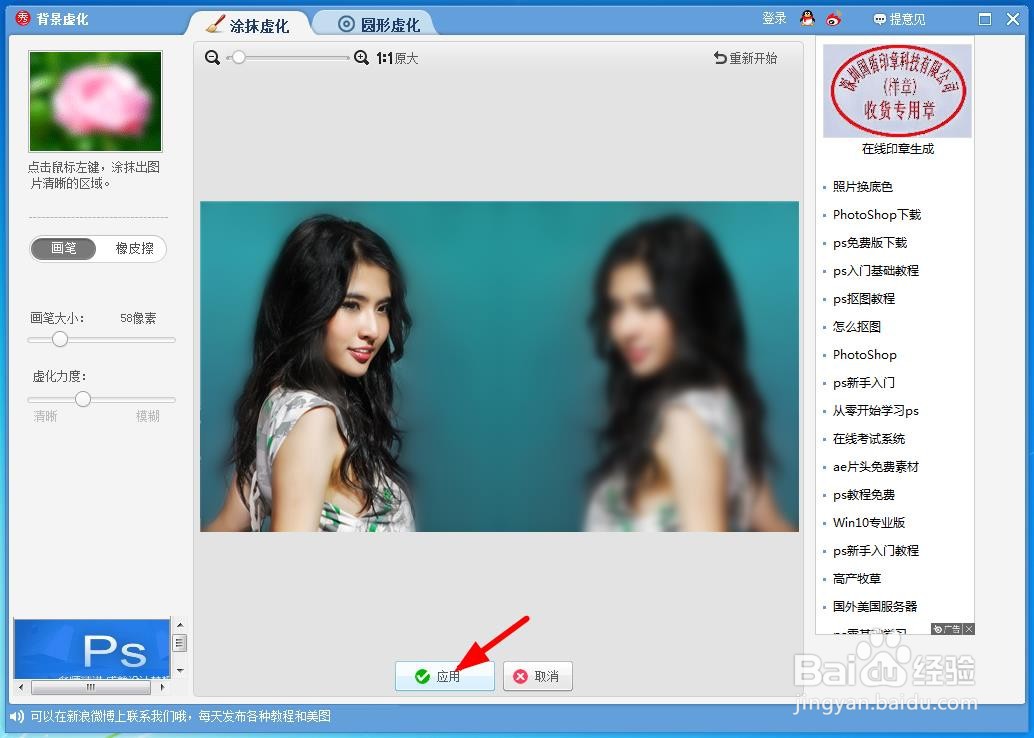
10、 这样就做好了。

1、 打开“美图秀秀”,导入一张人像图片,
2、 点击“旋转”——“左右翻转”,然后点击“完成旋转”。
3、 点击“拼图”——“图片拼接”,
4、 点击“添加多张图片”,将最初的图片再添加进来一张,
5、 点击“切换横版”,
6、 点击“选择边框”,将“边框大小”调整为0,然后点击下方的“确定”按钮。
7、 点击“美化”——“背景虚化”,
8、 调整“画笔大小”和“虚化力度”的值,
9、 将需要清晰显示的地方涂抹出来,做好之后,点击下方的“应用”。
10、 这样就做好了。