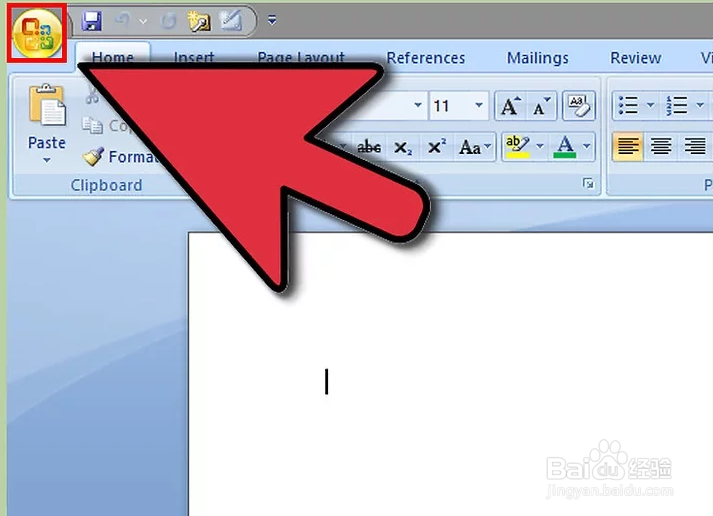
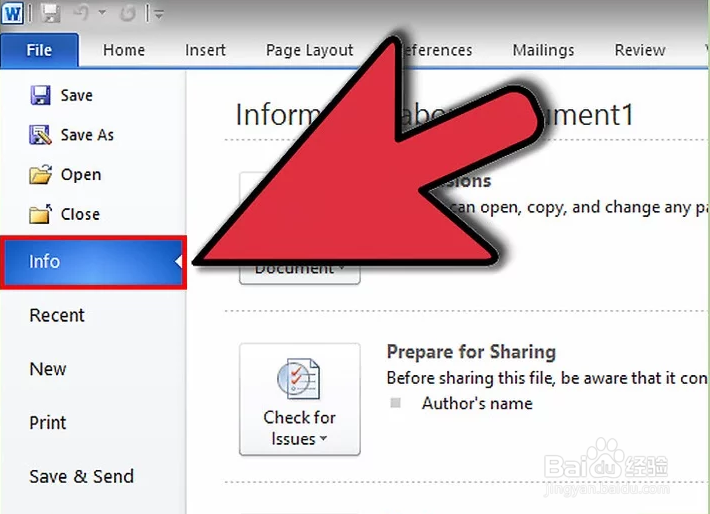
1、Word 2010、2013版本点击左上角的“文件”。如果没有自动打开信息选项卡,那么点击信息选项卡。
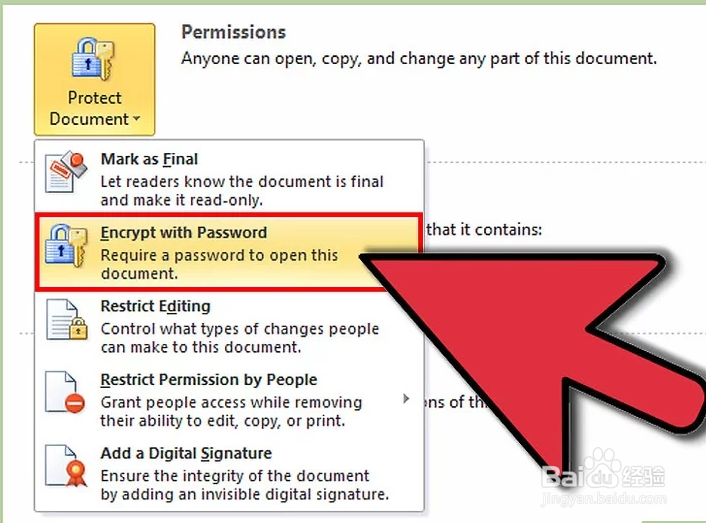
2、点击保护文档。这个方形的按钮位于“有关<文档名>的信息”部分下。点击出现的菜单中的“用密码进行加密”选项。
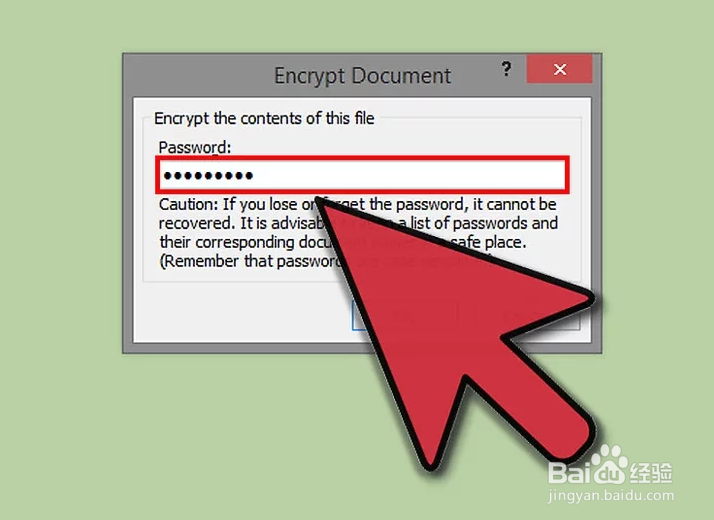
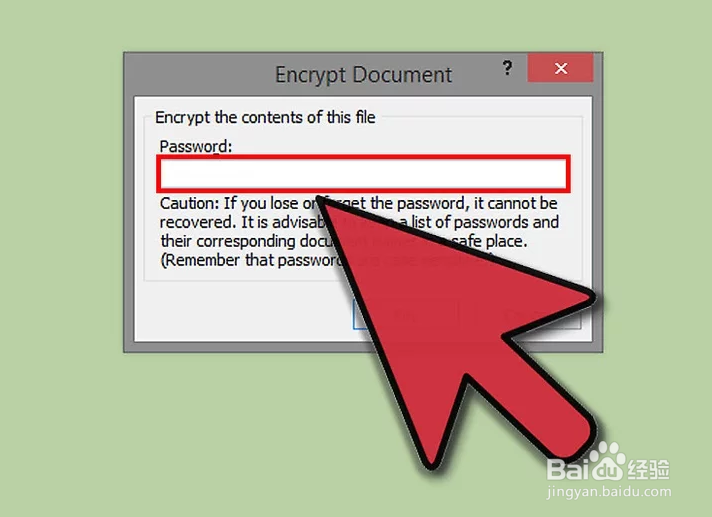
3、输入密码。你需要再次输入密码来确认它。如果你忘记它将无法再找回密码,所以请把密码记在安全的位置中以防丢失。为了让密码生效,你必须保存文件。
4、删除密码。如果你想要删除密码,那么打开文档,再次点击文件菜单。点击保护文档,选择“用密码进行加密” 。对话框中有一个密码,删除它点击确定即可
5、2007版本在左上角的office图片,其余流程类似