手抄报 安全手抄报 手抄报内容 生活知识 生活百科 英语手抄报 清明节手抄报 节约用水手抄报 知识问答

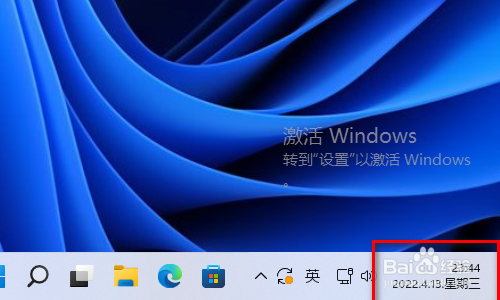
win11系统怎么样在任务栏上自动显示出来星期

时间:2026-02-18 07:33:13

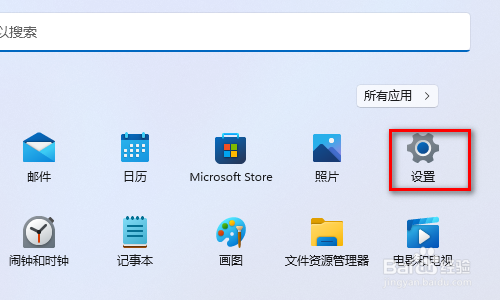
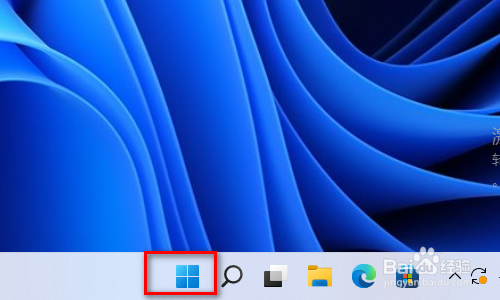
1、首先找到击任务栏的开始图标用鼠标左击一下他打开了开始界面
win11系统怎么样在任务栏上自动显示出来星期

2、在开始界面找到设置在右上角点击进去打开设置界面

win11系统怎么样在任务栏上自动显示出来星期

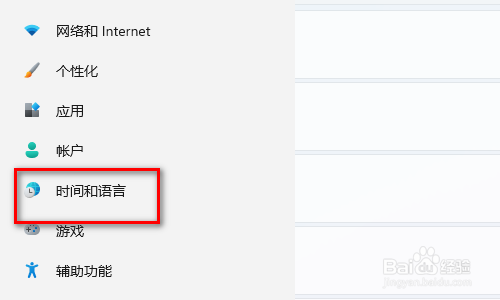
3、在设置界面找到时间和语言鼠标点击进去时间语言界面

win11系统怎么样在任务栏上自动显示出来星期

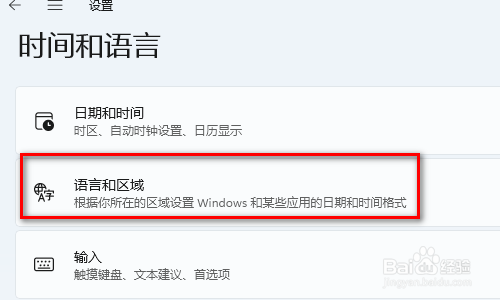
4、在时间和语言界面找到语言和区域鼠标点击进去

win11系统怎么样在任务栏上自动显示出来星期

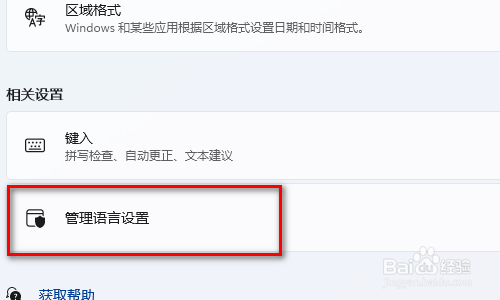
5、找到最下面的管理语言设置鼠标点击进去

win11系统怎么样在任务栏上自动显示出来星期

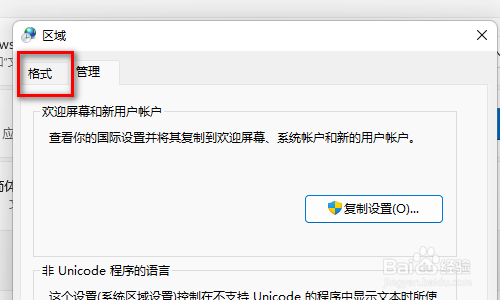
6、在区域界面点击格式

win11系统怎么样在任务栏上自动显示出来星期

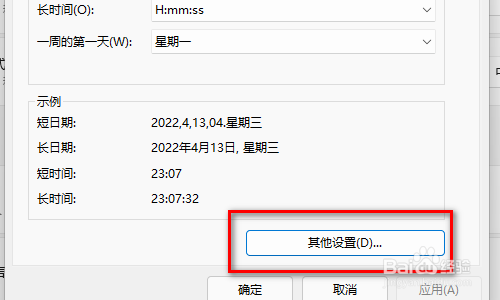
7、在格式界面最下面鼠标点击其他设置

win11系统怎么样在任务栏上自动显示出来星期

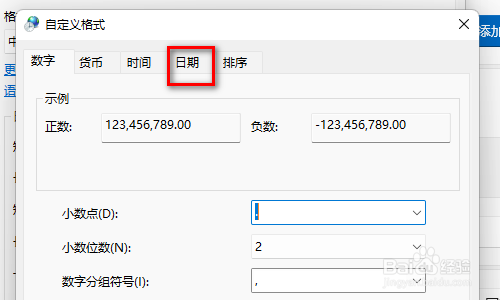
8、在自定义格式界面选择日期

win11系统怎么样在任务栏上自动显示出来星期

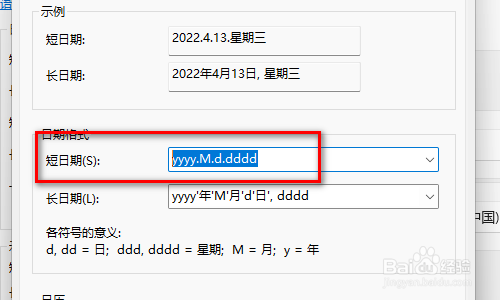
9、在断日期里面输入yyyy.M.d.dddd这里的yyyy的年的意思M是月的意思d是日的意思dddd就是星期
win11系统怎么样在任务栏上自动显示出来星期

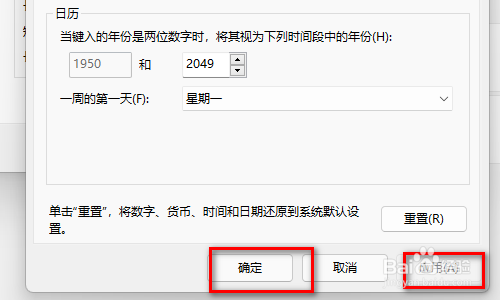
10、填写好以后千万不要忘记了点击下面的应用和确定

win11系统怎么样在任务栏上自动显示出来星期

11、现在任务栏的星期已经显示出来了可以马上看见效果

win11系统怎么样在任务栏上自动显示出来星期

© 2026 手抄报圈
信息来自网络 所有数据仅供参考
有疑问请联系站长 site.kefu@gmail.com