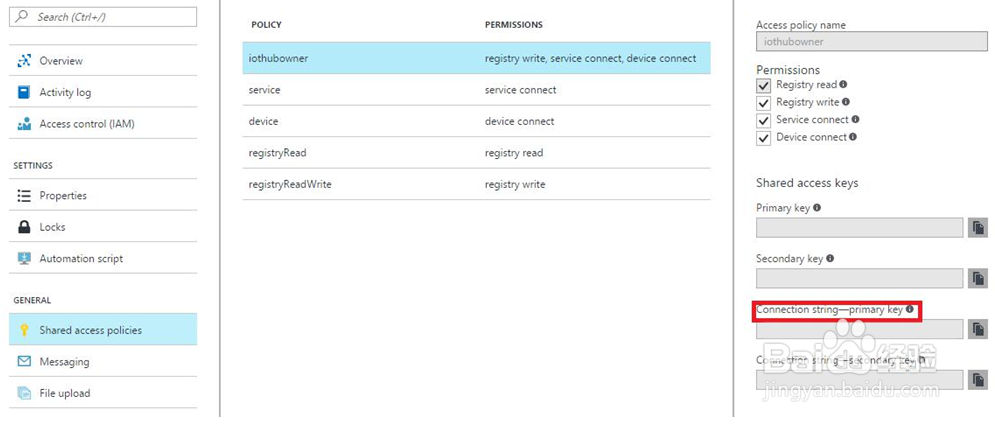
1、在Azure 门户创建IoT 中心。 复制iothubowner (拥有所有的权限)"连接字符串-主键Connection String—primary key "。这将会在稍后的订阅服务器配置小节中使用到。
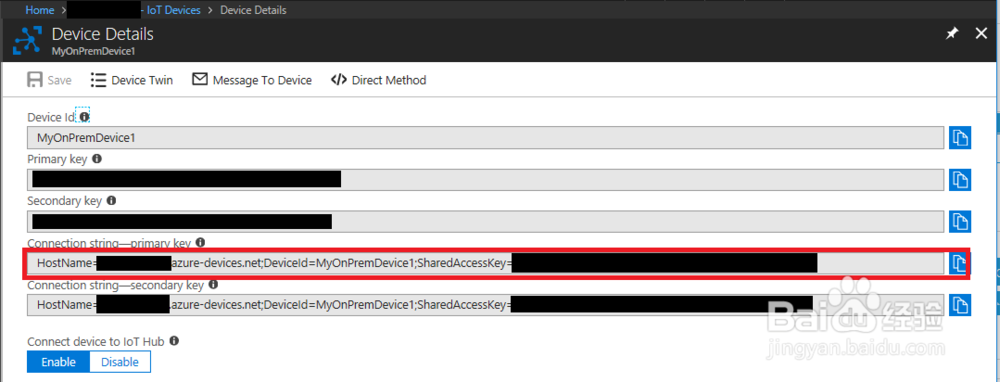
2、在Azure 门户选择你的IoT 中心. 然后点击IoT设备 (在设备管理下)。
3、在 Azure 门户中创建一个新设备。为设备分配名称并使用自动生成密钥。
4、复制设备连接字符串。稍后将用于发布服务器配置的小节。
1、在本地电脑上安装ICONICS套件。
2、在远程PC上安装ICONICS套件。此PC不需要与本地PC在同一个网络上,尽管ICONICS建议在与IoT 中心相同的Azure资源组中安装Azure VM。
1、在本地 PC 上, 打开Workbench。展开IoT。
2、创建一个新的实时发布列表。右键单击 "发布列表Publish Lists ", 然后选择 "添加发布列表"(实时) Add Publish List (Real Time)”。然后命名发布列表。
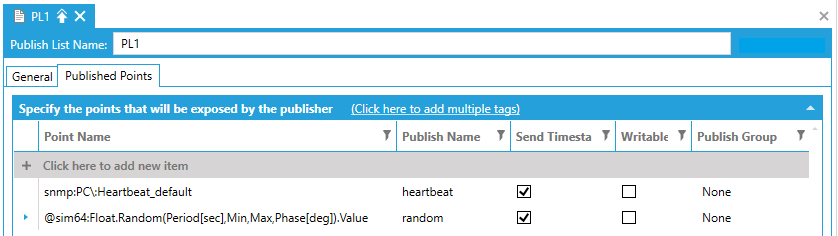
3、在 "已发布的点Published Points " 选项卡中, 通过向列表中添加项目并使用数据浏览器导航到相应的点, 在云上添加要公开的点。为每个点提供一个简短的 "发布名称Publish Name ", 因为这样可以减少消息, 从而最小化 Azure 成本。单击 "应用Apply" 以保存更改。
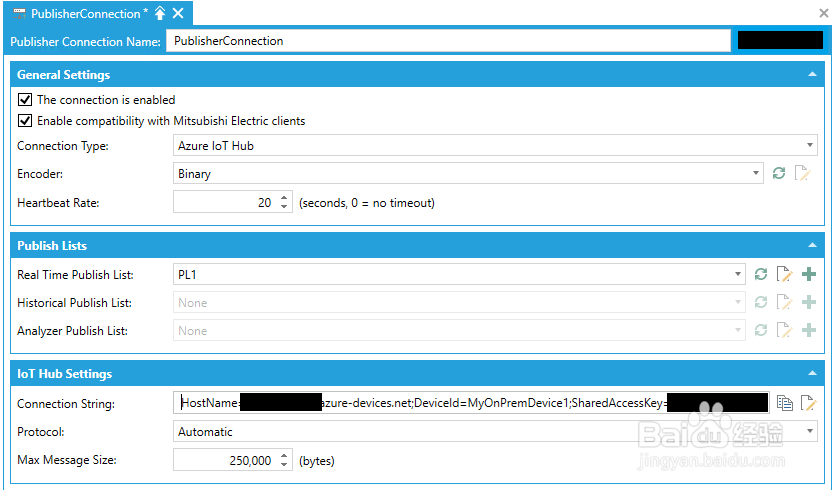
4、右键单击发布服务器连接Publisher Connections并创建新的发布服务器连接。提供有效的名称并填写设备连接字符串。所有其他选项可能保持不变。对于设备连接字符串, 请使用 Azure 门户中的使用来自IoT设备的 "连接字符串-主键Connection String—primary key ", 如本文档前面所述。
注意: 确保使用设备Device连接字符串, 而不是iothubowner连接字符串。
同时填写您刚刚创建的实时发布列表。在这里, 您还可以更改用于将数据发送到 Azure IoT中心的编码器。
5、应用本次更改。
6、在Workbench中的项目资源管理器Project Explorer中选择物联网IoT。单击发布者红绿灯以启动IoT发布服务。
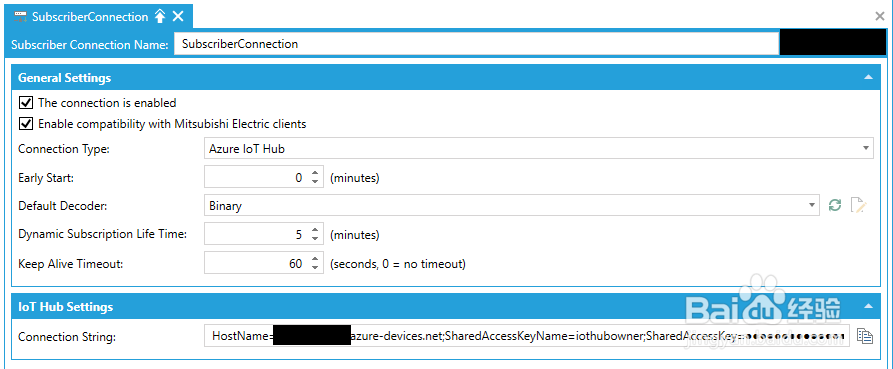
注意: 通过勾选 "启用连接The connection is enabled " 框, 确保连接已启用。
1、在远程 PC 上安装了ICONICS套件, 打开Workbench, 展开IoT。右键单击订阅服务器连接Subscriber Connections并添加新的订阅服务器连接。
2、填写所需的字段。在先决条件流程的第一步使用相同的IoT中心连接字符串。提供连接名称并单击 "应用Apply "。
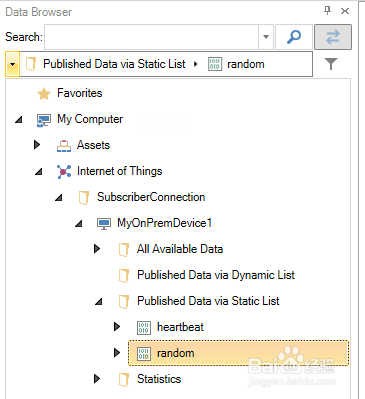
3、现在打开 GraphWorX64。在左侧的数据浏览器中, 展开 "我的电脑My Computer ", 然后选择 "物联网Internet of Things "。此时将显示您创建的 "全部" 订阅。如果进一步展开此项, 则在 "已发布的点Published Points " 选项卡中输入的点将变为可见。
4、通过单击符号Symbols在左侧窗格中打开符号库并 搜索 " KPI级两栖KPI Gauge ",。将 KPI 计量器1拖到画布中, 然后使用数据浏览器将仪表的数据源设置到您的 IoT标签。点击运行模式以激活标签。
5、您还可以在日期浏览器中看到 "所有可用数据All Available Data " 文件夹。此文件夹公开整个地址空间, 并称为 "动态发布列表Dynamic Publish List "。如果您返回到我们在Workbench中创建的发布列表, 则可以使用此动态发布列表中的标记添加到我们前面定义的列表中 (称为 "静态发布列表Static Publish List ")。