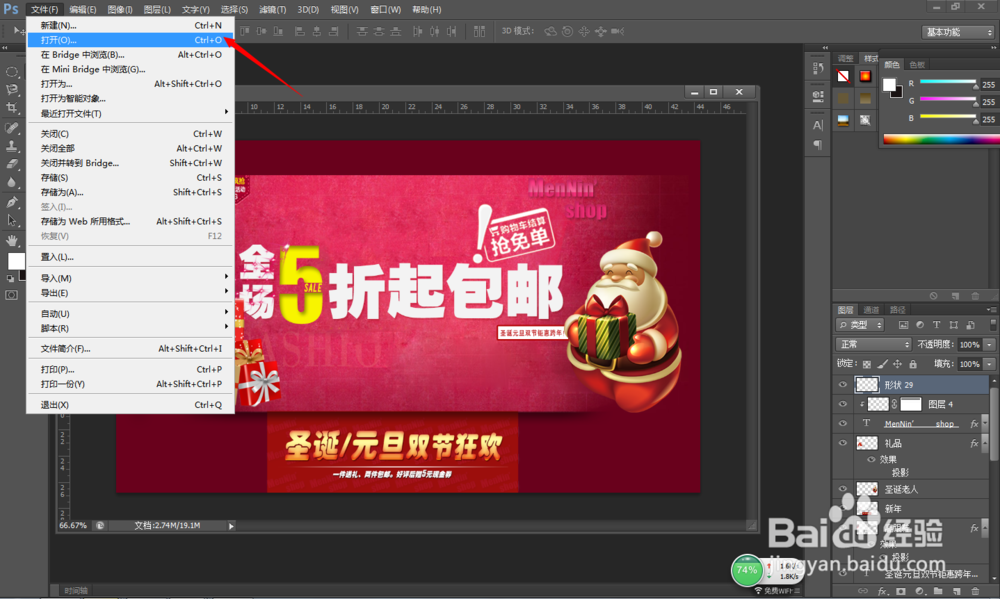
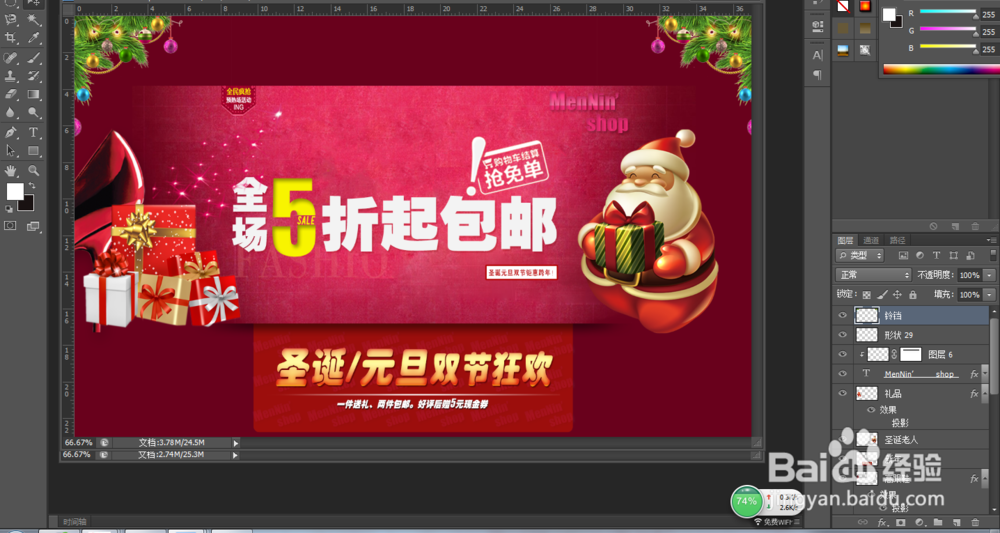
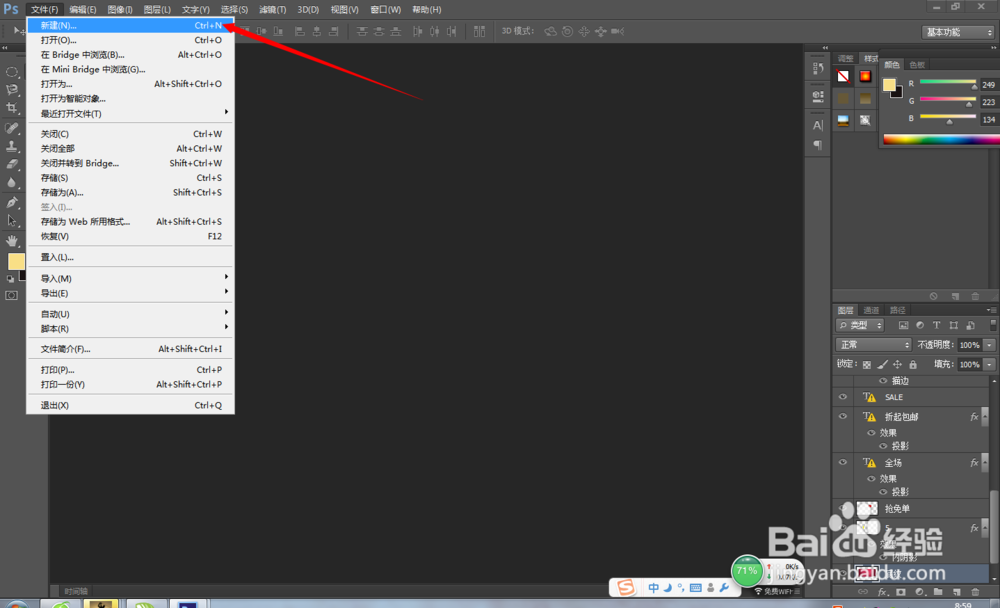
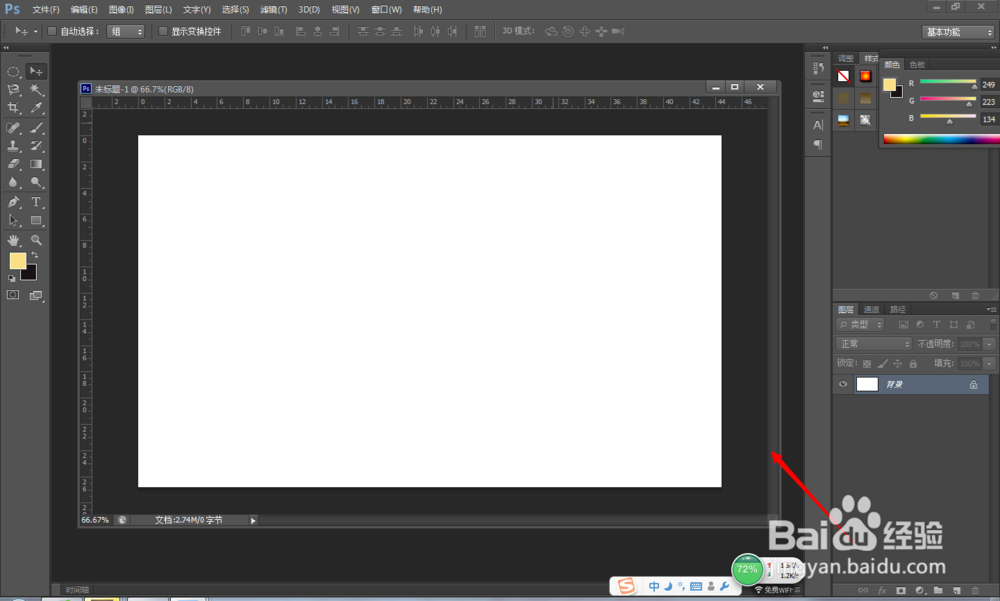
1、开PS软件后,点击:文件—新建,新建一个图形文件,图形的大小可以根据自己的喜好来定;背景填充为;
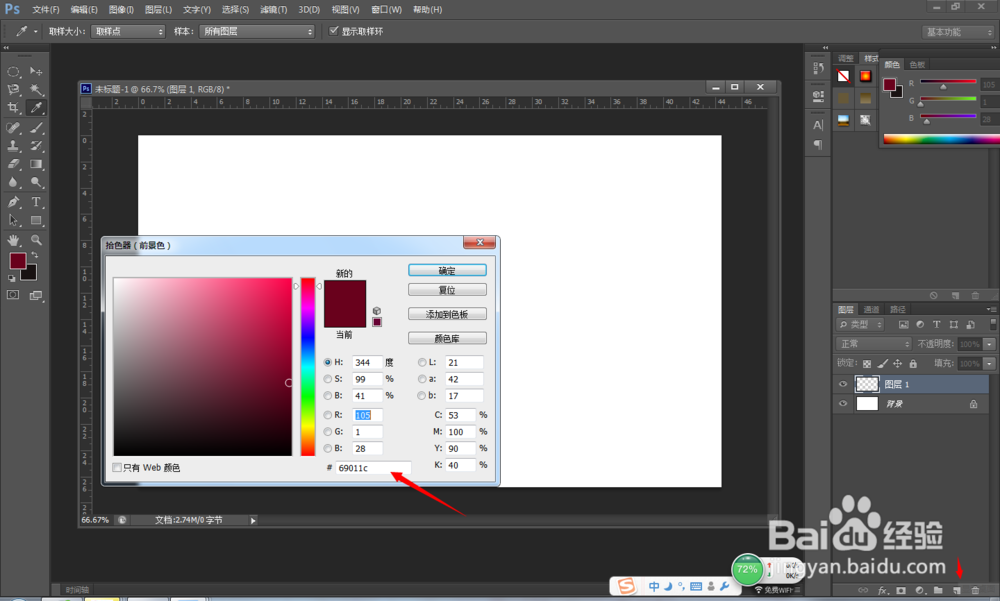
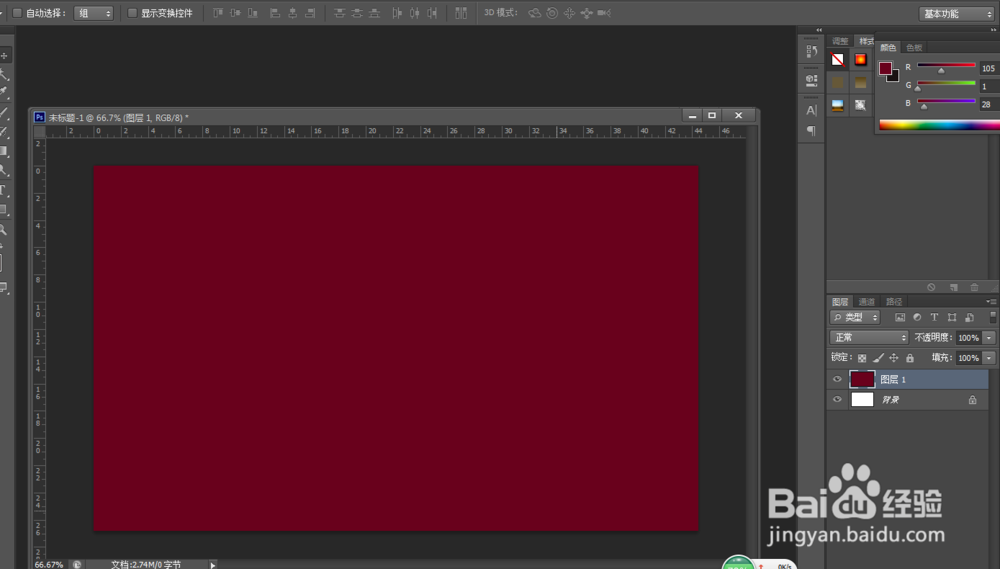
2、点击新建图层按钮,创建图层1,将图形前景色设置为深红色(#69011c),然后按(ctrl+delete)填充颜色;
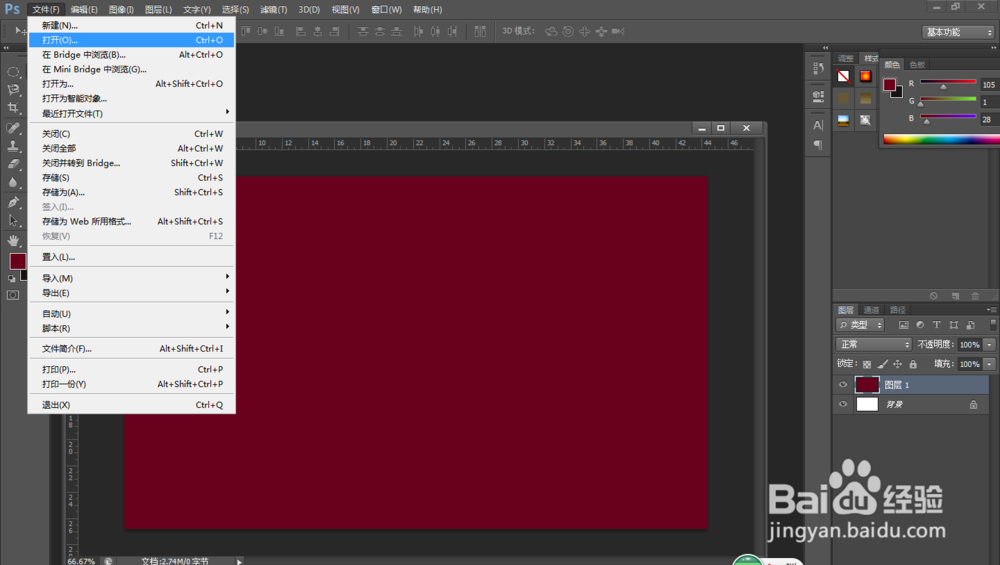
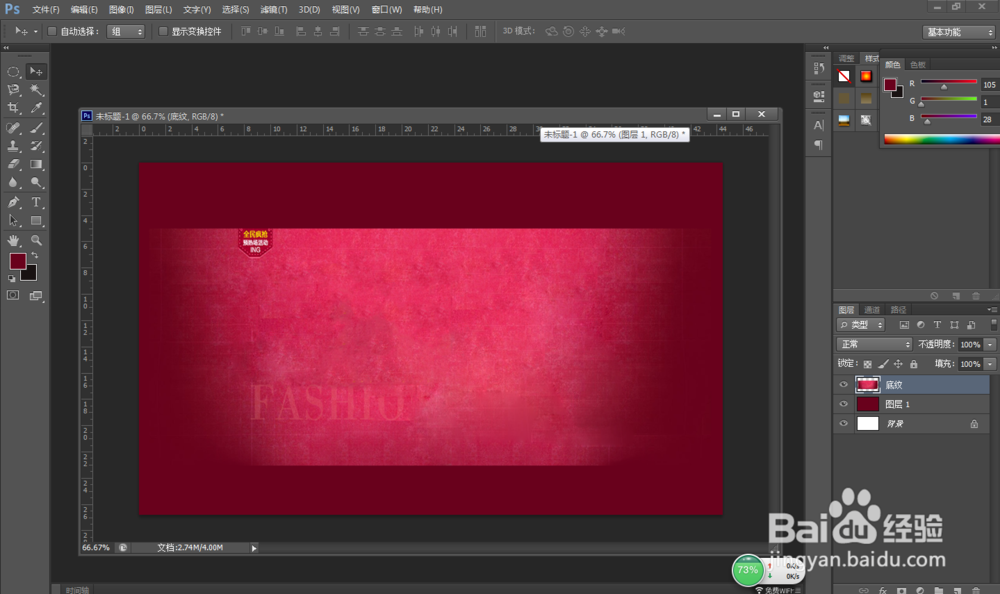
3、点击:文件—打开,打开底纹花纹图片(这类的素材很容易找到,),将底纹花纹图片拖动至圣诞元旦双节海报上,调整大小以及合适的位置;
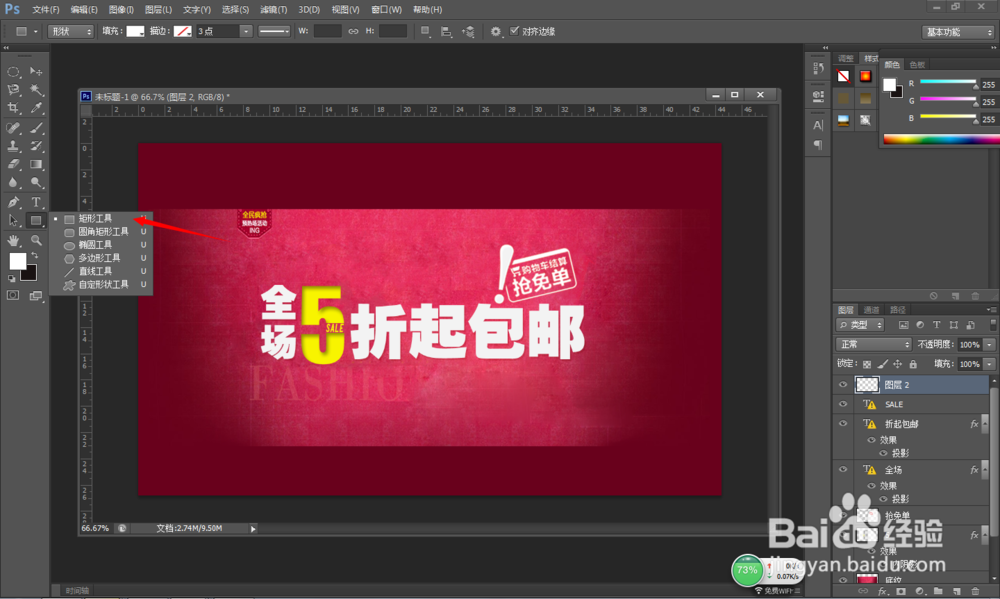
4、选择文字工具在图形中输入需要的文字)(文字的颜色为为#f8f400;#ffffff),字体调整为你想要的字体,并将文字调整至合适的位置;
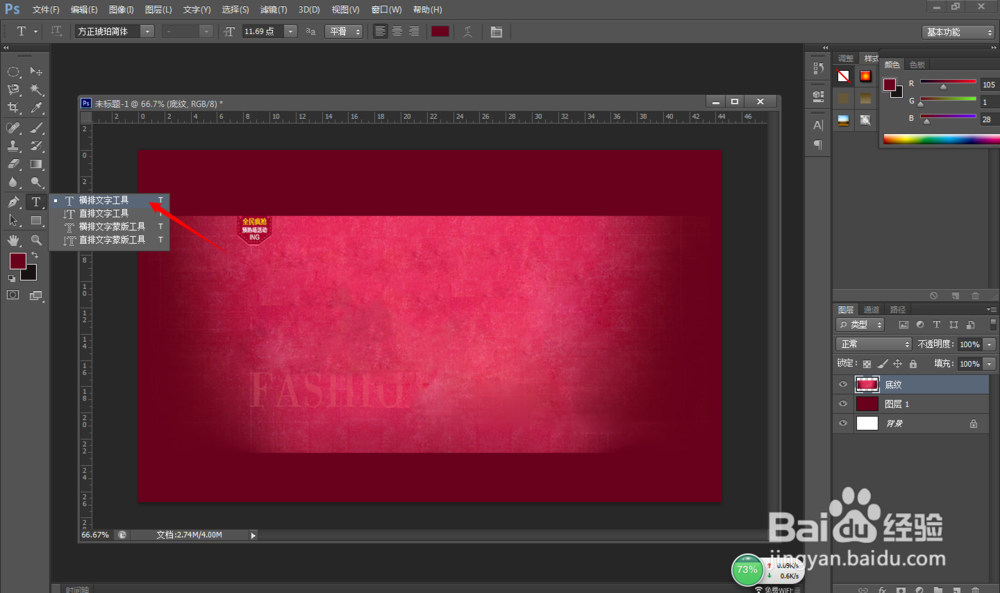
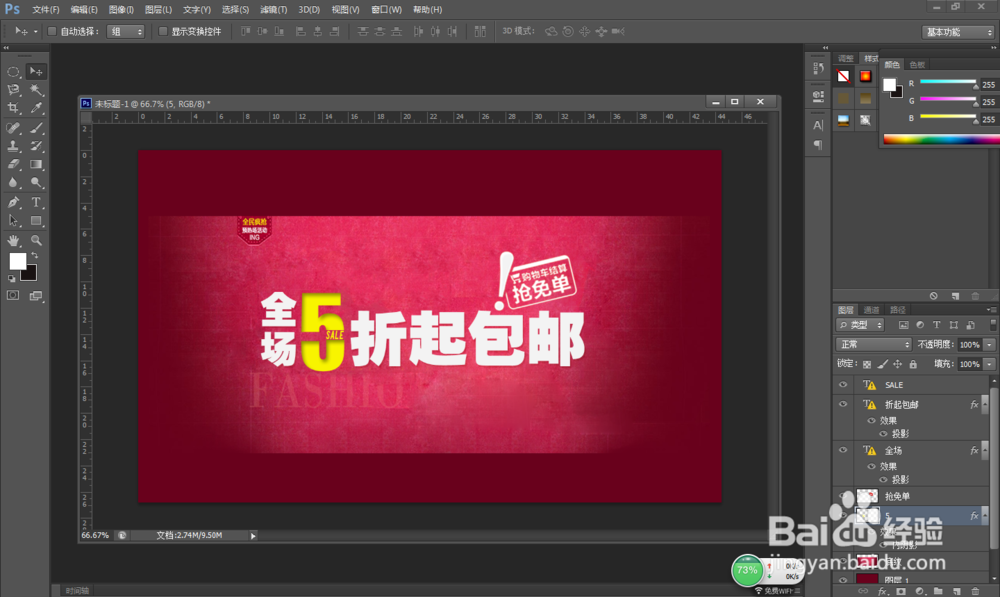
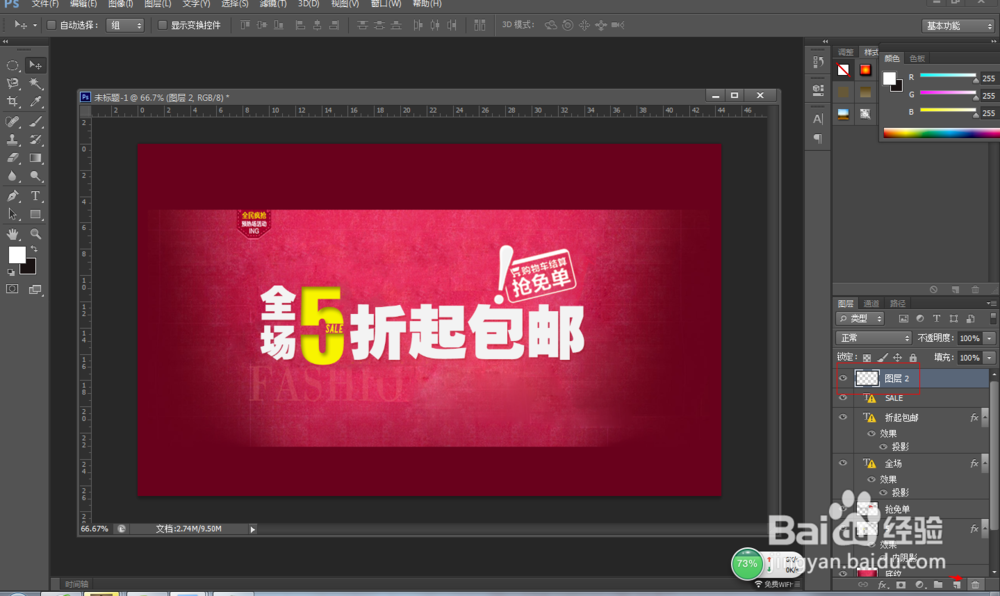
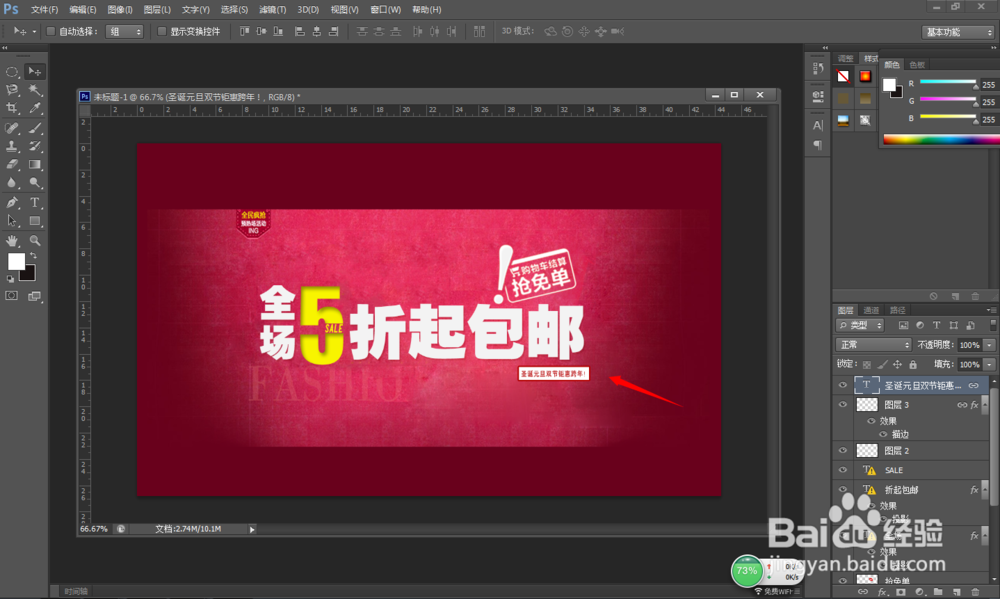
5、点击新建图层按钮,创建图层-点击矩形工具画一个长方形的矩形,将其放到合适的位置;然后打上自己想要的文字;
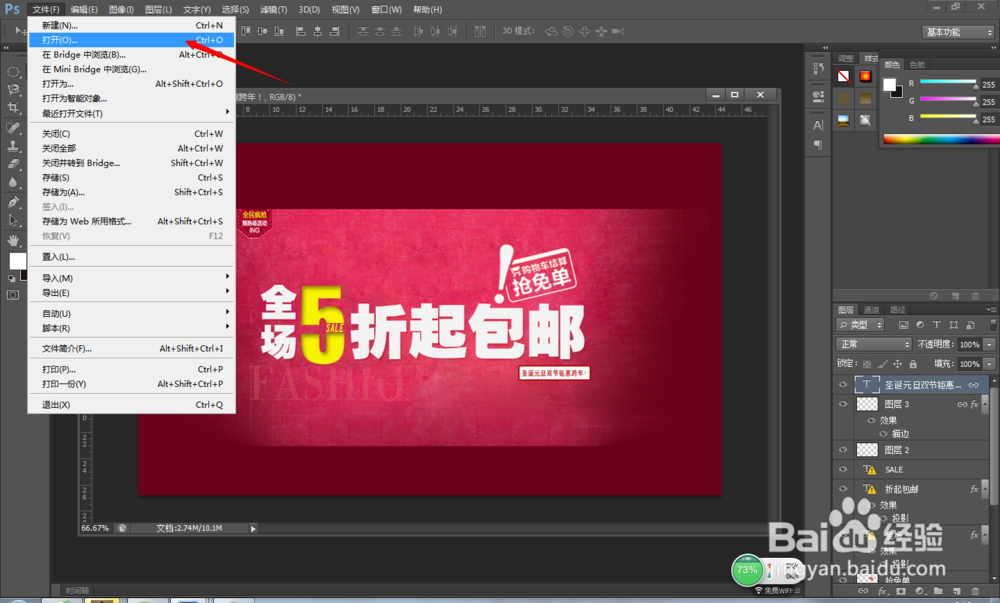
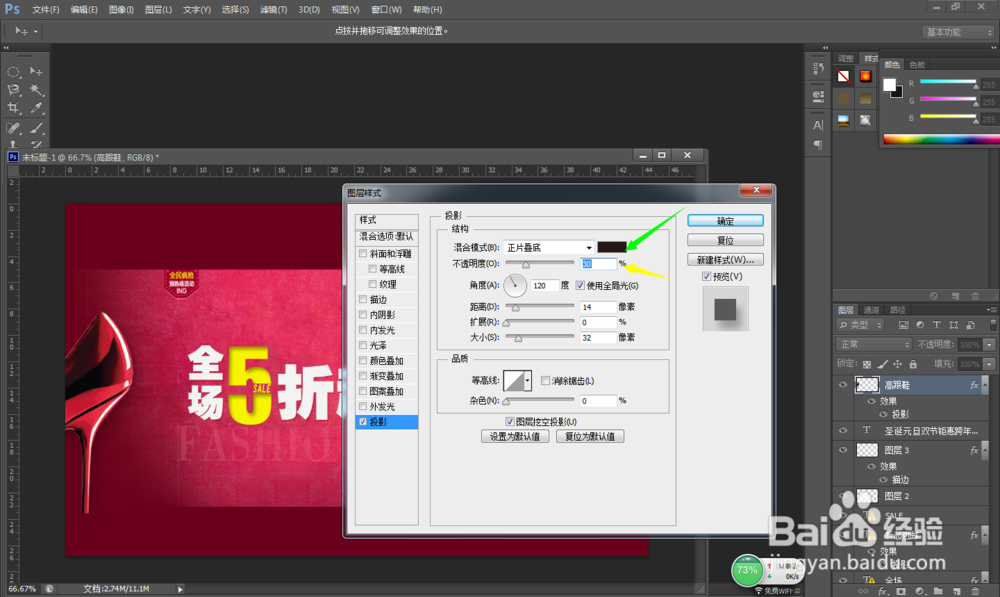
6、点击:文件—打开,打开高跟鞋图片(这类的素材很容易找到,),将高跟鞋图片拖动至圣诞元旦双节海报上,调整大小以及合适的位置;然后将其调整样式fx-投影。
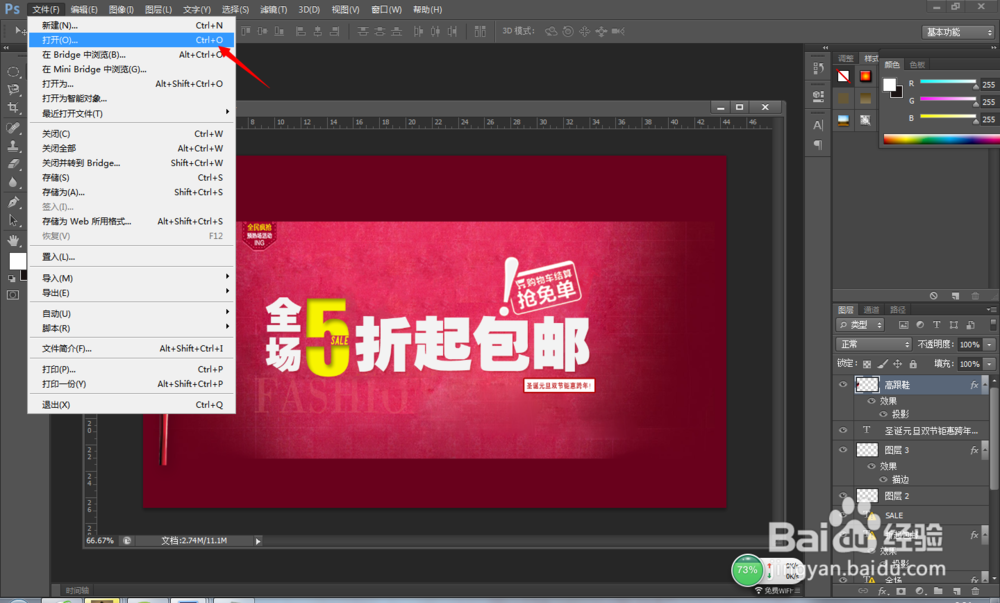
7、点击:文件—打开,打开花朵星星和字体图案(注;这些都是这前做好的,直接拿来就可以用);然后放到合适的位置及可以;
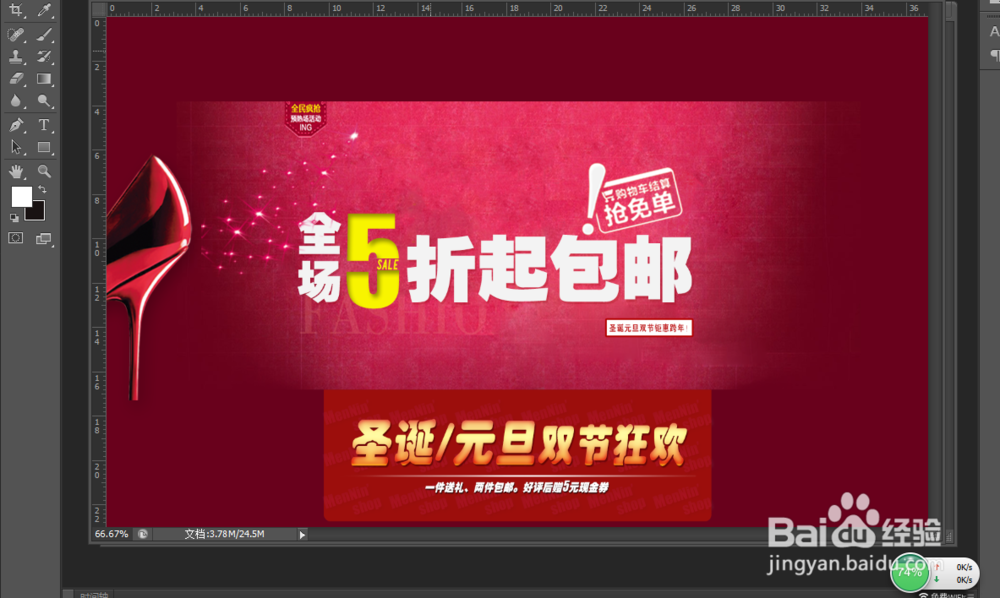
8、点击:文件—打开,打开圣诞老人和礼品图片(这类的素材很容易找到,),将圣诞老人和礼品图案拖动至圣诞元旦双节海报上,调整大小以及合适的位置;
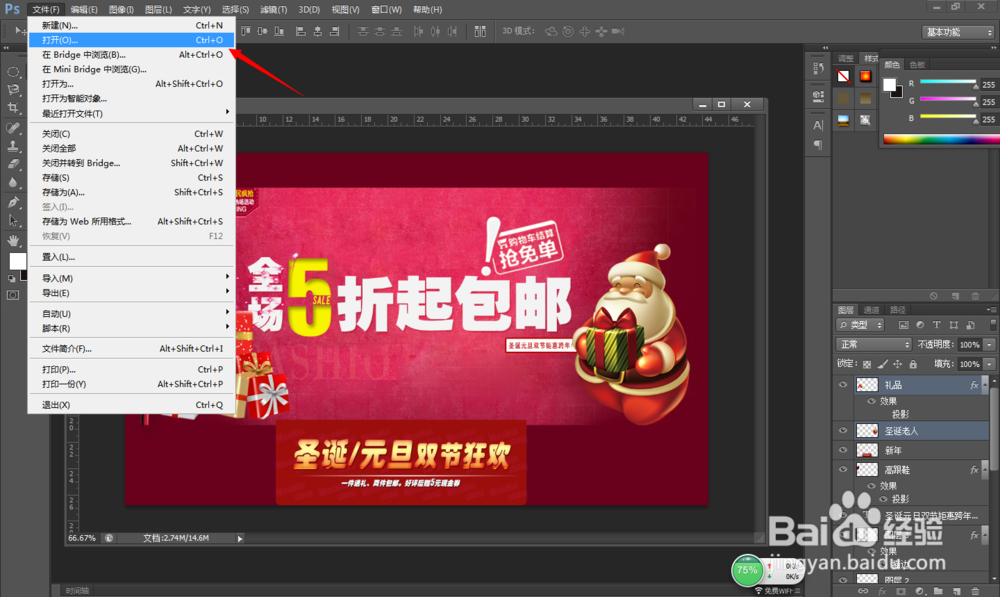
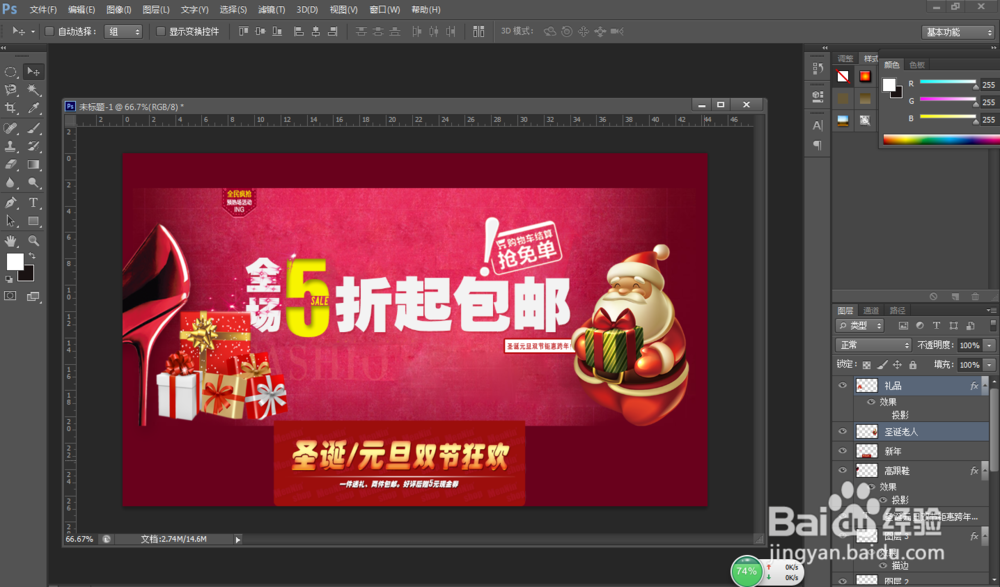
9、点击:文件—打开,打开形状图(这类的素材是自己之前做好的,),将形状图片拖动至圣诞元旦双节海报上,调整大小以及合适的位置;调整大小以及位置;
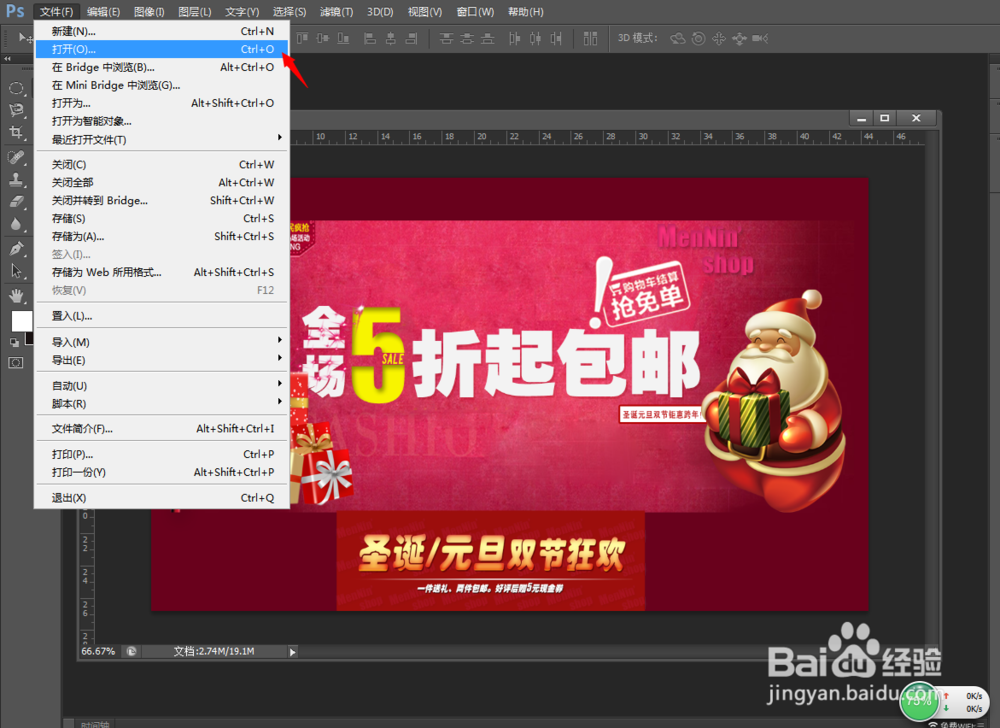
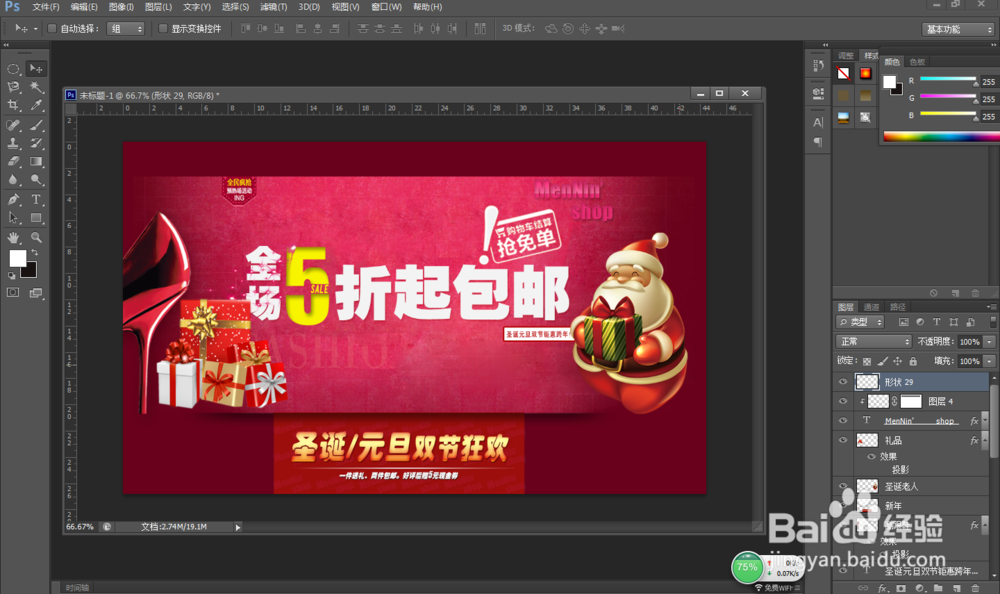
10、点击:文件—打开,打开铃铛图片(这类的素材很容易找到,),将中铃铛图片拖动至圣诞元旦双节海报上,调整大小以及合适的位置;