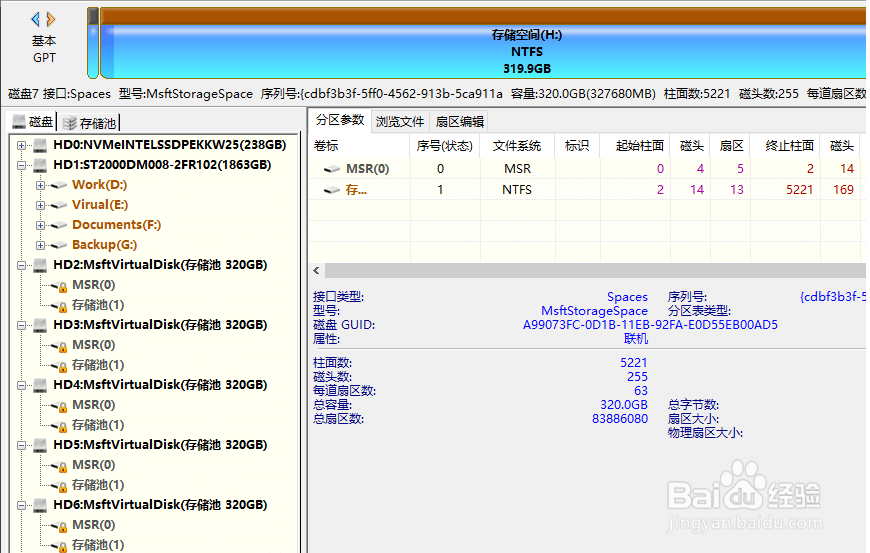
1、把存储池关联的磁盘连接到电脑上,然后打开DiskGenius软件。软件会自动识别出存储池相关磁盘和存储空间,如下图所示:
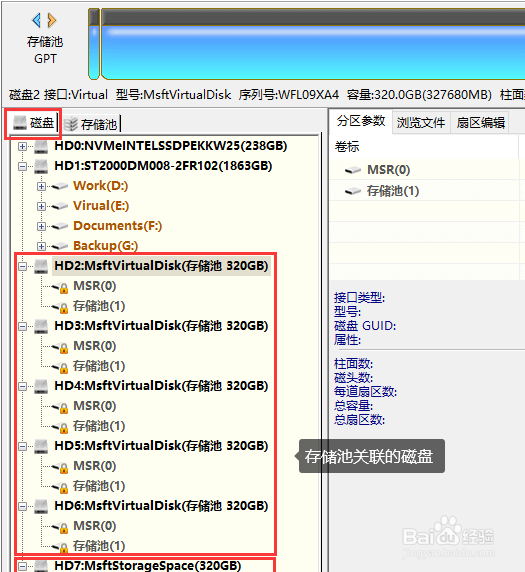
2、点击"磁盘"选项卡,会看到电脑上连接的普通磁盘和存储池的各组成部分(存储池关联的磁盘以及存储空间)。这里的存储空间是通过Windows加载出来的,用户可以像操作普通磁盘一样操作存储空间。
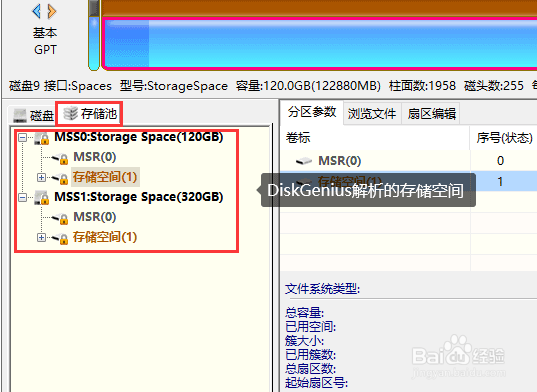
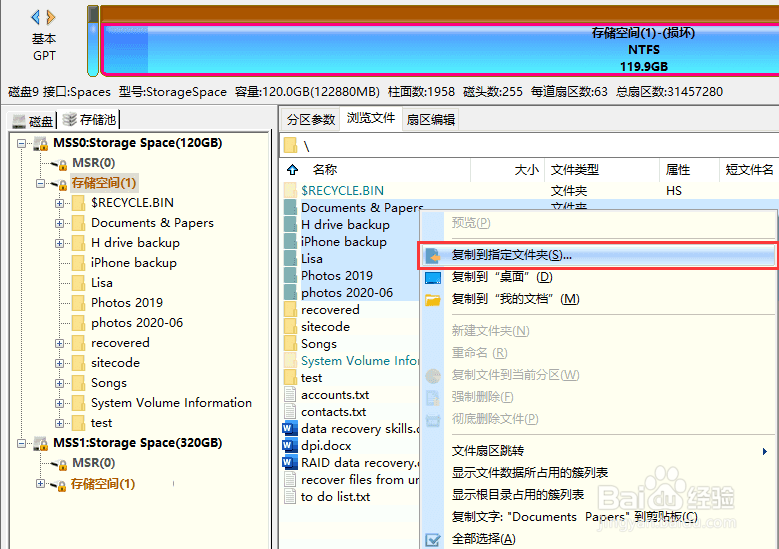
3、选择"存储池"选项卡,会看到DiskGenius软件自己解析出来的存储空间。
4、有时候,当存储空间出现问题,例如,无法在Windows系统下正常查看的时候及不支持存储池的操作系统上,都可以尝试打开DiskGenius软件。如果软件可以正确地解析出该存储空间,就可以直接备份数据,避免数据丢失。
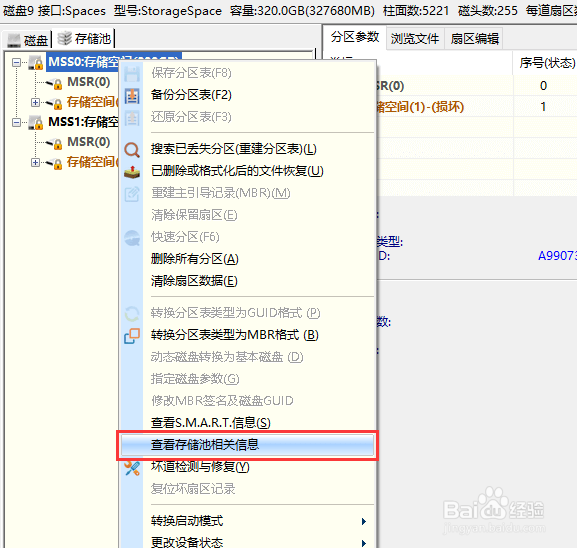
5、右击存储池相关的任意磁盘或是存储空间,然后选择"查看存储池相关信息"菜单项;或者点击菜单栏中的"磁盘" – "查看存储池相关信息"菜单项,如下图所示:
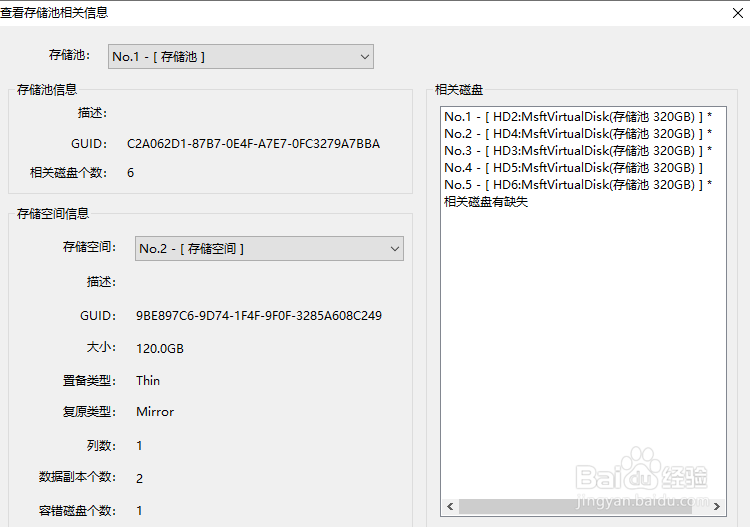
6、软件弹出"查看存储池相关信息"窗口后,即可查看存储池相关参数,如下图所示。