手抄报 安全手抄报 手抄报内容 生活知识 英语手抄报 清明节手抄报 节约用水手抄报 知识问答

illustrator创建图表修改图例颜色

时间:2024-11-22 22:37:03

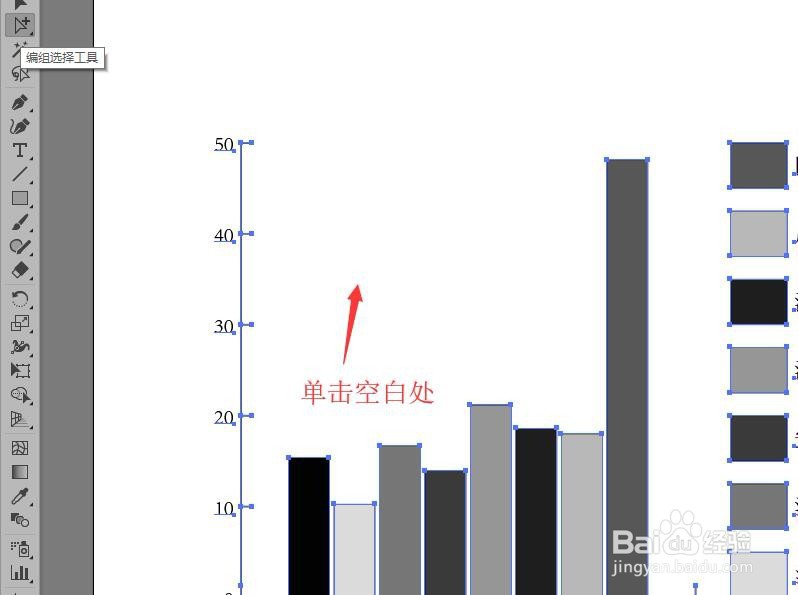
1、上接‘illustrator创建图表输入数据’。选择【编组选择工具】在柱形统计表外的页面中,单击取消对统计表的选择。
illustrator创建图表修改图例颜色

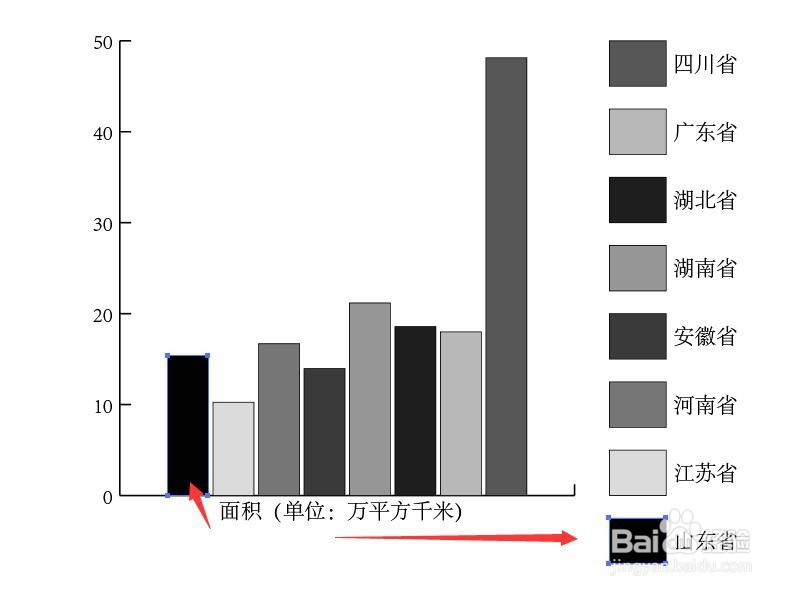
2、在统计表右侧图例中最下面的黑色色块儿上单击两次。将其与柱形统计表中相同设置的色块儿一起选择。
illustrator创建图表修改图例颜色

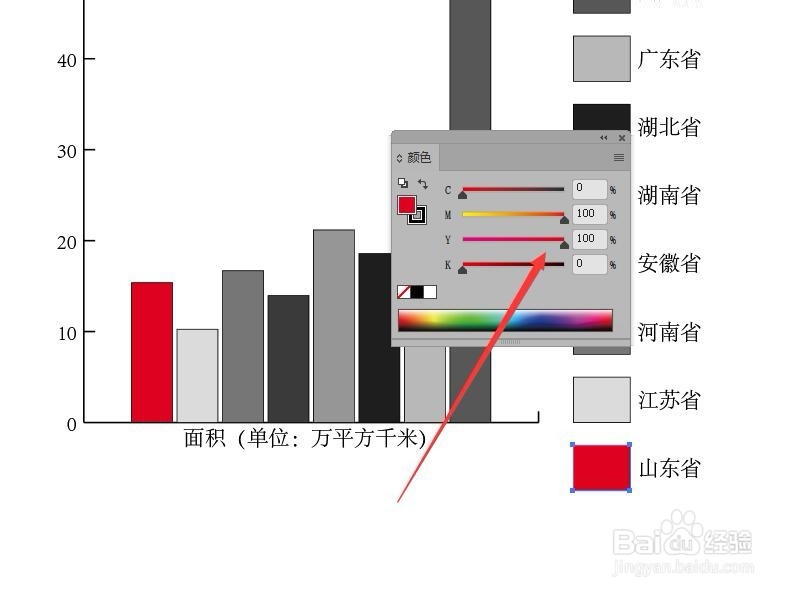
3、将选择的色块填充为红色。

illustrator创建图表修改图例颜色

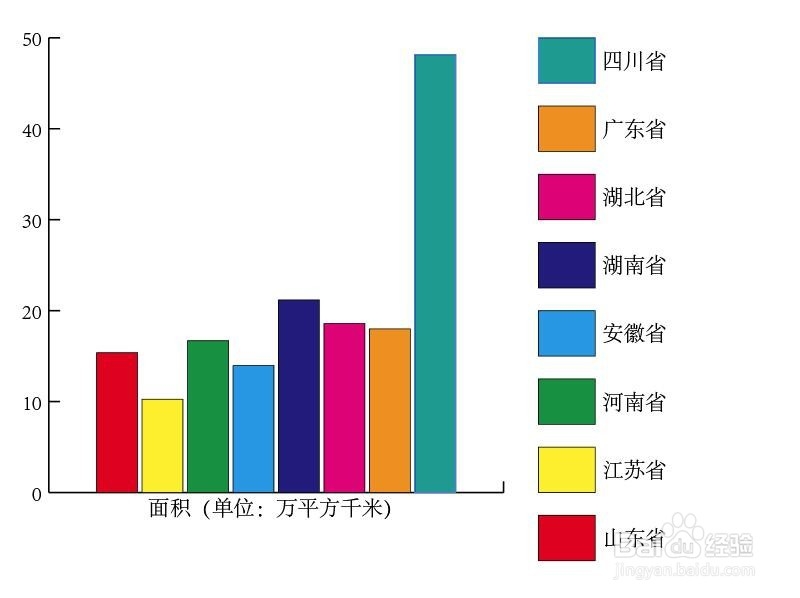
4、使用上面相同的方法将其他色块分别填充不同的颜色。

illustrator创建图表修改图例颜色

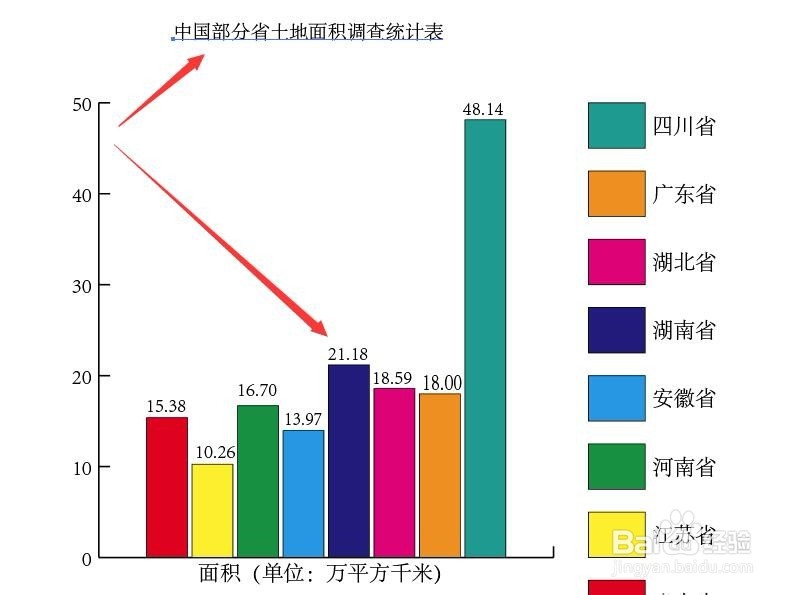
5、选择【文字工具】,在柱形统计表中输入文字和数字。

illustrator创建图表修改图例颜色

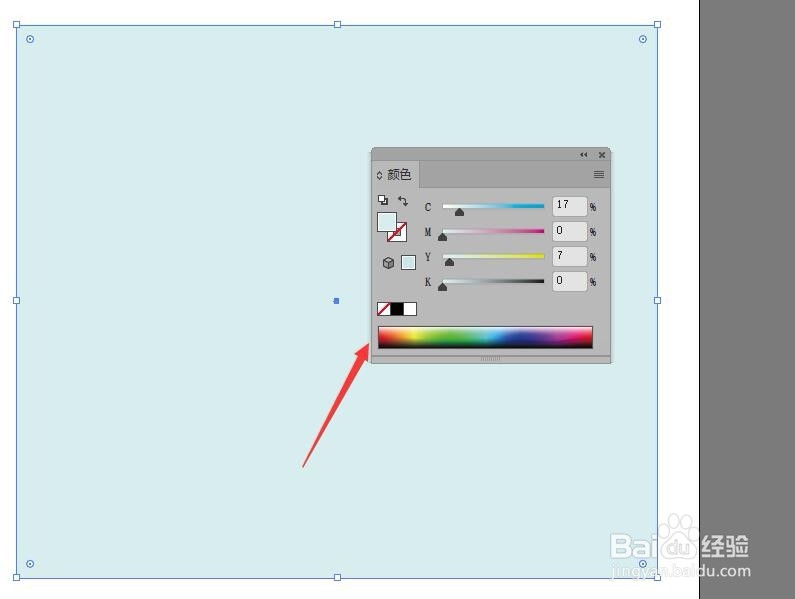
6、使用【矩形工具】绘制一个矩形填充为淡蓝色(C:17,M:0,Y:7,K:0)。
illustrator创建图表修改图例颜色

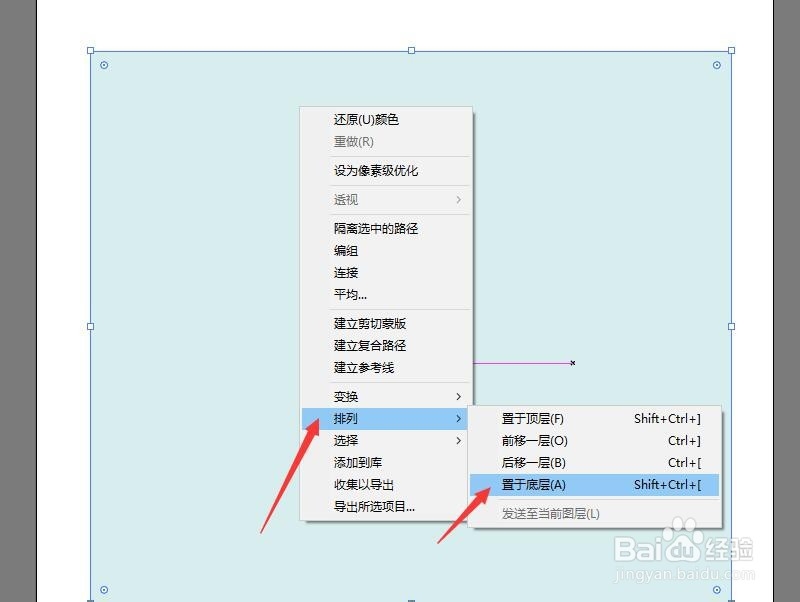
7、执行菜单中的【对象】【排列】【置于底层】命令,将绘制的矩形放置在最下面,完成统计表的制作。
illustrator创建图表修改图例颜色
© 2026 手抄报圈
信息来自网络 所有数据仅供参考
有疑问请联系站长 site.kefu@gmail.com