1、步骤一:选择数据
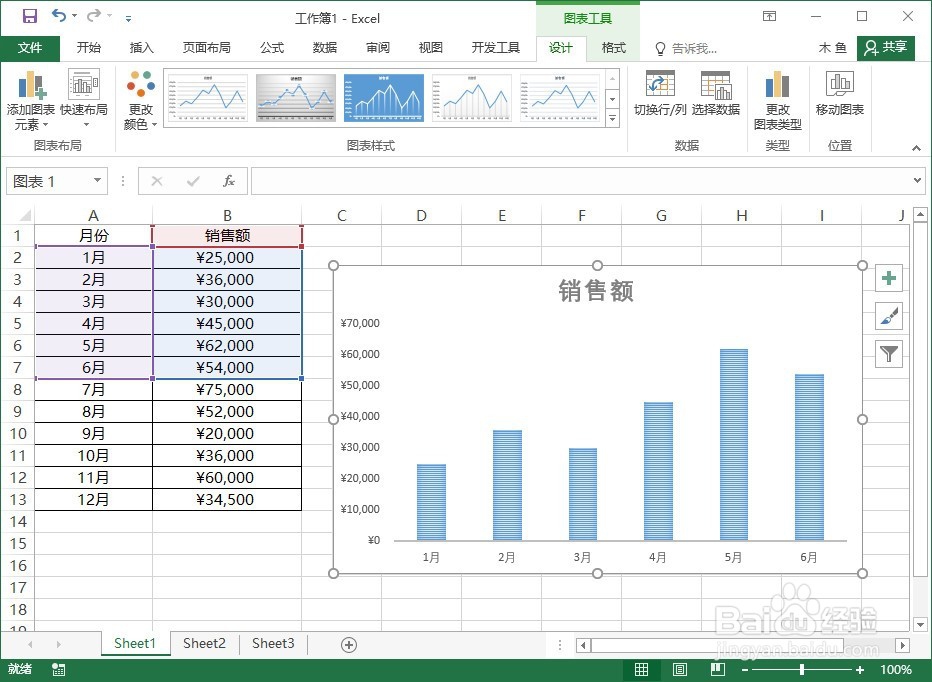
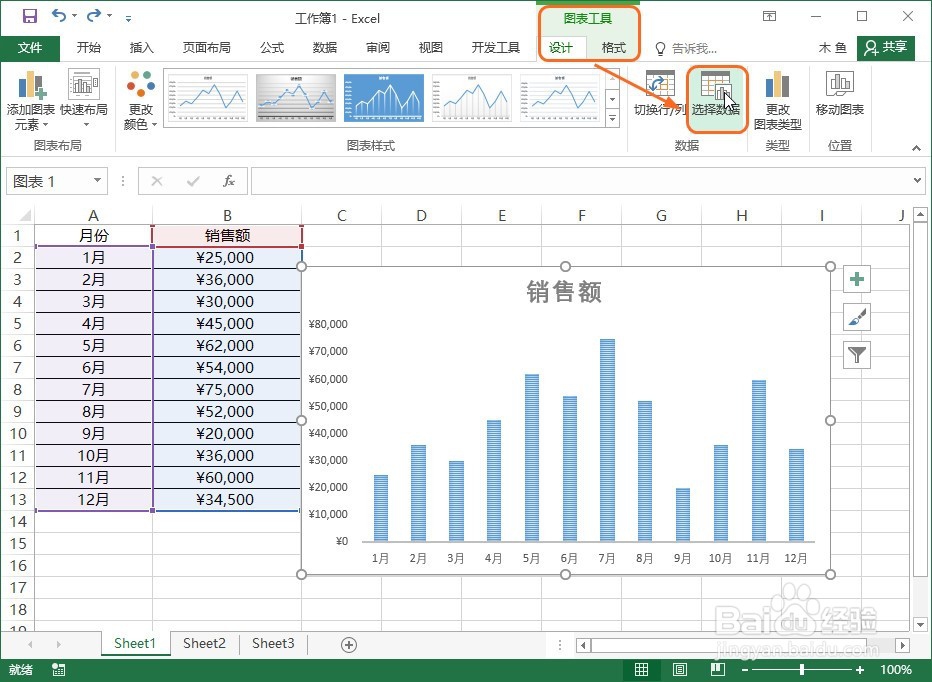
选中图表后,单击“图表工具-设计”选项卡,单击“选择数据”按钮,如下图所示。
2、步骤二:单击单元格引用按钮
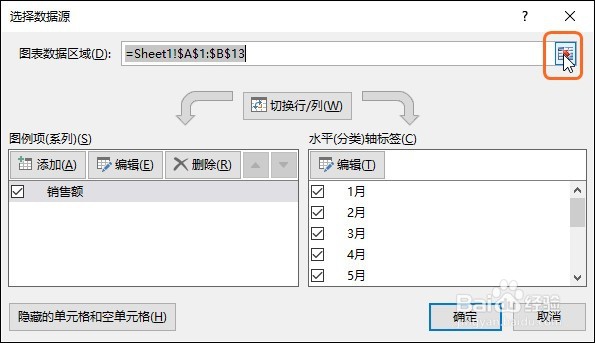
打开“选择数据源”对话框,可在“图表数据区域”中看到该图表的数据源,单击右侧的单元格引用按钮,如下图所示。
3、步骤三:重新选择数据源
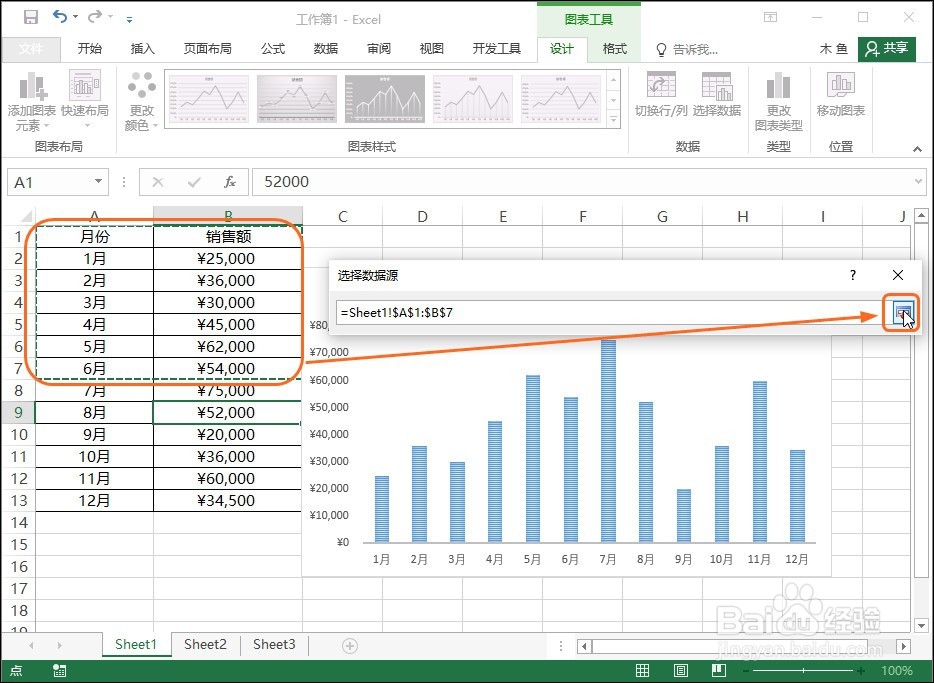
在工作表中拖动数据选择新的数据源,然后单击单元格引用按钮,如下图所示。
4、步骤四:单击“确定”按钮
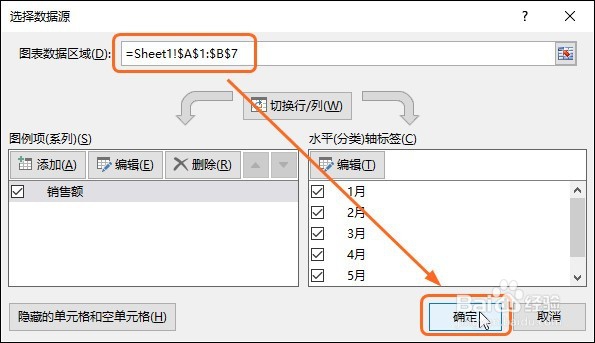
返回对话框中,可看到引用新数据源后的效果,单击“确定”按钮,如下图所示。
5、步骤五:更改数据源后的效果
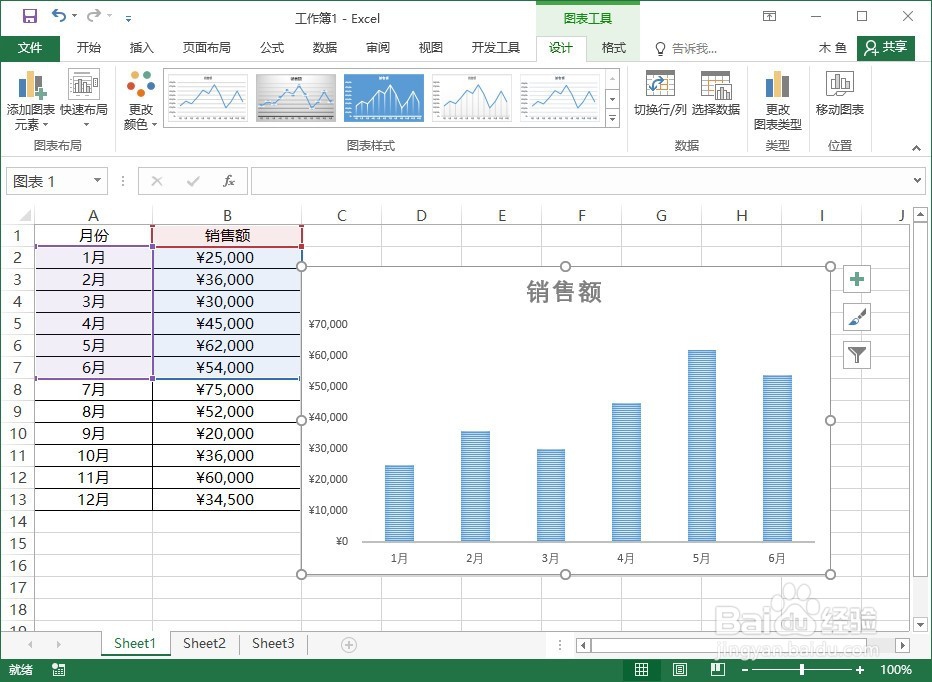
返回工作表中,可看到图表将只显示1至6月的对比情况,如下图所示。
1、步骤一:查看源数据
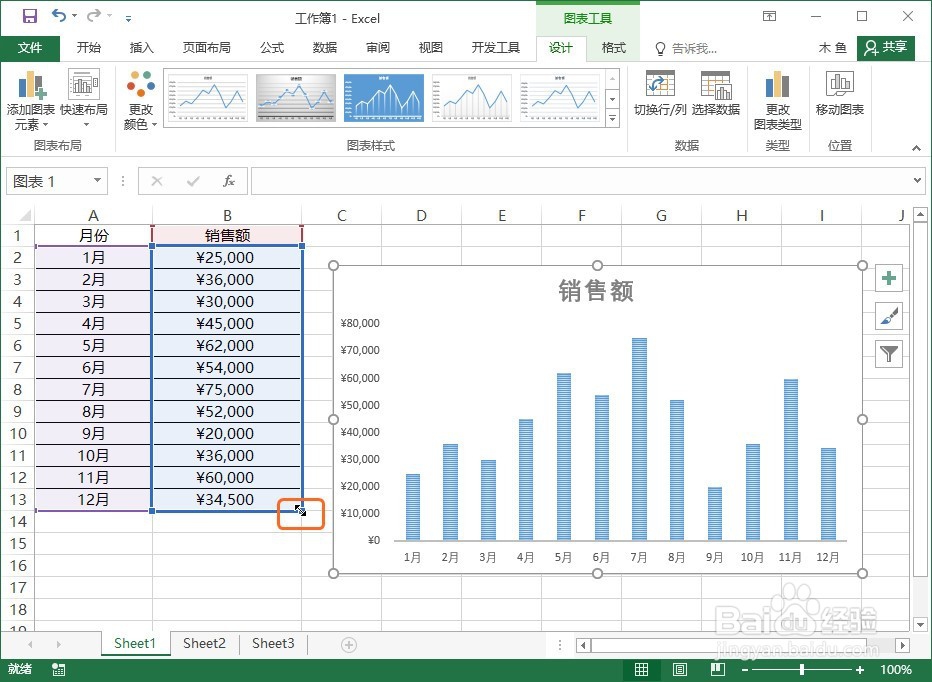
选中图表后,可看到工作表中创建图表的数据源会被有颜色的框线框住,将鼠标放置在框线的右下角,此时鼠标会变为双向箭头符号,如下图所示。
2、步骤二:拖动更改数据源
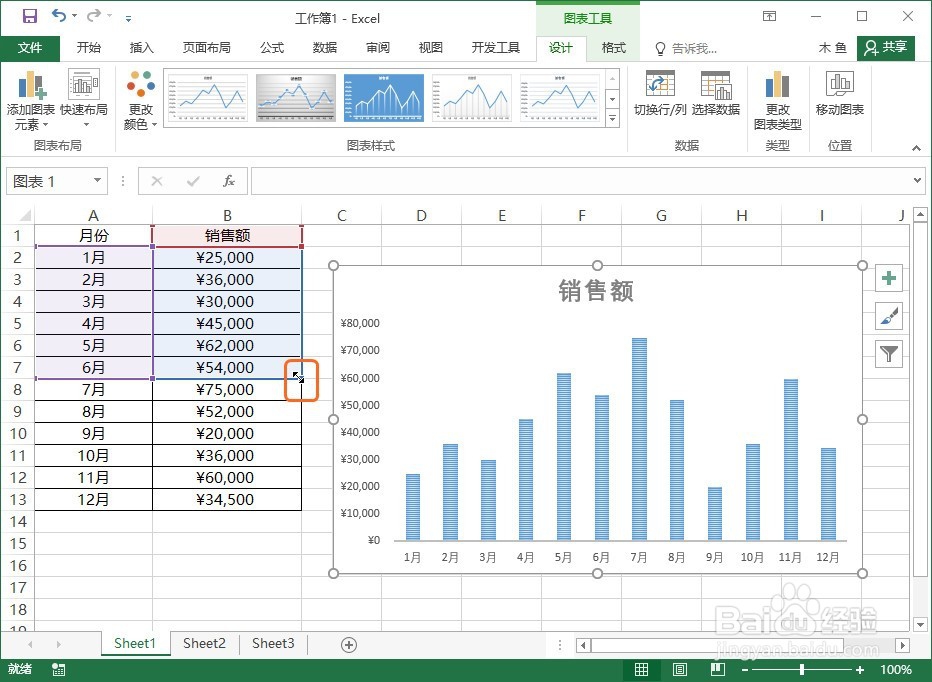
按住鼠标左键不放,然后拖动鼠标,即可更改数据源,如下图所示。此处将鼠标按住不放向上进行了拖动。
3、步骤三:展示更改效果
此时即可看到更改图表数据源后的效果,如下图所示。