手抄报 安全手抄报 手抄报内容 生活知识 生活百科 英语手抄报 清明节手抄报 节约用水手抄报 知识问答

wps2019文档怎么为图片添加阴影效果

时间:2026-02-16 09:26:09

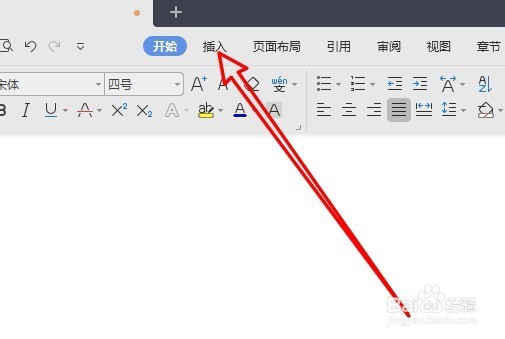
1、我们在电脑上打开wps2019后,点击菜单栏上的“插入”菜单项。

wps2019文档怎么为图片添加阴影效果

2、接着在打开的插入工具栏上点击“图片”按钮,

wps2019文档怎么为图片添加阴影效果

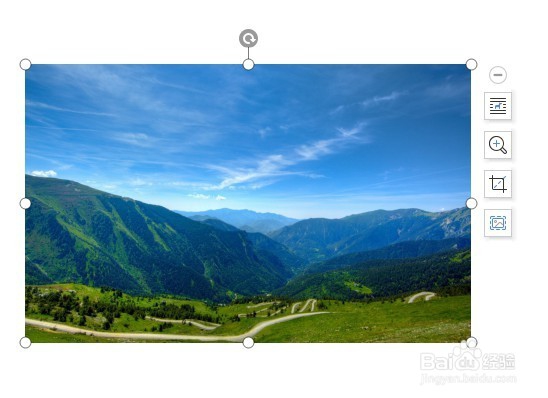
3、然后在弹出的菜单中选择要插入的图片,鼠标选中要编辑的图片

wps2019文档怎么为图片添加阴影效果

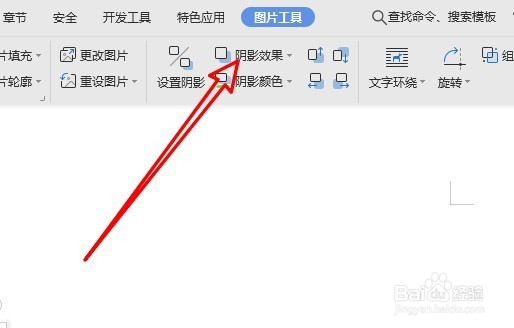
4、然后我们点击图片工具工具栏上的“阴影效果”的下拉按钮。

wps2019文档怎么为图片添加阴影效果

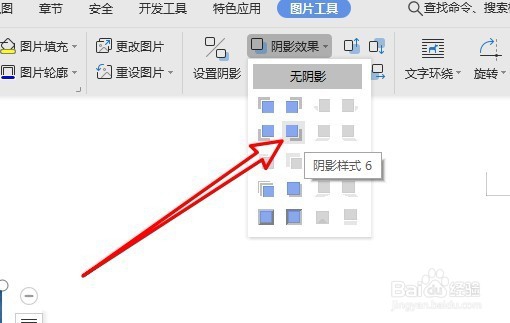
5、然后我们在弹出的阴影效果下拉菜单中,选择要设置的阴影样式。

wps2019文档怎么为图片添加阴影效果

6、接着我们再点击阴影颜色下拉按钮,在弹出菜单中选择要设置的阴影颜色。

wps2019文档怎么为图片添加阴影效果

7、返回到wps2019的编辑区域,可以看到图片的阴影已设置好了。

wps2019文档怎么为图片添加阴影效果

© 2026 手抄报圈
信息来自网络 所有数据仅供参考
有疑问请联系站长 site.kefu@gmail.com