1、手机WPS表格怎么插入图片呢?首先,我们打开手机里的WPS

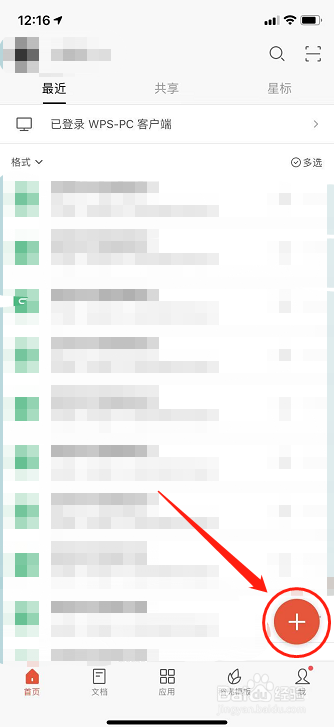
2、进入WPS软件之后,点击右下角的“+”
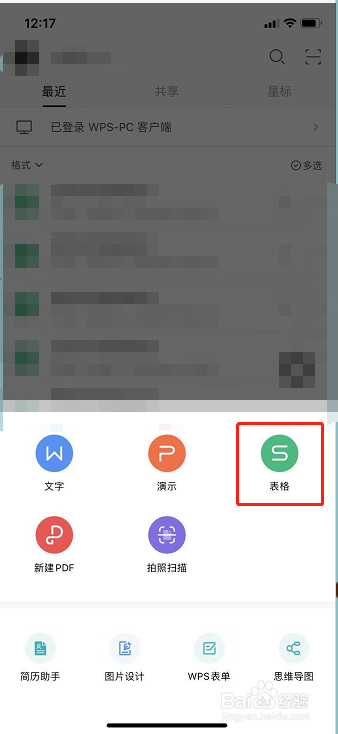
3、我们选择“表格”,然后选择自己所需要的模板,如果要用自己原有的表格,即选择右上角的“我的”来选取

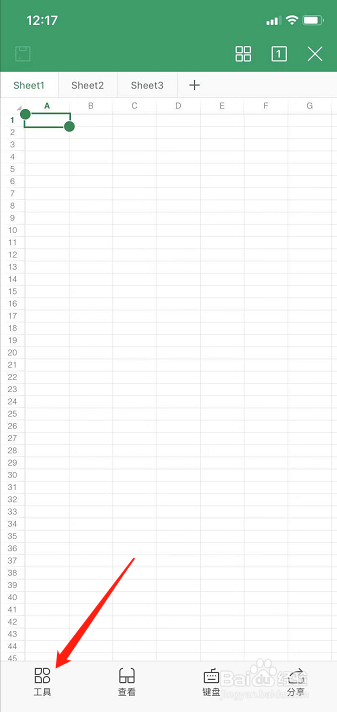
4、这时候我们已经进去入表格了,点击表格左下角的“工具”,如图所示
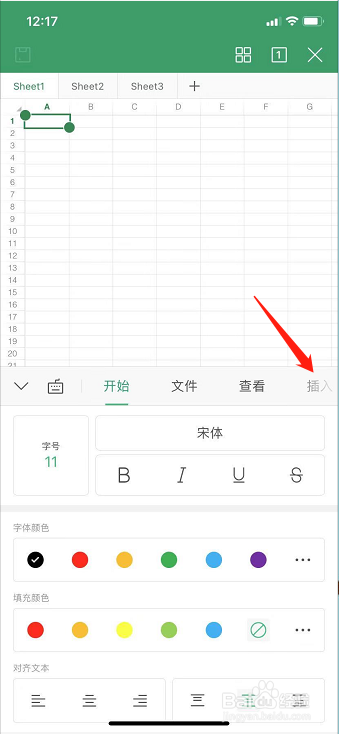
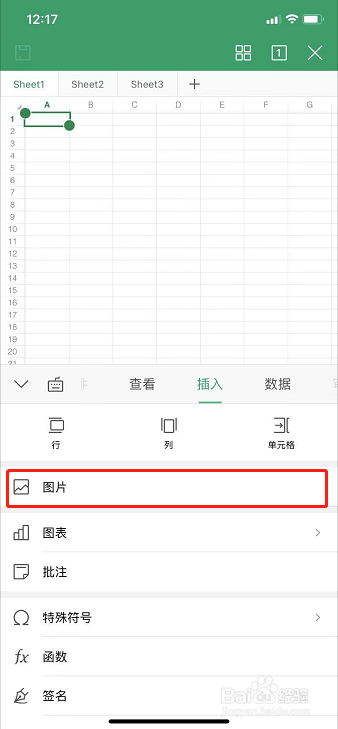
5、在工具里面点击“插入”,并选择“图片”,如图所示
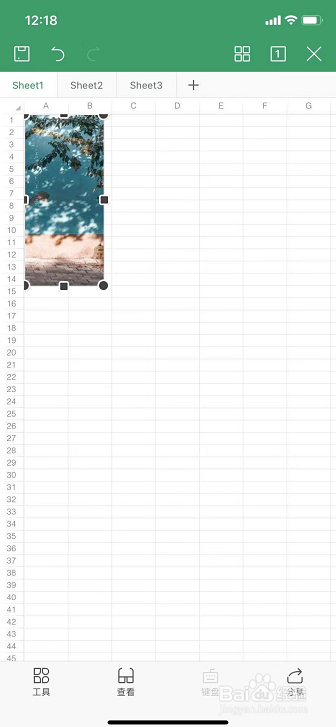
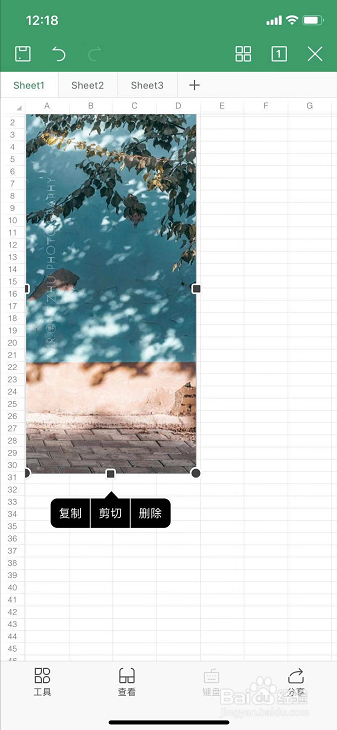
6、选择自己所需要插入的图片,即可插入表格,拖拽图片上的几个点可以编辑图片大小

1、在表格里点击“工具”-“插入”然后选择图片,即可在表格中插入图片
1、手机WPS表格怎么插入图片呢?首先,我们打开手机里的WPS
2、进入WPS软件之后,点击右下角的“+”
3、我们选择“表格”,然后选择自己所需要的模板,如果要用自己原有的表格,即选择右上角的“我的”来选取
4、这时候我们已经进去入表格了,点击表格左下角的“工具”,如图所示
5、在工具里面点击“插入”,并选择“图片”,如图所示
6、选择自己所需要插入的图片,即可插入表格,拖拽图片上的几个点可以编辑图片大小
1、在表格里点击“工具”-“插入”然后选择图片,即可在表格中插入图片