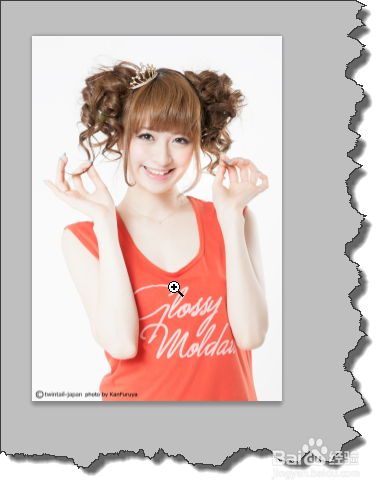
1、打开PS,如图我们要将这个图片中美女的衣服颜色进行调整
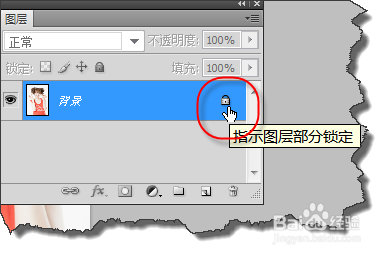
2、在图层窗口中,双击图层后面的小锁将背景图层转换成普通图层。
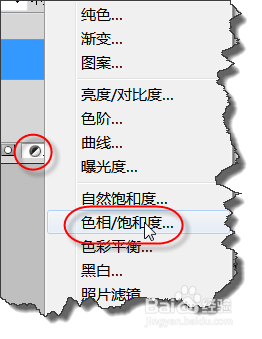
3、在“图层”窗口中,点击“创建新的填充或调整图层”按钮,在弹出的菜单中选择“色相/饱和度”
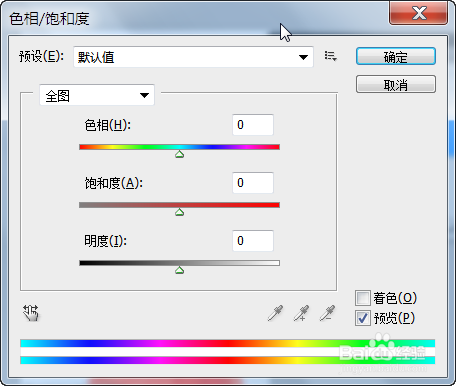
4、这里面为什么要直接CTRL+U打开“色相/饱和度”,因为这样的调整会改变图像本身,如果下次再重新调整的话,也会找到原图。这一点我们一定要记住。
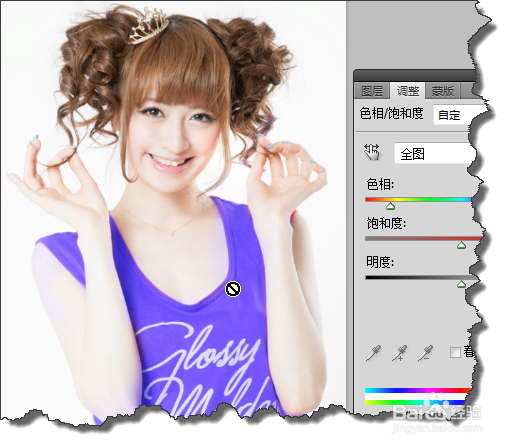
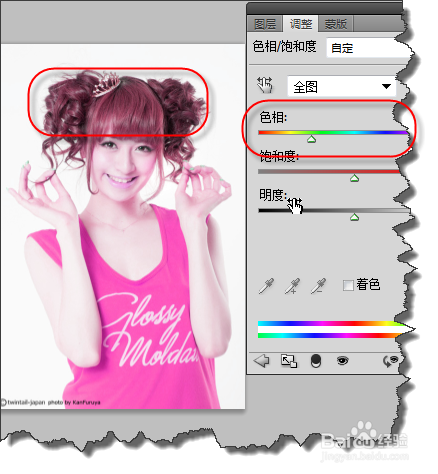
5、在“调整”面板中我们可以拖动“色相”对图片进行调整,但大家会发现一个问题,美女的衣服颜色发生变化了,但其它部分的颜色也发生了变化,如头发,这显然不是我们需要的。
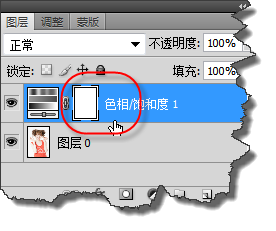
6、回到“图层”面板,单击“色相/饱和度”调整图层,后的蒙版。
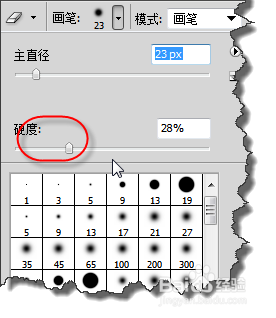
7、选择画笔工具,将其硬度调小,画笔大小根据图片大小自己调整。用D快捷键将调整前景色背景色为默认值。
8、将前景色调整为白色,将不会变化颜色的地方,用画笔涂掉,在操作时如果遇到到误操作,可以用X键,将前景色调整成黑色,重新调整。
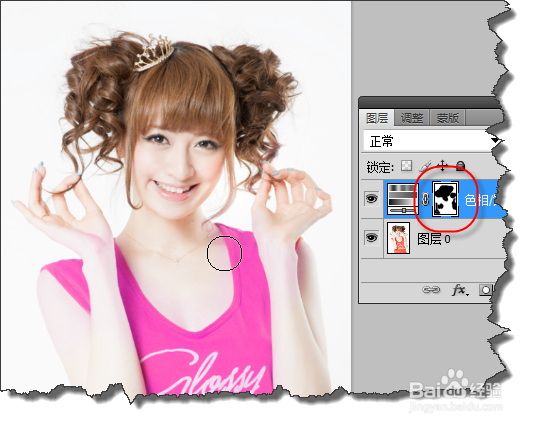
9、这样我们美女只有衣服的颜色发生了变化,这样做还有一个好处就是再次用“色相/饱和度”调整图层调整颜色时,你会发现只有衣服的颜色发生了变化。