手抄报 安全手抄报 手抄报内容 生活知识 生活百科 英语手抄报 清明节手抄报 节约用水手抄报 知识问答

蓝天照片美化--ps最简单调色步骤

时间:2026-03-09 08:32:53

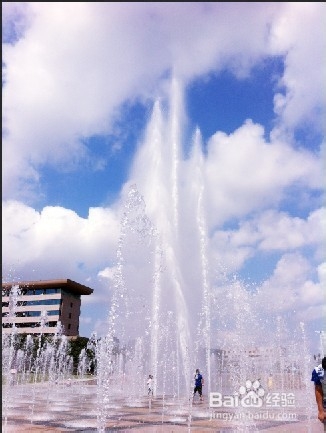
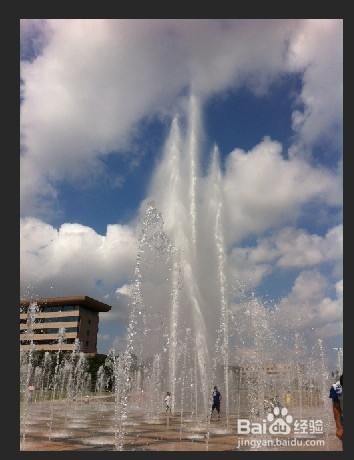
1、 在ps里打开蓝天照片。

蓝天照片美化--ps最简单调色步骤

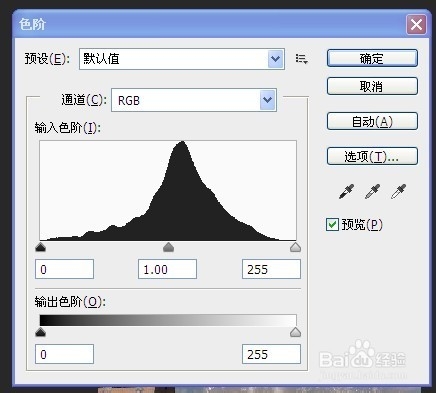
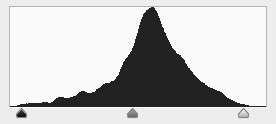
2、 点击快捷键ctrl+l,调出色阶窗口。如下

蓝天照片美化--ps最简单调色步骤

3、 在这个窗口我们能看到整张照片的曝光程度,如果左边空白较多,说明欠曝了,如果右边空白较多,那就过曝了,把下面的小箭头往中间拉一拉,看看照片有什么变化。根据自己的感觉拉动一下,调好以后点确定。
蓝天照片美化--ps最简单调色步骤

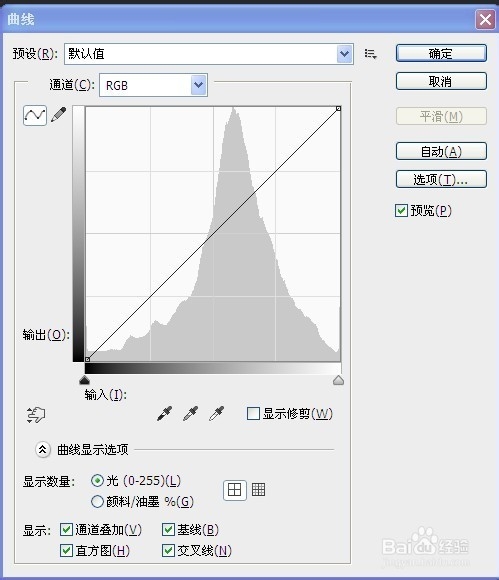
4、 点击快捷键ctrl+m调出曲线窗口。

蓝天照片美化--ps最简单调色步骤

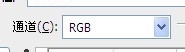
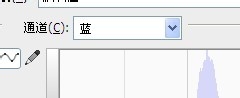
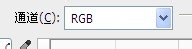
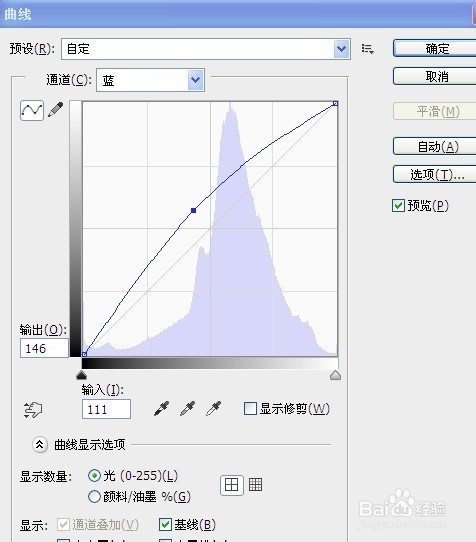
5、 看到曲线窗口上有个通道的选项,把那个选项选成蓝通道。

蓝天照片美化--ps最简单调色步骤

蓝天照片美化--ps最简单调色步骤

6、 将蓝色曲线中间部分往上调,一边调一边看照片的变化,调到自己喜欢的蓝色。
蓝天照片美化--ps最简单调色步骤

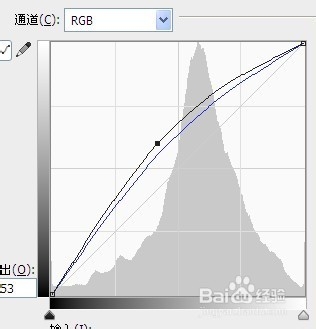
7、 现在把通道换成RGB通道

蓝天照片美化--ps最简单调色步骤

8、 把中间的黑线往上调,提亮整副照片,一边调一边看照片的变化,做到自己满意为止。
蓝天照片美化--ps最简单调色步骤

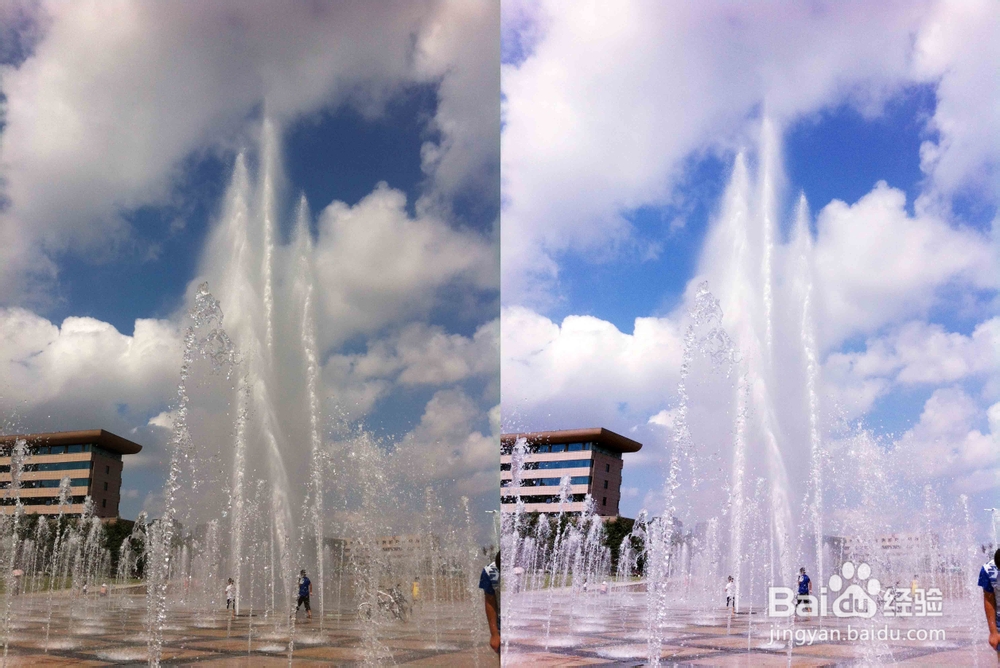
9、 看看照片里的蓝天已经非常美了哦。

蓝天照片美化--ps最简单调色步骤

10、 再和原片对比一下。

蓝天照片美化--ps最简单调色步骤

© 2026 手抄报圈
信息来自网络 所有数据仅供参考
有疑问请联系站长 site.kefu@gmail.com