1、首先我们打开电脑,打开电脑之后,在电脑桌面上找到表格的图标,找到之后双击表格的图标,双击之后我们就打开了此表格。
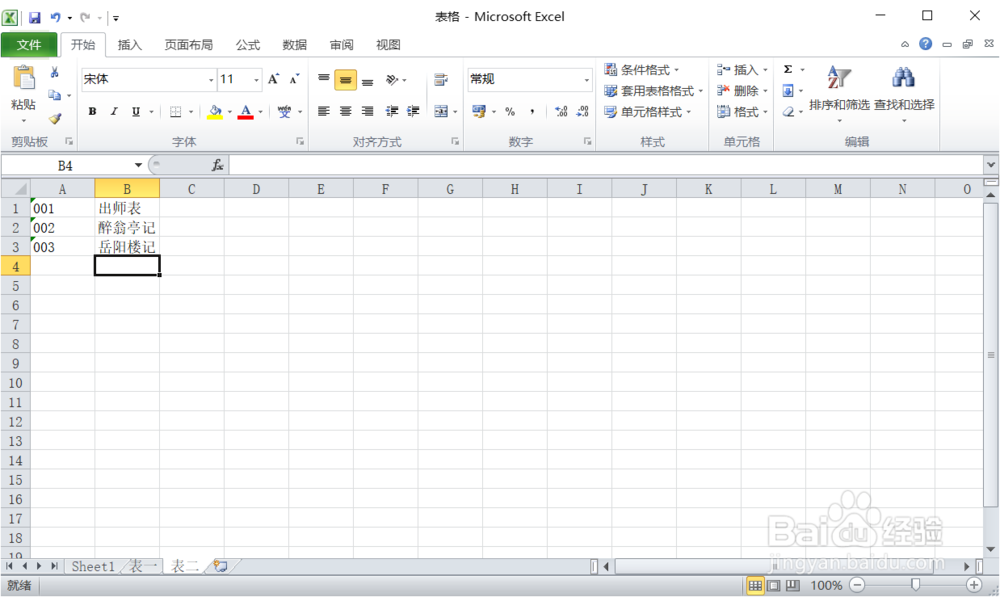
2、打开之后我们可以看到,这个excel工作簿有两个工作表,如下图界面所示,我们要把第二个工作表的信息录入到第一个工作表中。接着我们进行下一步操作。
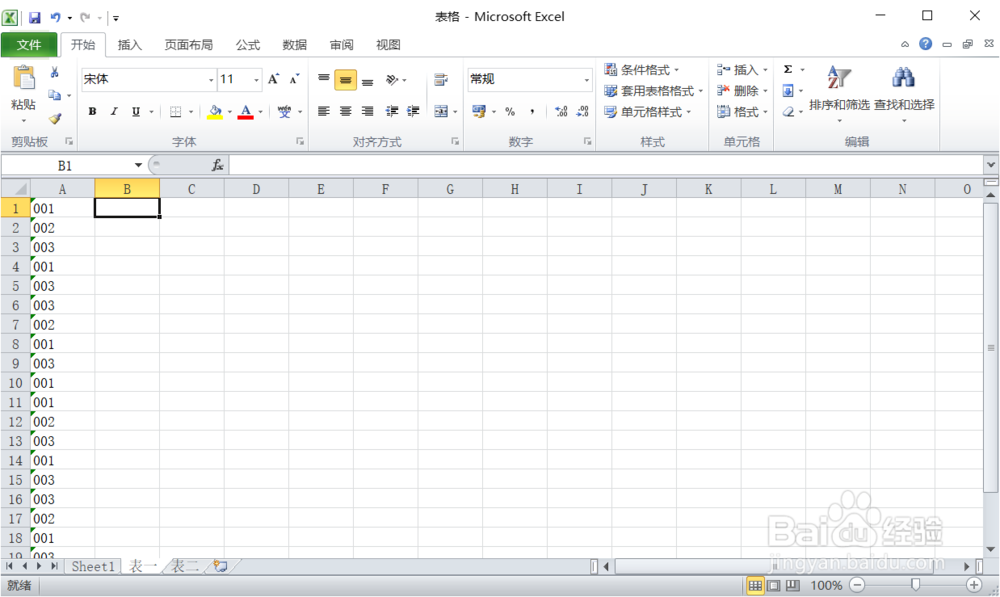
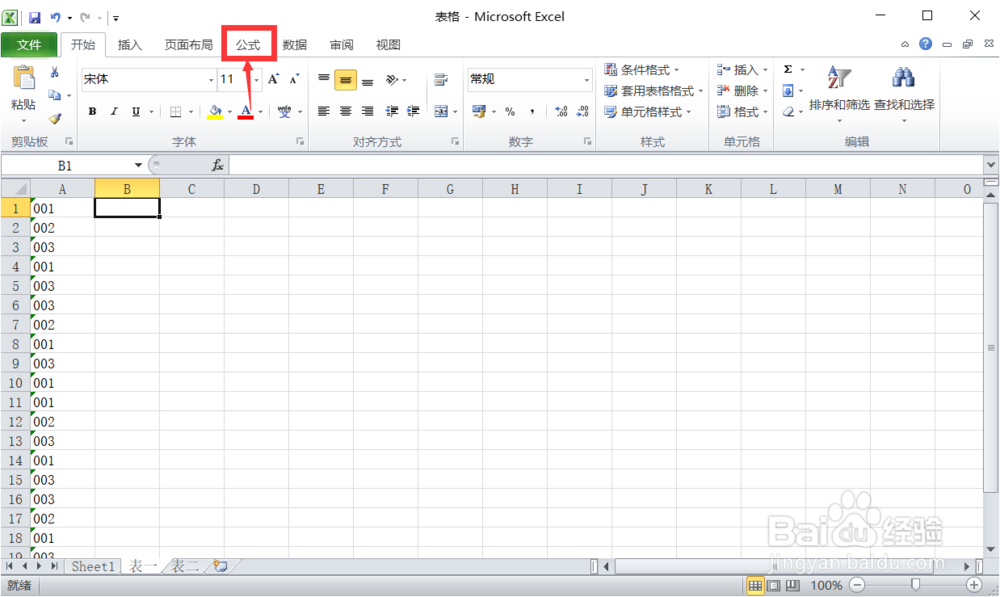
3、我们打开excel的时候是开始选项卡,我们在此界面上点击公式选项卡,只有在公式选项卡才能进行函数的插入。
4、点击插入选项卡之后,如图所示,我们点击插入函数,点击插入函数之后,我们进行下一步操作。

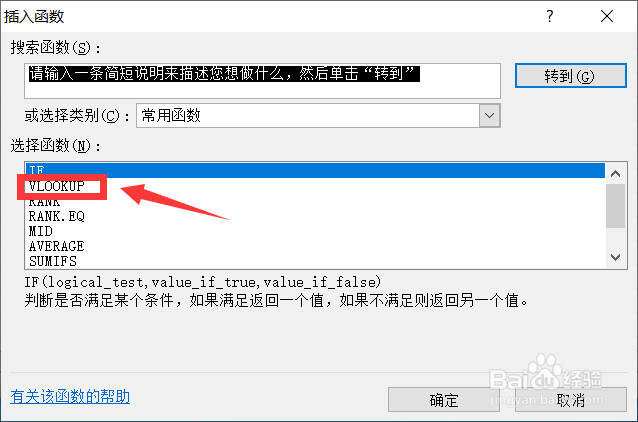
5、点击插入函数之后显示如下界面,我们在此界面上找到vlookup函数,点击vlookup函数之后,我们进行下一步操作。
6、点击之后显示如下界面,我们在第一个要输入的值中选择A1,在第二行中我们输入表二,代表了要匹配的区域,接着我们在第三行中输入2,代表要匹配的列数,我们在第四行中输入0 ,代表精确查找,输完之后显示如下界面,接着我们点击确定。
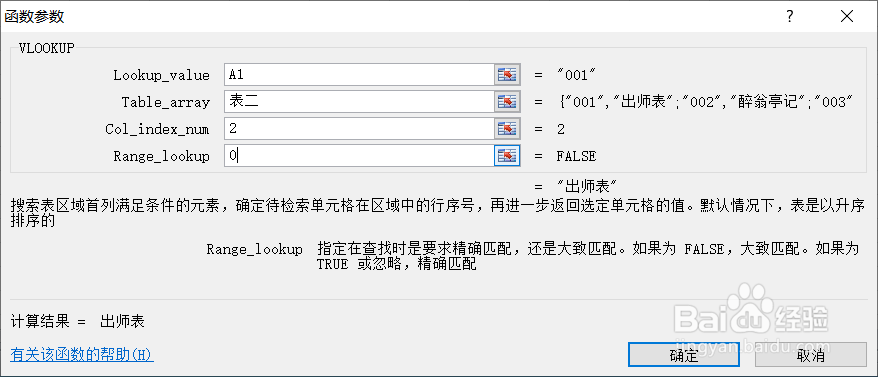
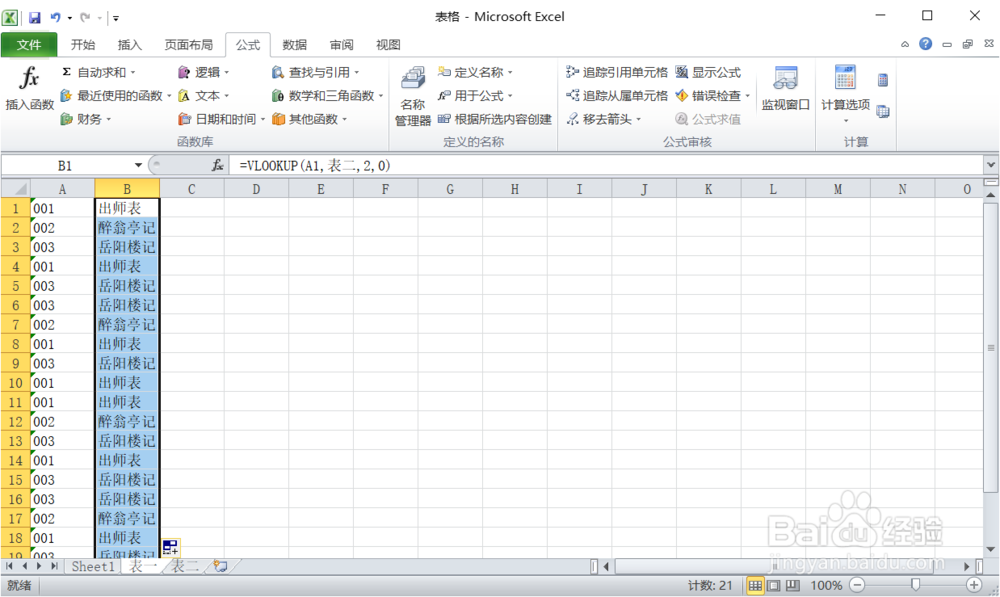
7、点击确定之后我们就可以看到已经精确匹配上了,至此vlookup函数的使用已经完成,大家快去试试吧。
1、第一步:打开vlookup函数
第二步:填好要匹配的值
第三步:点击确定