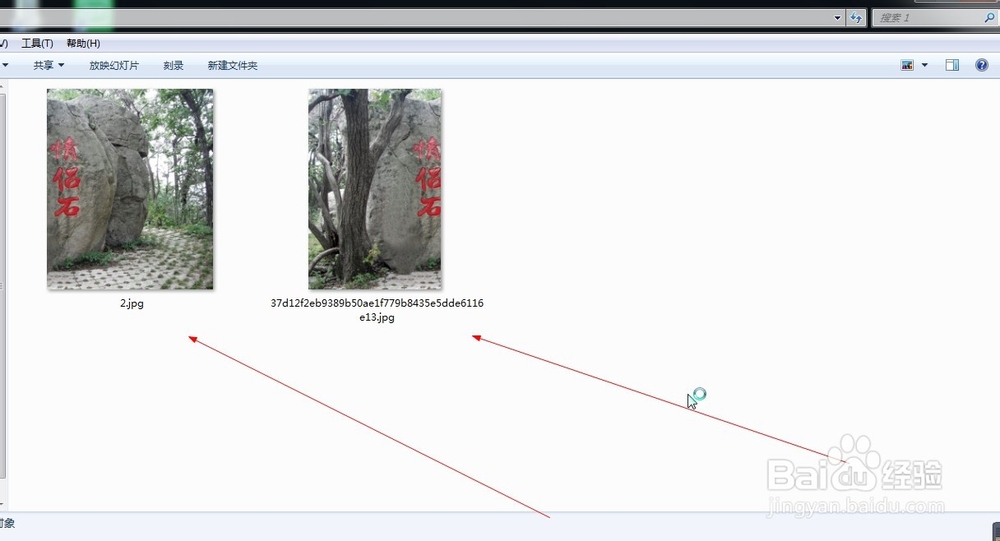
1、1.如图所示,这是我们进行拼贴的两张风景照片。
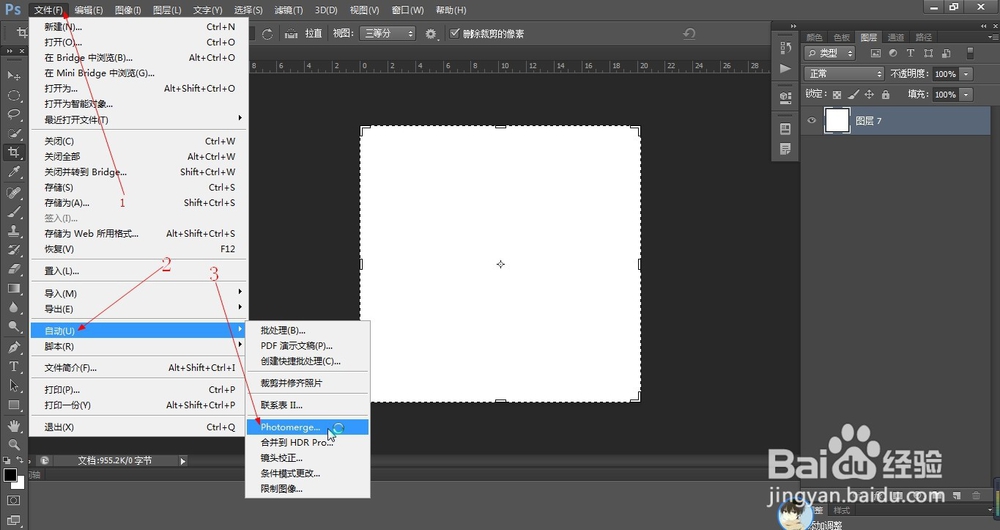
2、2.如图所示,我们点击箭头所指的“文件”选项,在弹出的下拉列表菜单中,我们点击箭头所指的“自动(U)”,之后我们依次点击箭头所指的“Photomerge...”。
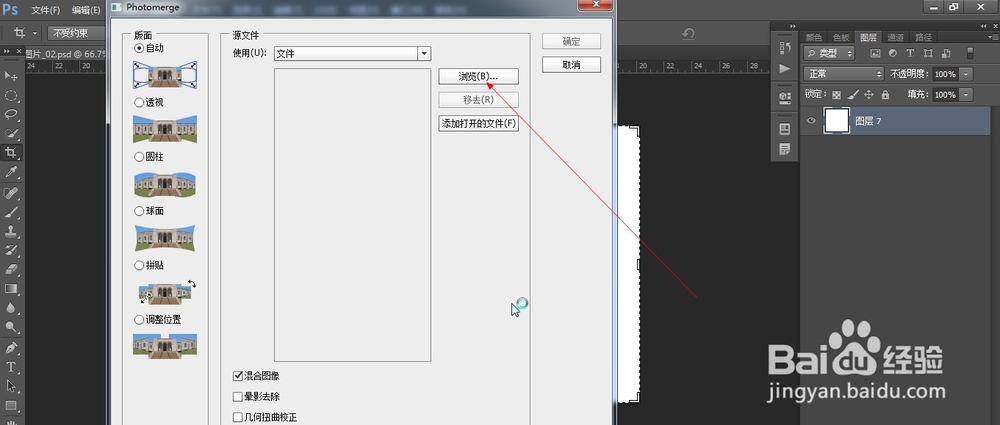
3、3.如图所示,在弹出的Photomerge对话框中,我们点击箭头所指的“浏览”按钮。
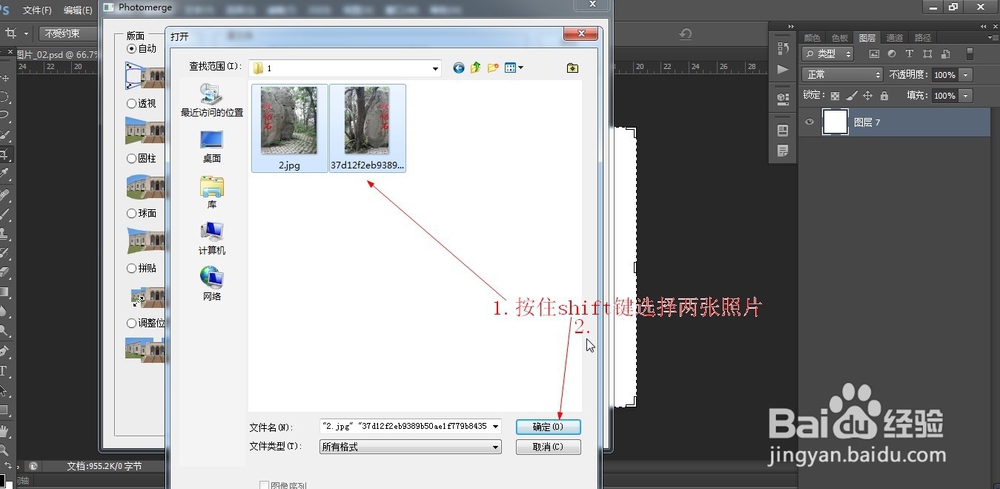
4、4.如图所示,之后我们在弹出的打开对话框中,找到我们需要拼贴的2张风景照片,之后我们点击箭头所指的“确定”按钮。
5、5.如图所示,我们已经将这两个风景照片选了进来,之后我们点击箭头所指的“确定”按钮。

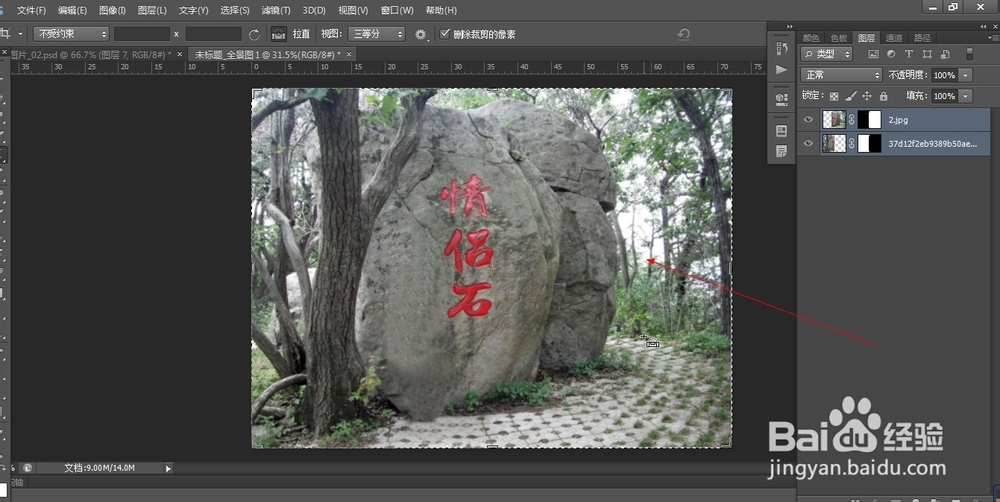
6、6.如图所示,我们看到2张照片已经快速拼贴为了一张照片了。