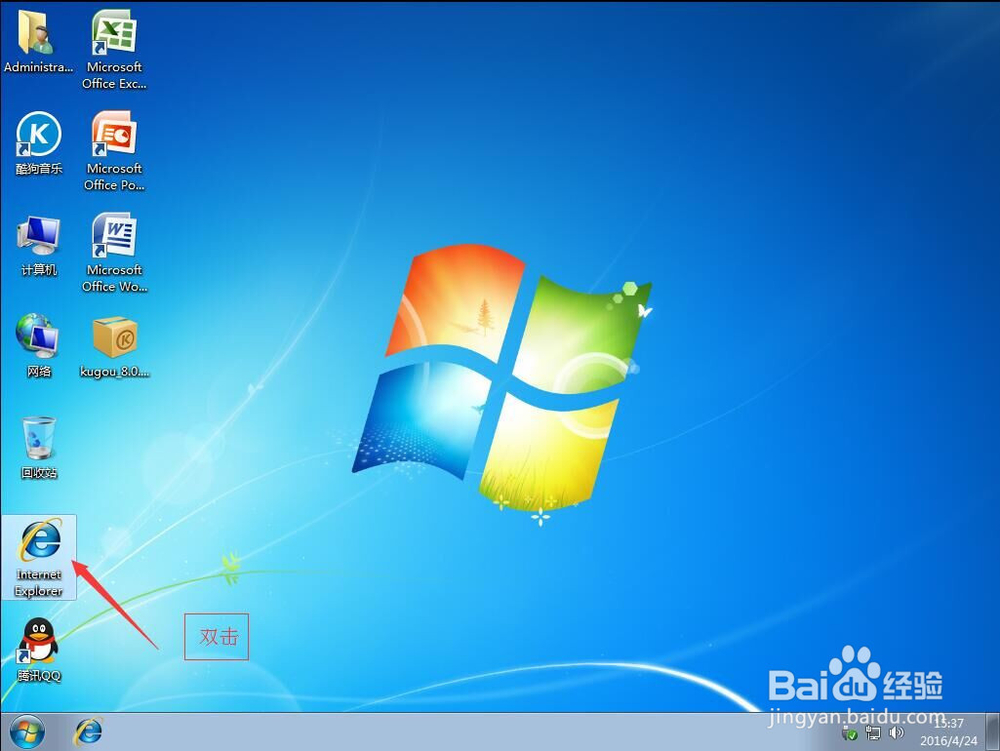
1、1.双击打开浏览器;
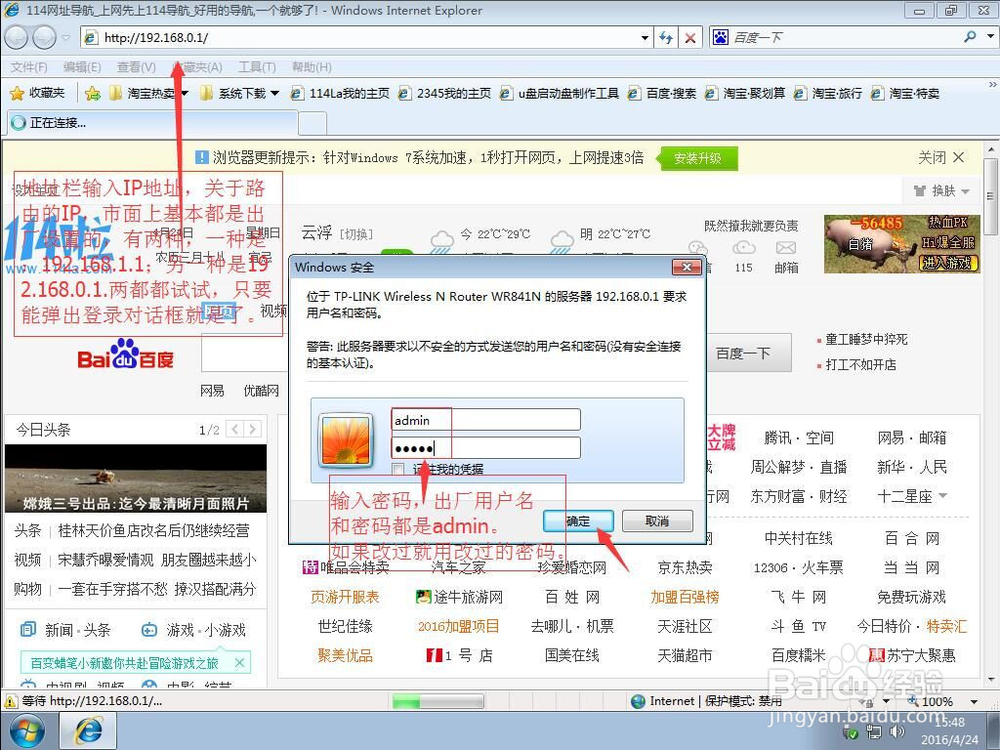
2、2.地址栏输入【192.168.1.1或者192.168.0.1】回车进入路由登录界面,输入密码单击【确定】进入设置界面;
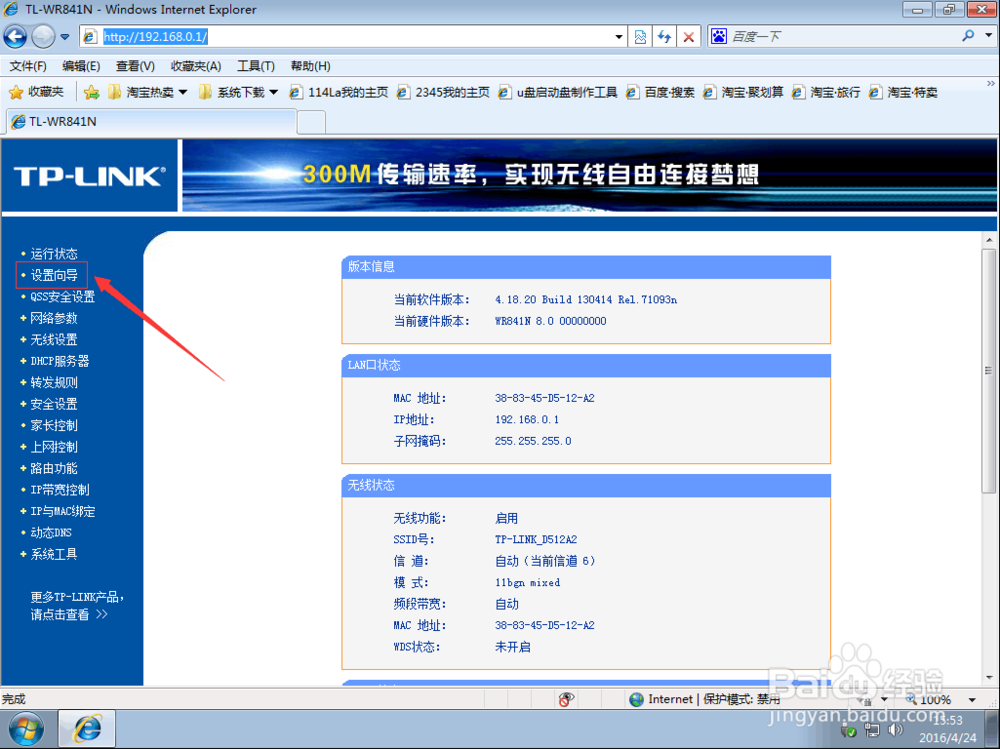
3、3.单击【设置向导】进入设置界面;
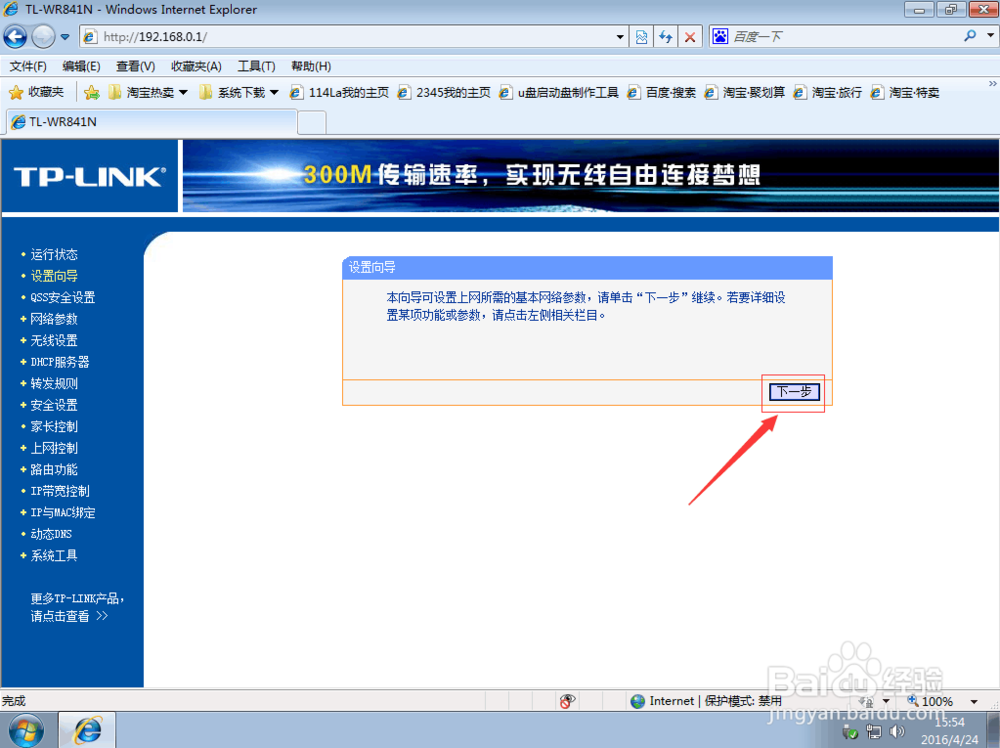
4、4.单击【下一步】继续;
5、5.选择好上网方式,单击【下一步】继续;
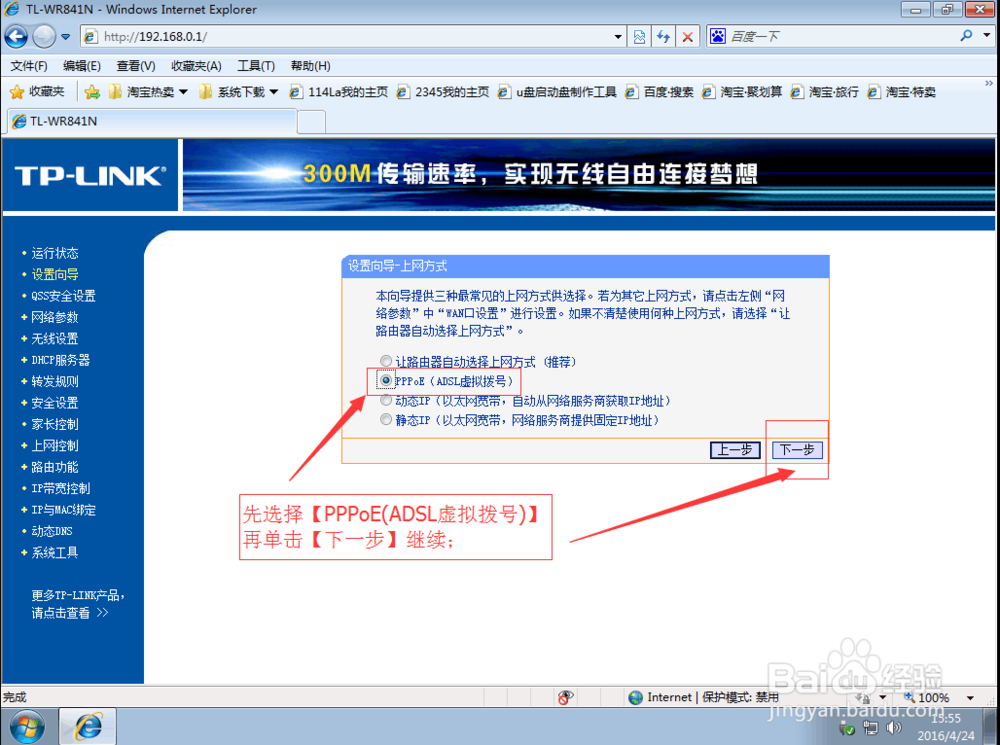
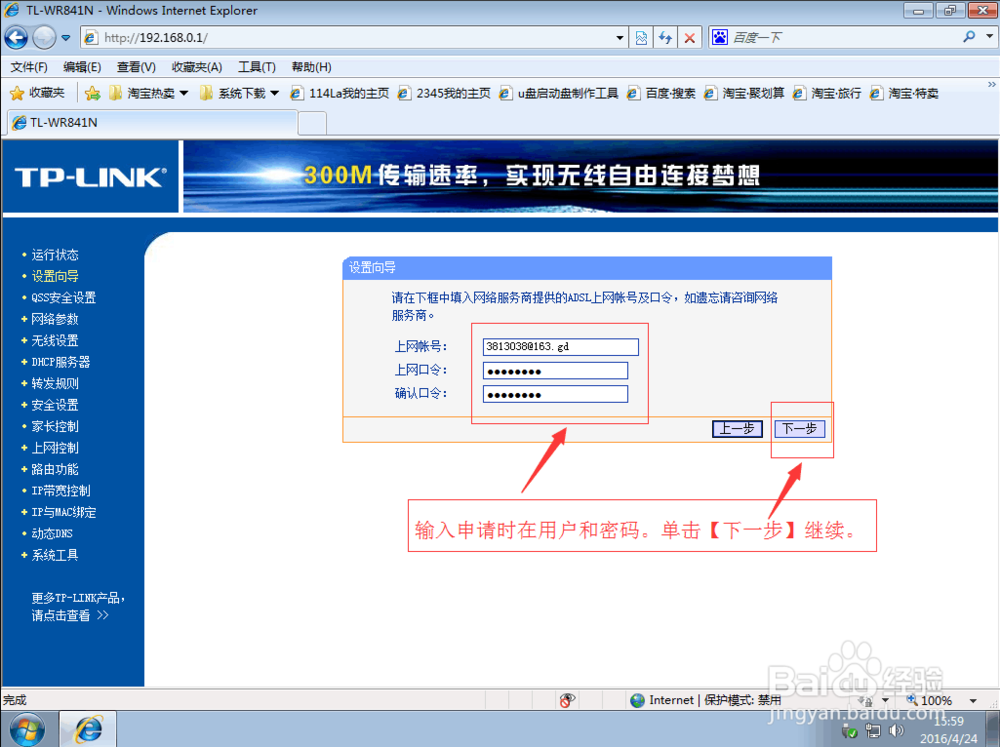
6、6.输入用户名和密码,然后单击下一步继续;
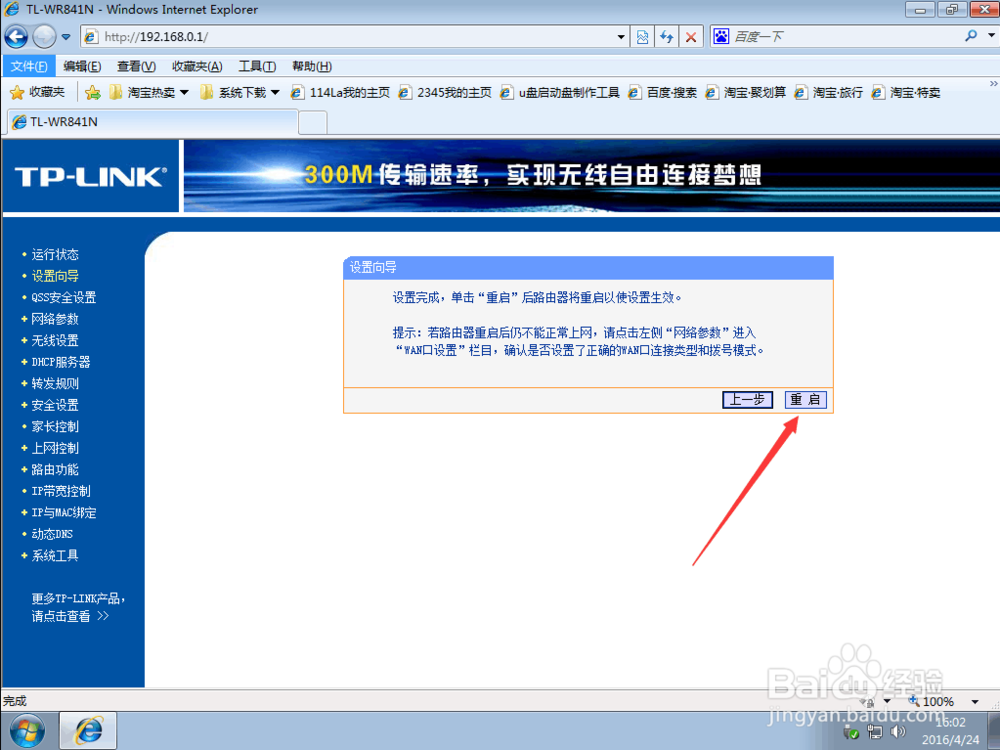
7、7.单击【重启】,重启路由器让设置生效;
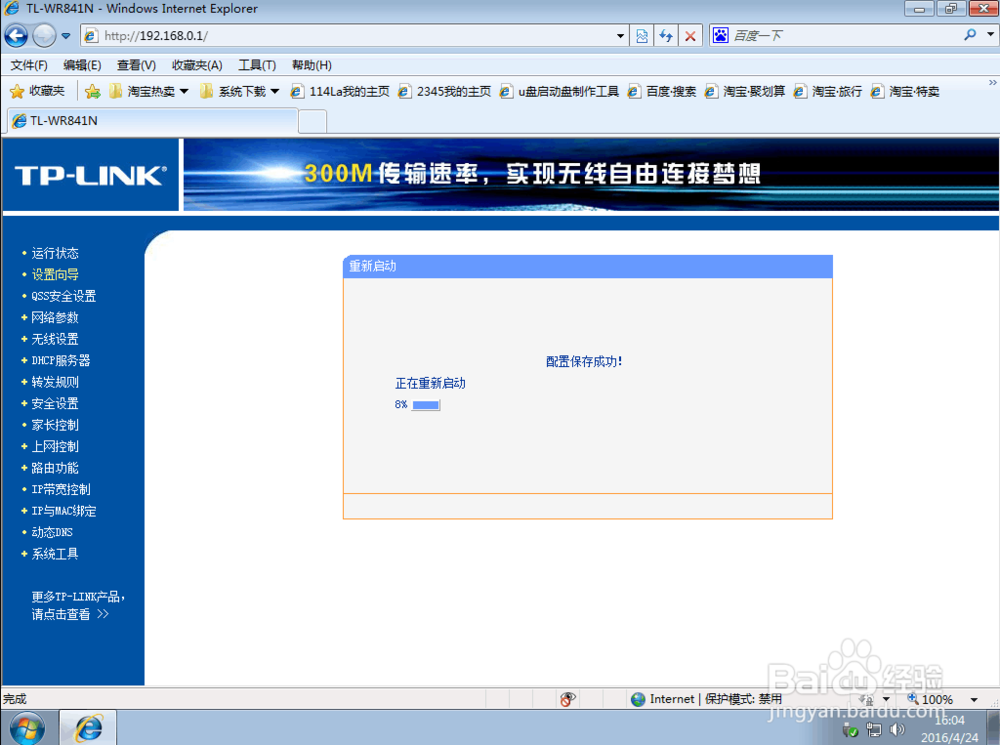
8、8.路由器重启中;
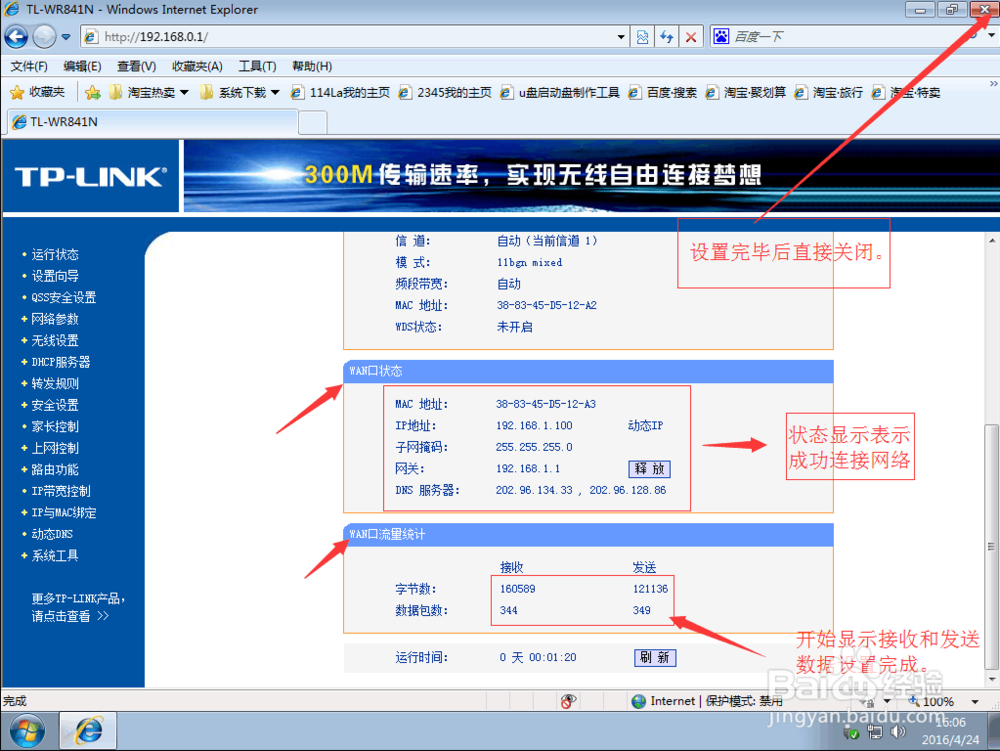
9、9.重启后,检查网络连接状态,设置完毕。
1、1.双击打开浏览器;
2、2.地址栏输入【192.168.1.1或者192.168.0.1】回车进入路由登录界面,输入密码单击【确定】进入设置界面;
3、3.单击【设置向导】进入设置界面;
4、4.单击【下一步】继续;
5、5.选择好上网方式,单击【下一步】继续;
6、6.输入用户名和密码,然后单击下一步继续;
7、7.单击【重启】,重启路由器让设置生效;
8、8.路由器重启中;
9、9.重启后,检查网络连接状态,设置完毕。