手抄报 安全手抄报 手抄报内容 生活知识 生活百科 英语手抄报 清明节手抄报 节约用水手抄报 知识问答

如何用CAD绘制轴网并标注轴网?

时间:2026-02-18 14:51:10

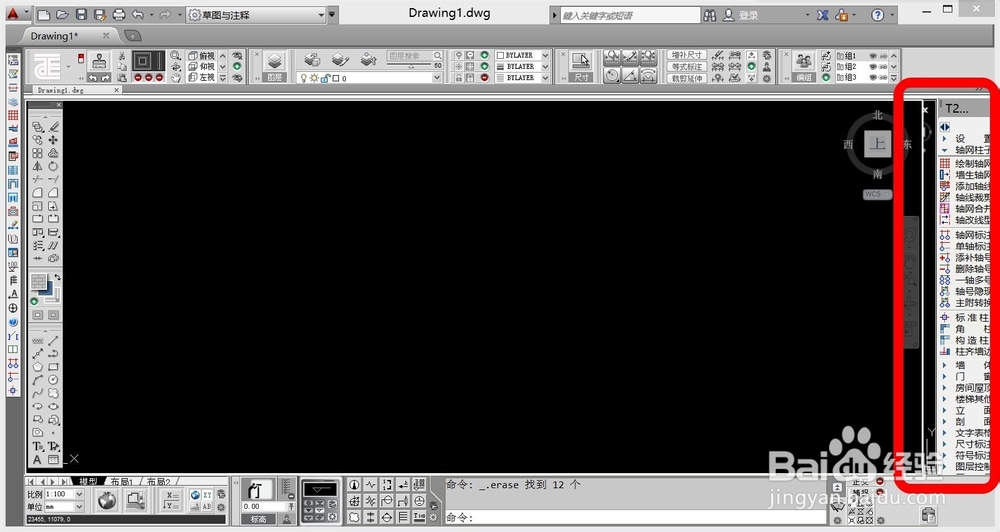
1、首先,找到天正建筑工具栏。

如何用CAD绘制轴网并标注轴网?

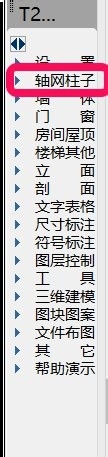
2、在工具栏中找到“轴网柱子”项并单击。

如何用CAD绘制轴网并标注轴网?

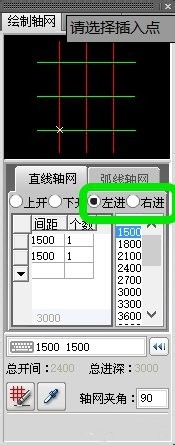
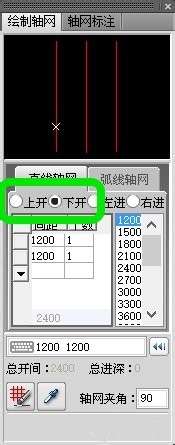
3、在轴网柱子中找到“绘制轴网”项,单击之后弹出图框。

如何用CAD绘制轴网并标注轴网?

4、在图框中输入相应开间和进深,输入完成后点击图框外黑色背景任一处加入轴网。
如何用CAD绘制轴网并标注轴网?

如何用CAD绘制轴网并标注轴网?

如何用CAD绘制轴网并标注轴网?

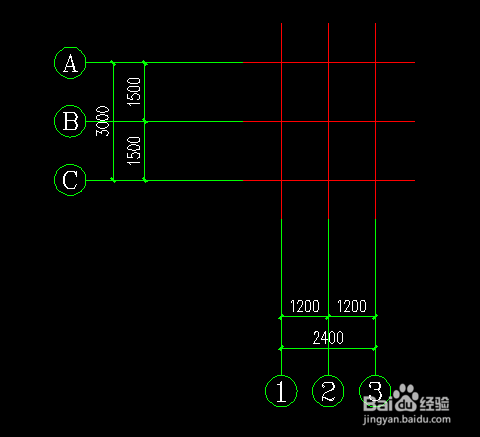
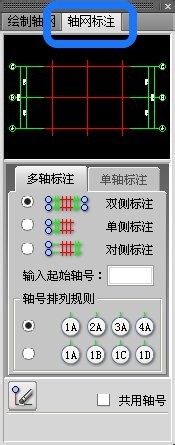
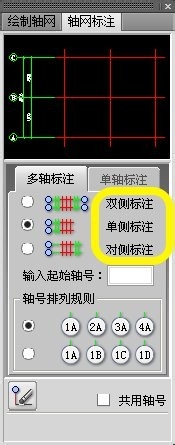
5、之后点击图框另一项内容“轴网标注”。轴网标注的方式有“双侧标注”、“单侧标注”和“对侧标注”。单击“轴网标注”后根据CAD提示选择竖向(或横向)起始轴线,竖向(或横向)终止轴线,再选择不需要标注的轴线,全部选择完成后按回车键。再按上述进行横向(或竖向)轴线标注,按回车键结束。
如何用CAD绘制轴网并标注轴网?

如何用CAD绘制轴网并标注轴网?

6、最后关闭图框,完成轴网标注。

如何用CAD绘制轴网并标注轴网?

© 2026 手抄报圈
信息来自网络 所有数据仅供参考
有疑问请联系站长 site.kefu@gmail.com