1、打开ai的软件,执行菜单栏中的文件—新建,或者直接使用快捷键Ctrl+N新建一个文档。
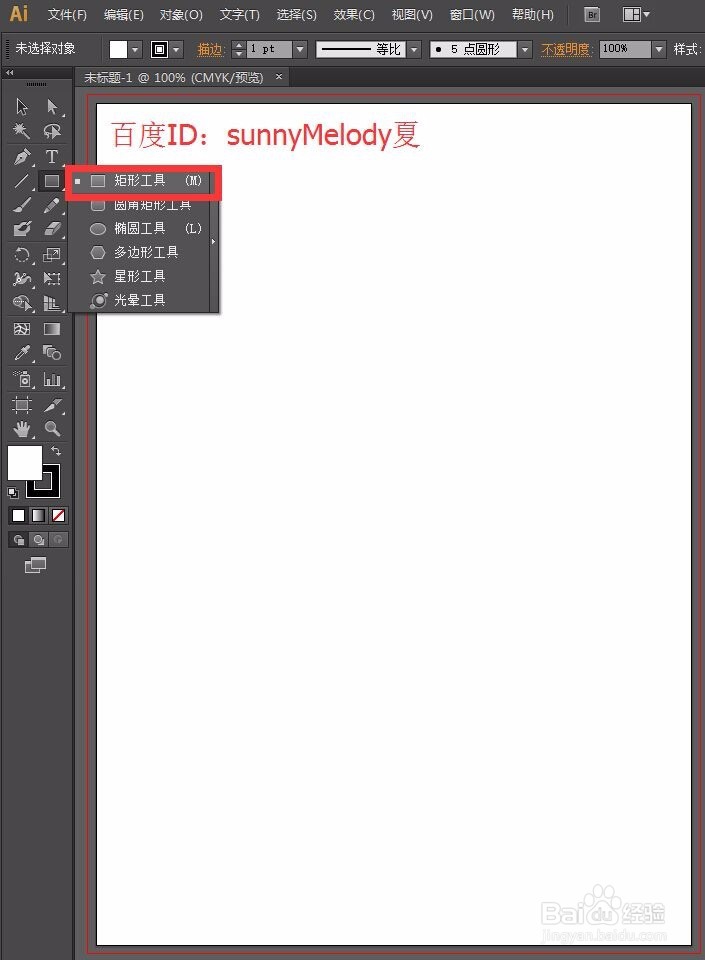
2、选择工具栏中的矩形工具,如下图所示:
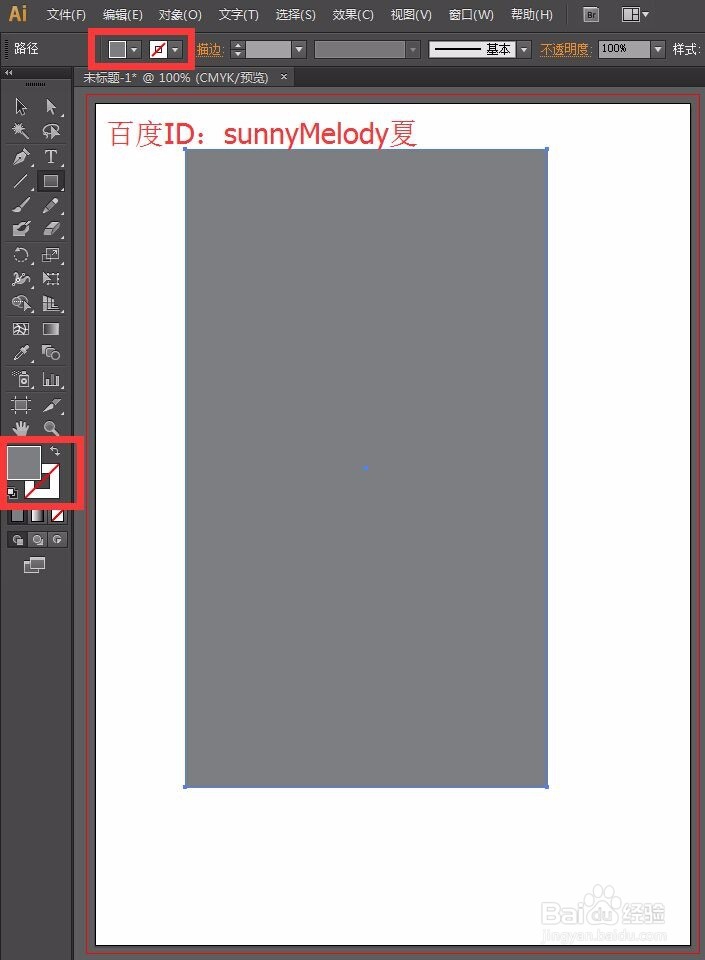
3、在点击前景色,将前景色设置为灰色,再将描边选择为无;然后在画布中画一个矩形,类似一页纸的效果,如下图所示:
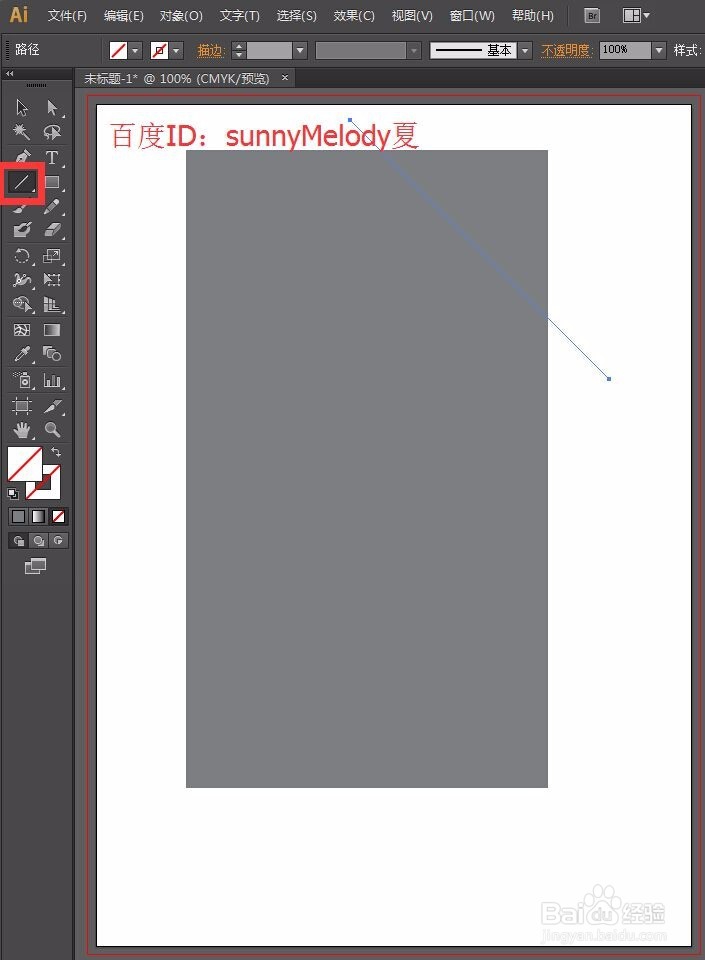
4、选择工具栏中的直线段工具,按住shift键,鼠标点击拖动,在右上角画一条直线,如下图所示:
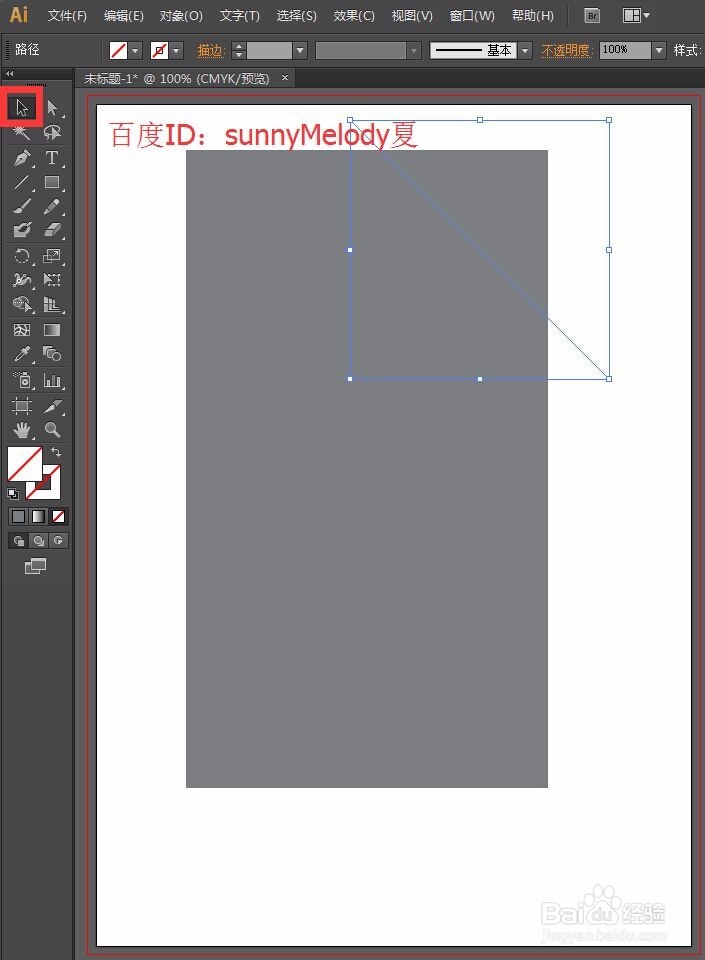
5、选择工具栏中的选择工具,选择直线,注意我们只选择直线,没有选中矩形,如下图所示。
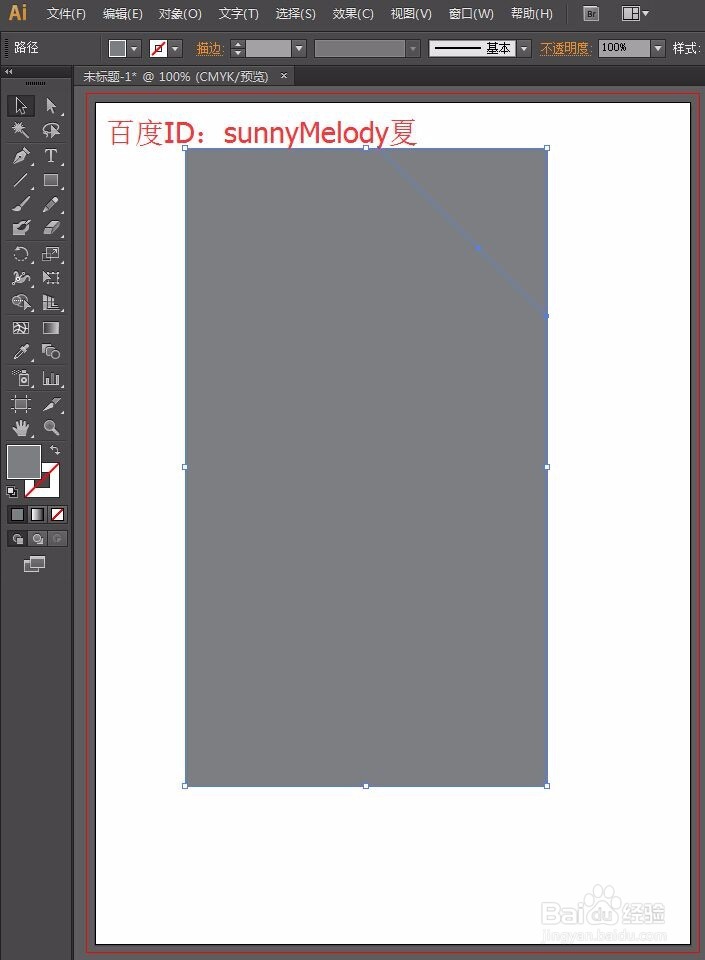
6、执行菜单栏中的对象—路径—分割下方路径,点击后我们可以看到效果如下图所示:
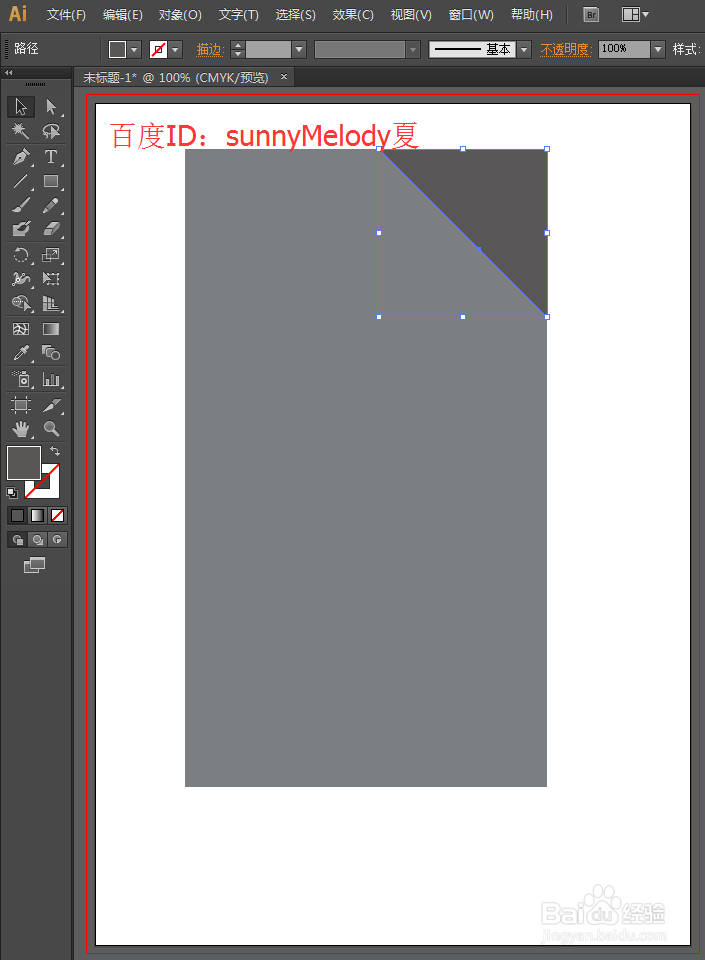
7、我们把上面的小三角换个深一点的灰色,选择选择工具,选中上面的小三角,然后点击前景色也就是描边色,设置为深灰。
8、选择工具栏中的直接选择工具,选中右上方的锚点,点击拖动到左下方,效果如下图。
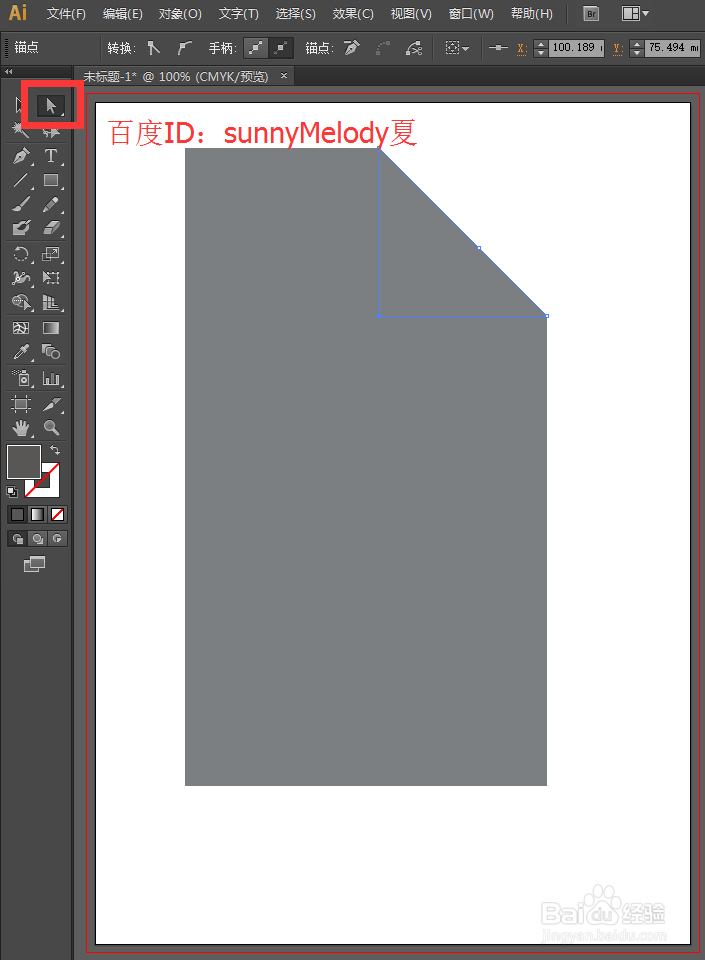
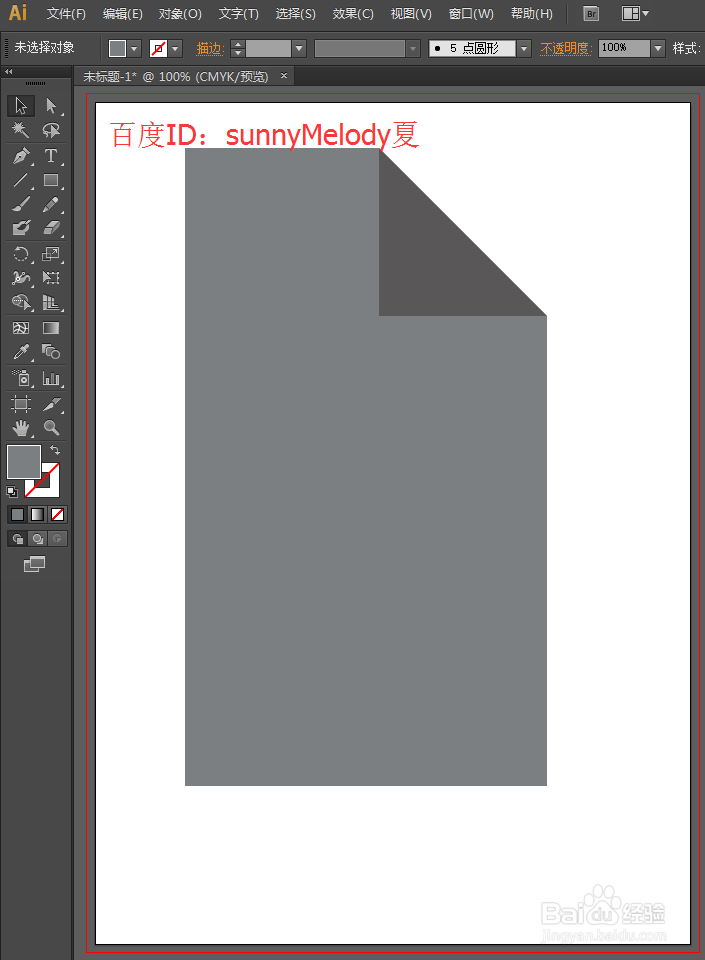
9、现在我们发现小三角不见了,也就是隐藏了,为什么会出现这种情况呢,因为顺序不对,因此我们需要将上方的图形放到下方。选择工具栏中的选择工具,右键单击,找到排列,再选择后移一层,效果如下图。