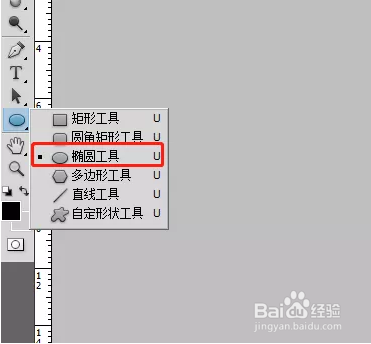
1、首先,我们需要用椭圆工具画出一个正圆,只需按住shift画圆即可,然后将图层填充修改为0%。
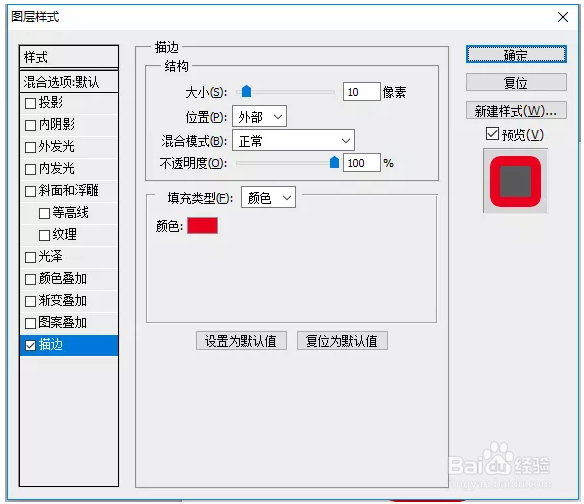
2、然后双击图层,或者右键点击选择,调出图层样式窗口,选择描边,给刚刚画的圆加个红色的圆边,尺寸大家自己选择。
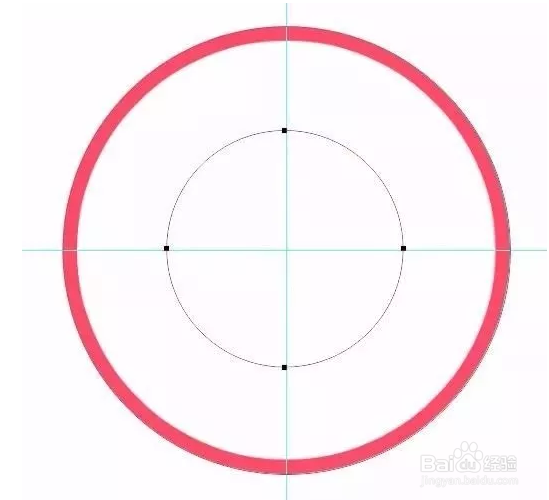
3、然后再次选择椭圆工具,不过这次要选择路径模式,画出文字路径,注意,两个圆的圆心一定要对称,可以使用对齐工具或者参考线来操作。
4、然后选择文字工具,在刚刚画出的圆形路径中写出需要的文字,使用Ctrl+T旋转调整文字的位置。

5、接着,需要用多边形工具画出一个五角星,一定要注意五角星的位置,必须放在中间。

6、然后可以用垂直缩放,加粗等方式来调整文字,调整好之后,大致形状就完成了,但是还缺少斑驳残缺感。为了方便后续修改,我们可以先把文字和形状图层编组,或者转为智能对象。

7、在网上找一个斑驳感的背景图片,作为素材图。打开这张图,在上方菜单栏点击“选择”,下拉菜单中选择“色彩范围”,用滴管选择深色区域进行取样。

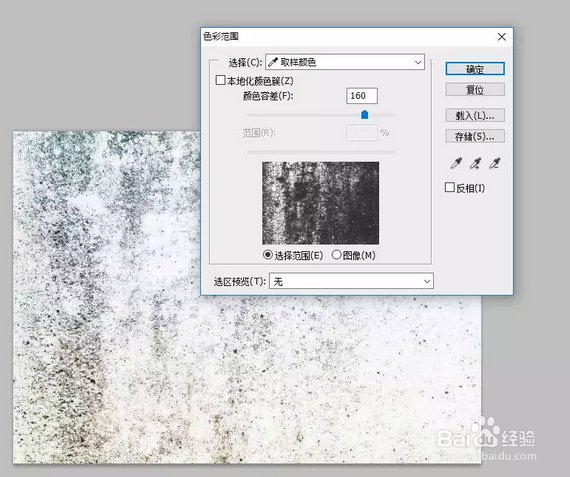
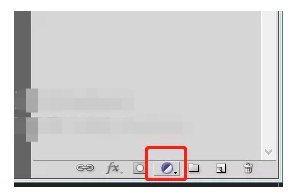
8、确定之后获得选区,然后新建一个蒙版,把选区应用在编组上,这样就有一些斑驳感了。

9、最后,在上方菜单栏找到“滤镜”,下拉中选择“模糊”→“高斯模糊”,这样,一个逼真的印章就完成了。