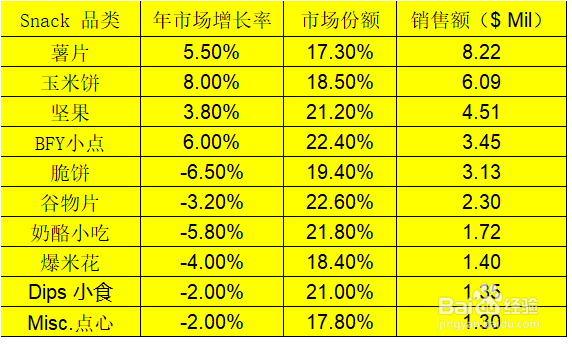
1、打开EXCEL表格,输入相关数据制作表格
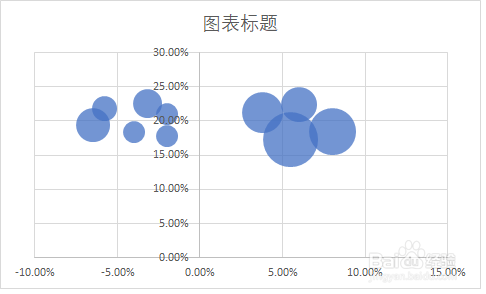
2、利用图表向导创建气泡图
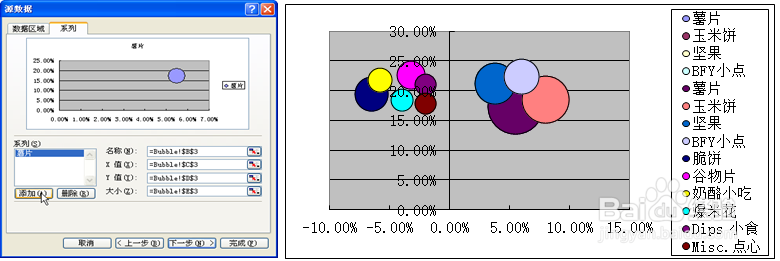
3、选择“系列”选项卡,利用“添加”按钮,依次完成“薯片”、“玉米饼”等各个系列的添加
4、改变数值(Y)轴的刻度设置.
选择并双击位于竖直方向的数值(Y)轴,以调出“坐标轴格式”对话框,切换到“刻度”选项卡,取消“最小值”、“最大值”、“数值(X)轴交叉于”前面的“自动设置”复选框的勾选,并依次填入0.16、0.24、0.2
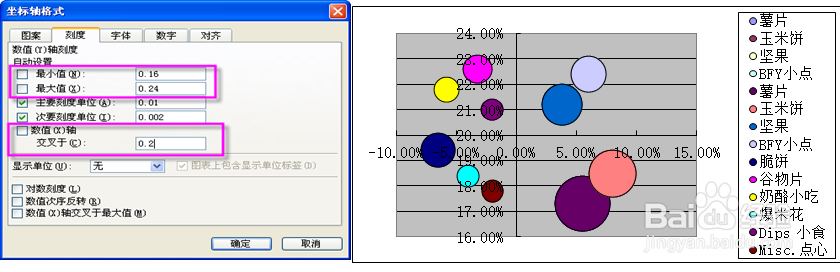
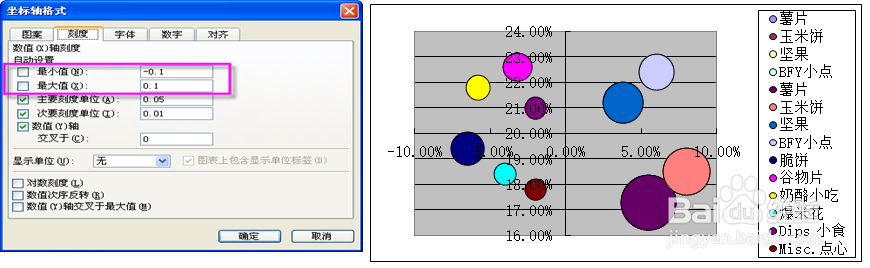
5、改变数值(X)轴的刻度设置.
选择并双击位于水平方向的数值(X)轴,以调出“坐标轴格式”对话框,切换到“刻度”选项卡,取消“最小值”、“最大值”前面的“自动设置”复选框的勾选,并依次填入-0.1、0.1。
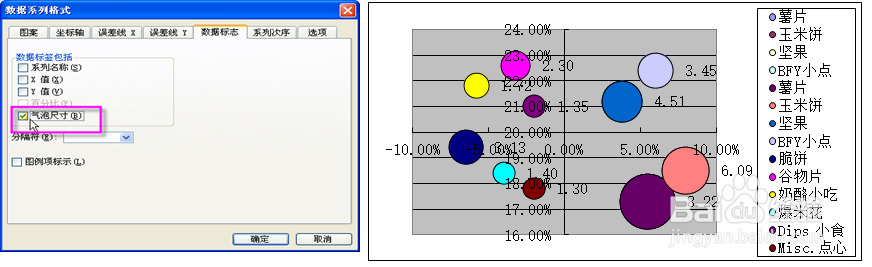
6、添加标签
选择并双击位于任何一个系列(即任意一个气泡),以调出“数据系列格式”对话框,切换到“数据标志”选项卡,勾选“气泡尺寸”前的复选框。
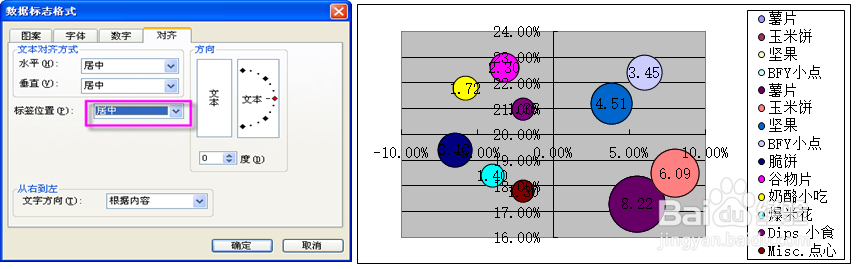
7、改变标签位置
选择并双击位于任何一个数据标签,以调出“数据标志格式”对话框,切换到“对齐”选项卡,将标签位置改为居中
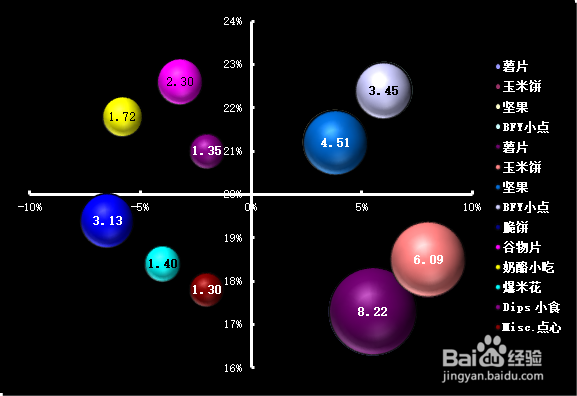
8、设置颜色,完成