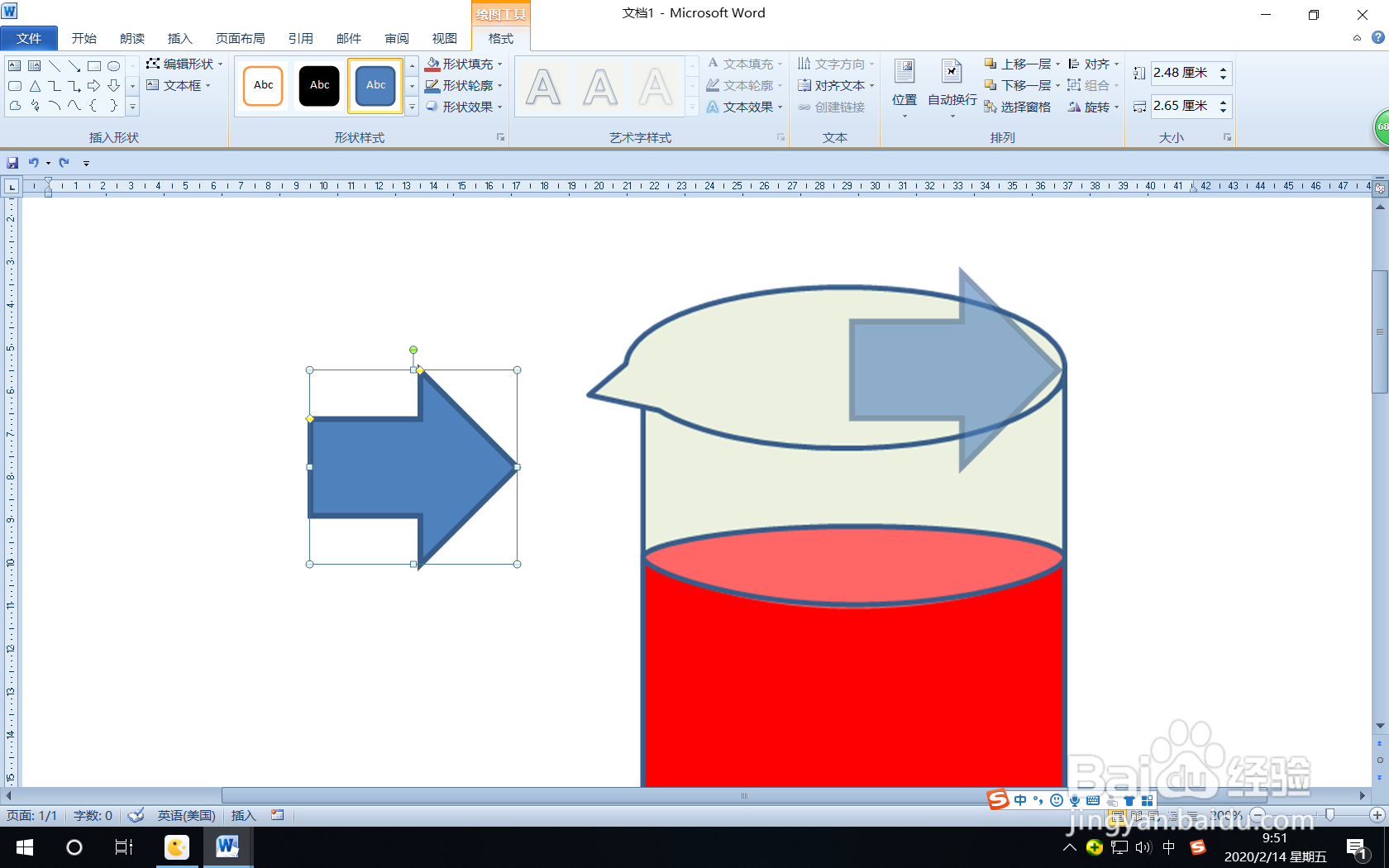
1、第一步:打开Word2010,插入图片或形状对象,在屏幕右下角放大“显示比例”,比如调整到200%。
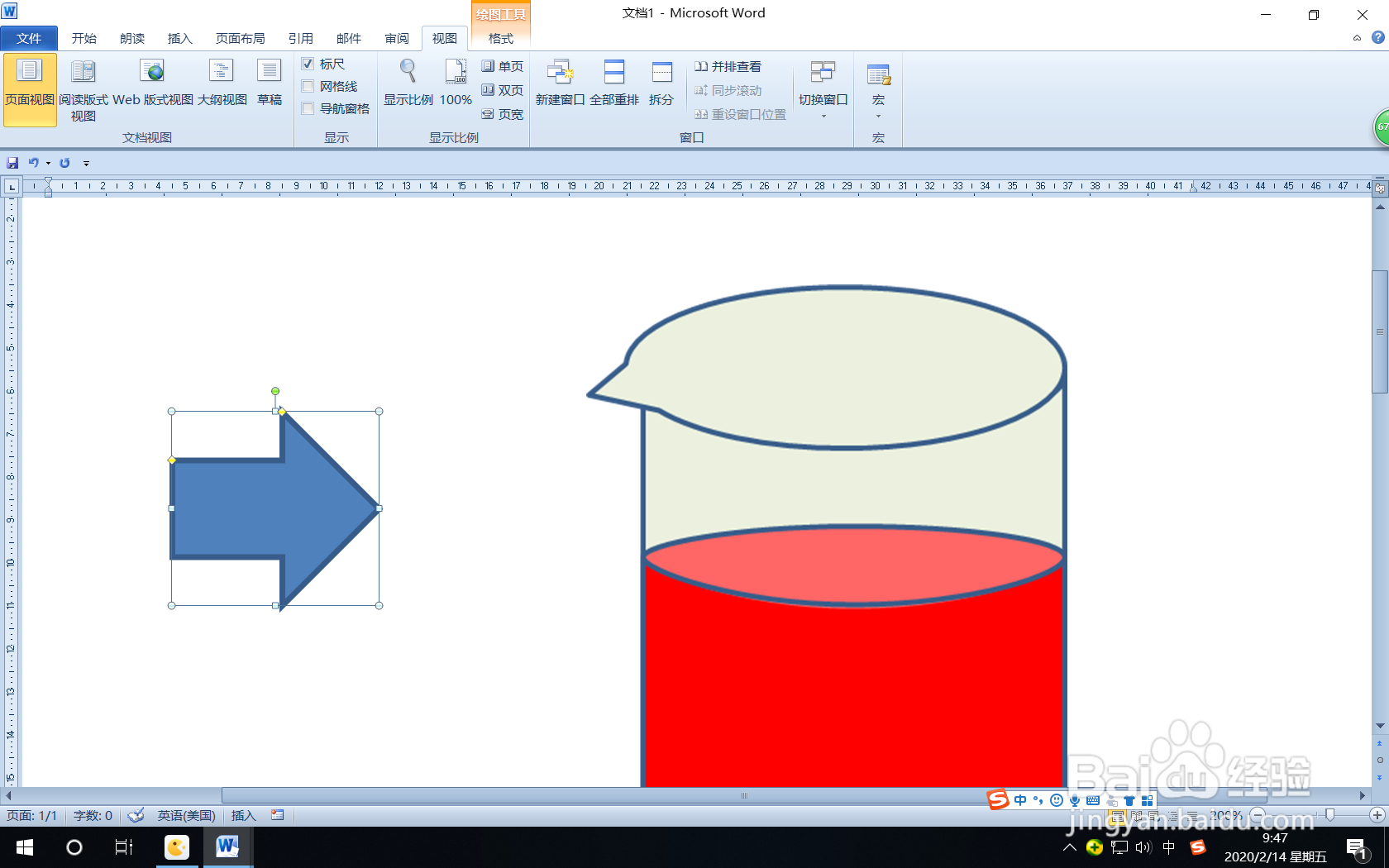
2、第二步:按着键盘上的Alt键,选定一个图形对象,鼠标左键拖动选择的对象,便可以进行精确移动了。
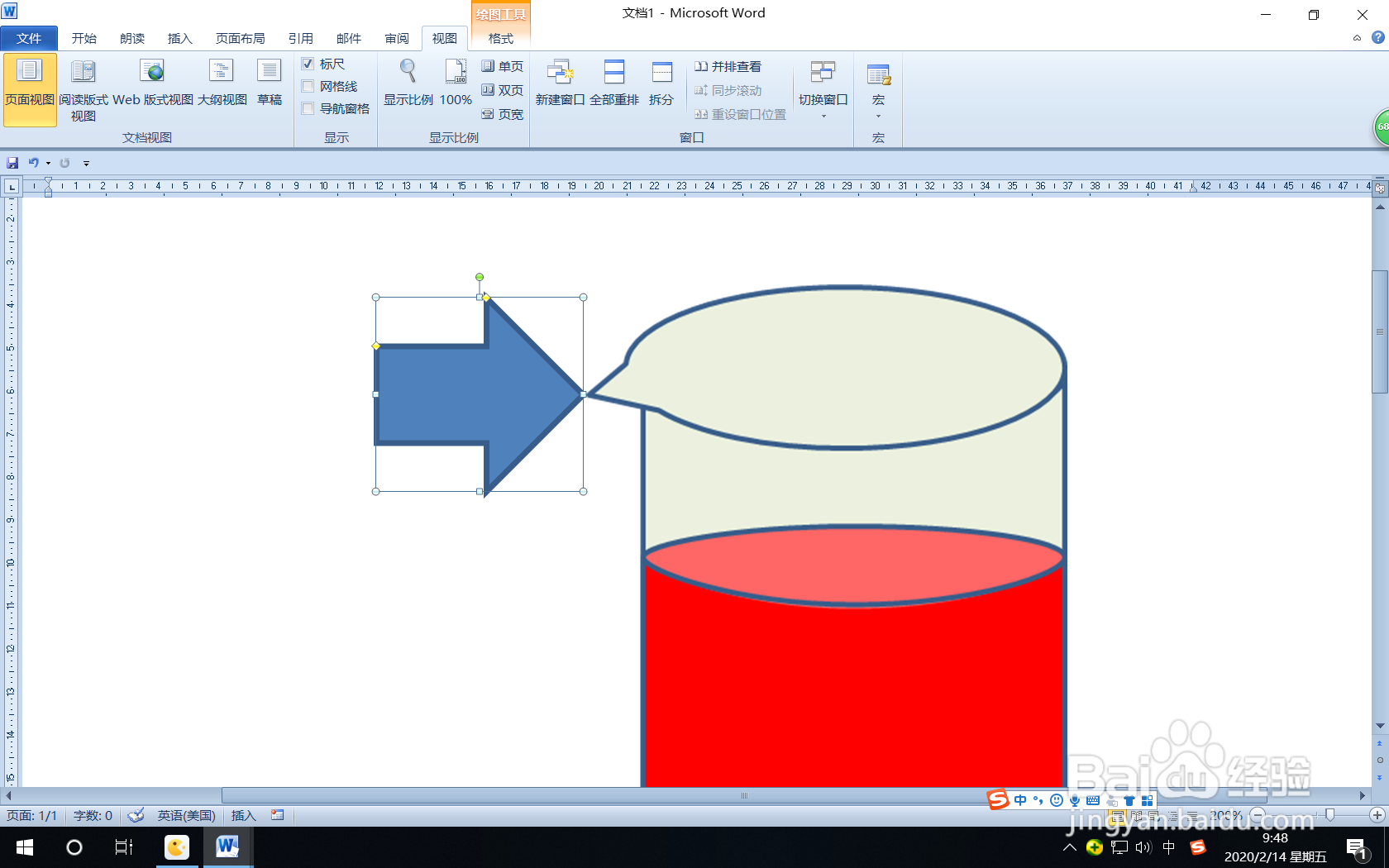
3、第三步:按着键盘上的Ctrl键,选择一个图形对象,使用键盘上的方向箭头便可以精确移动图形对象了。
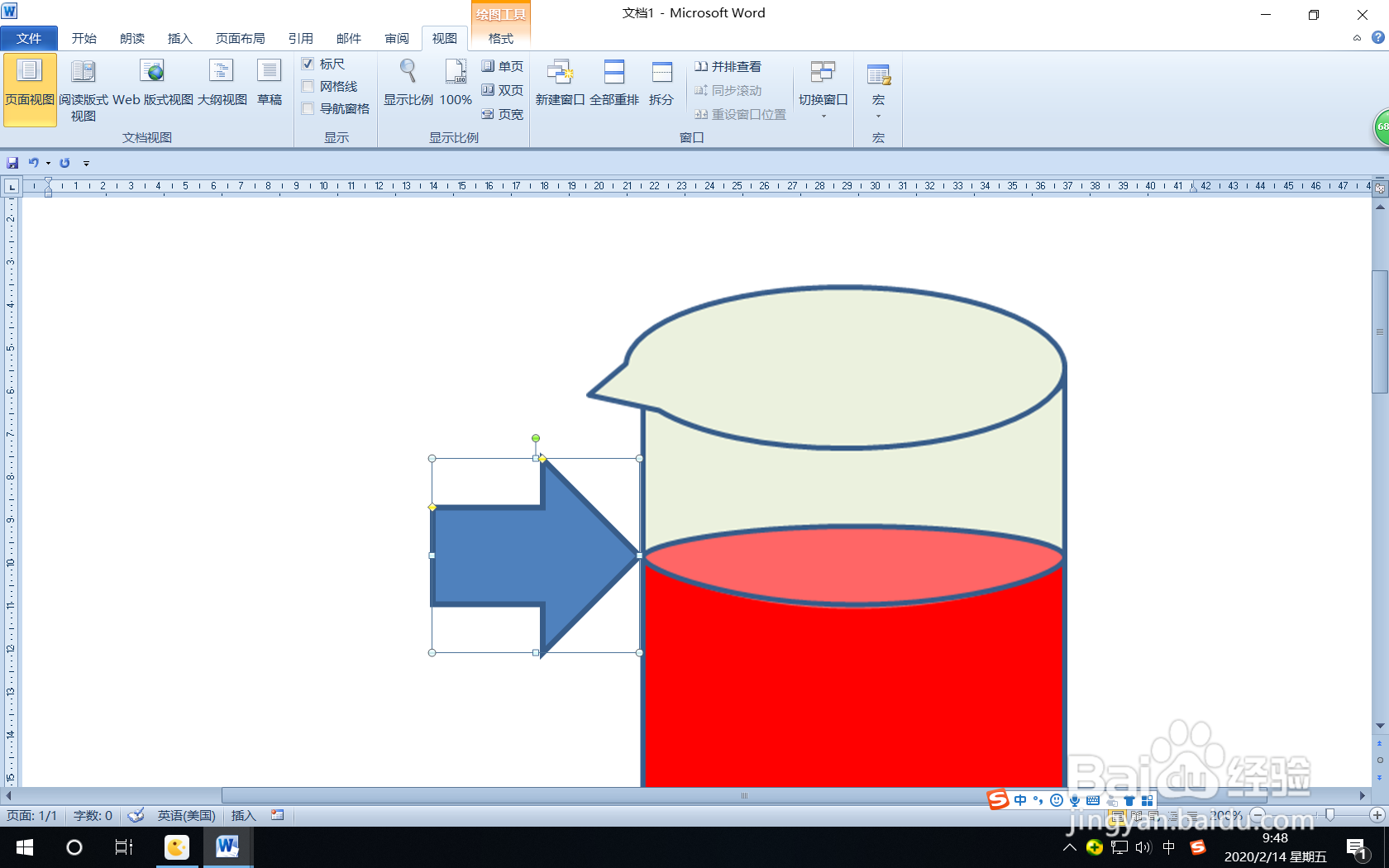
4、第四步:选择要移动的对象,单击“绘图工具”的“格式”选项卡。
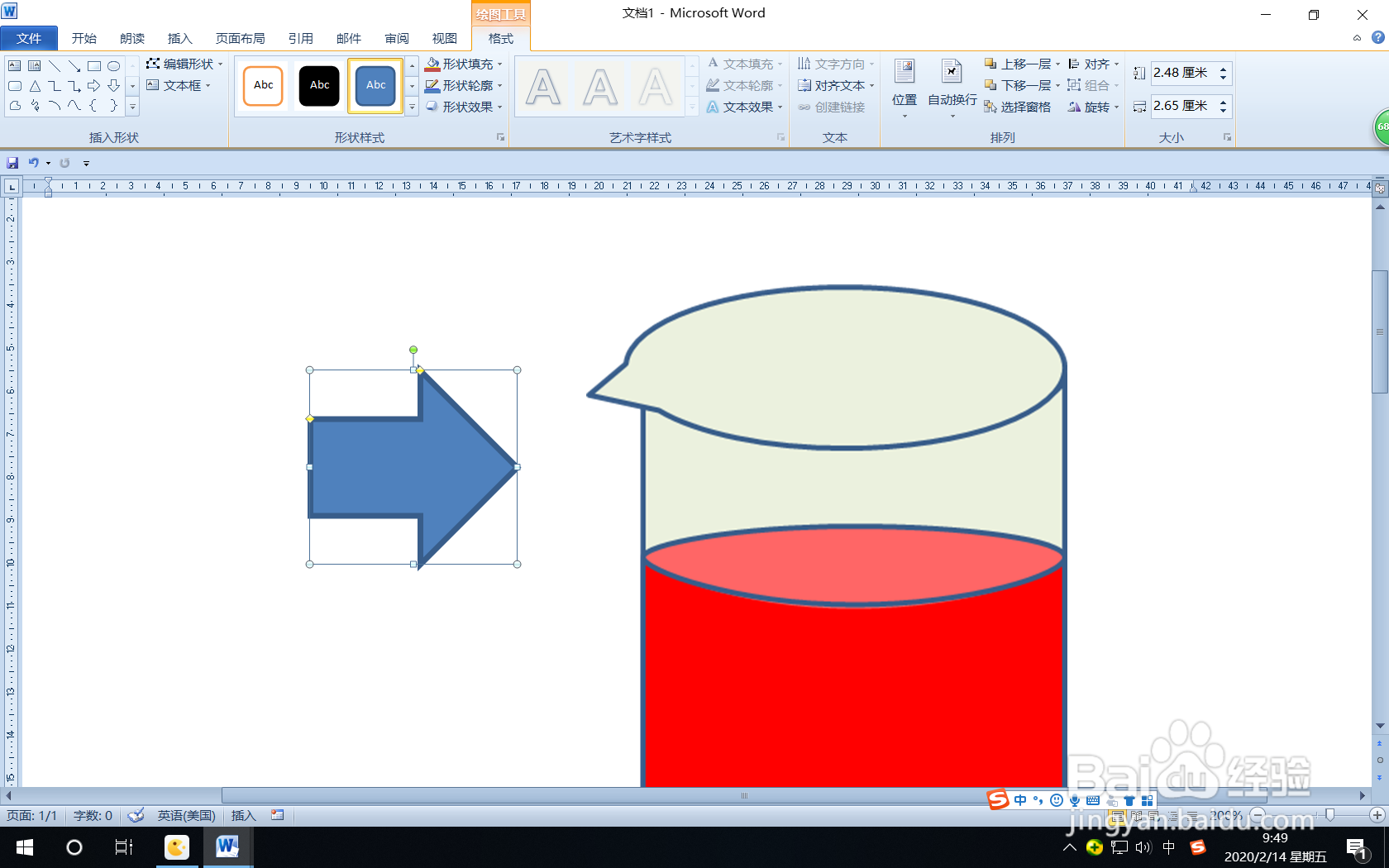
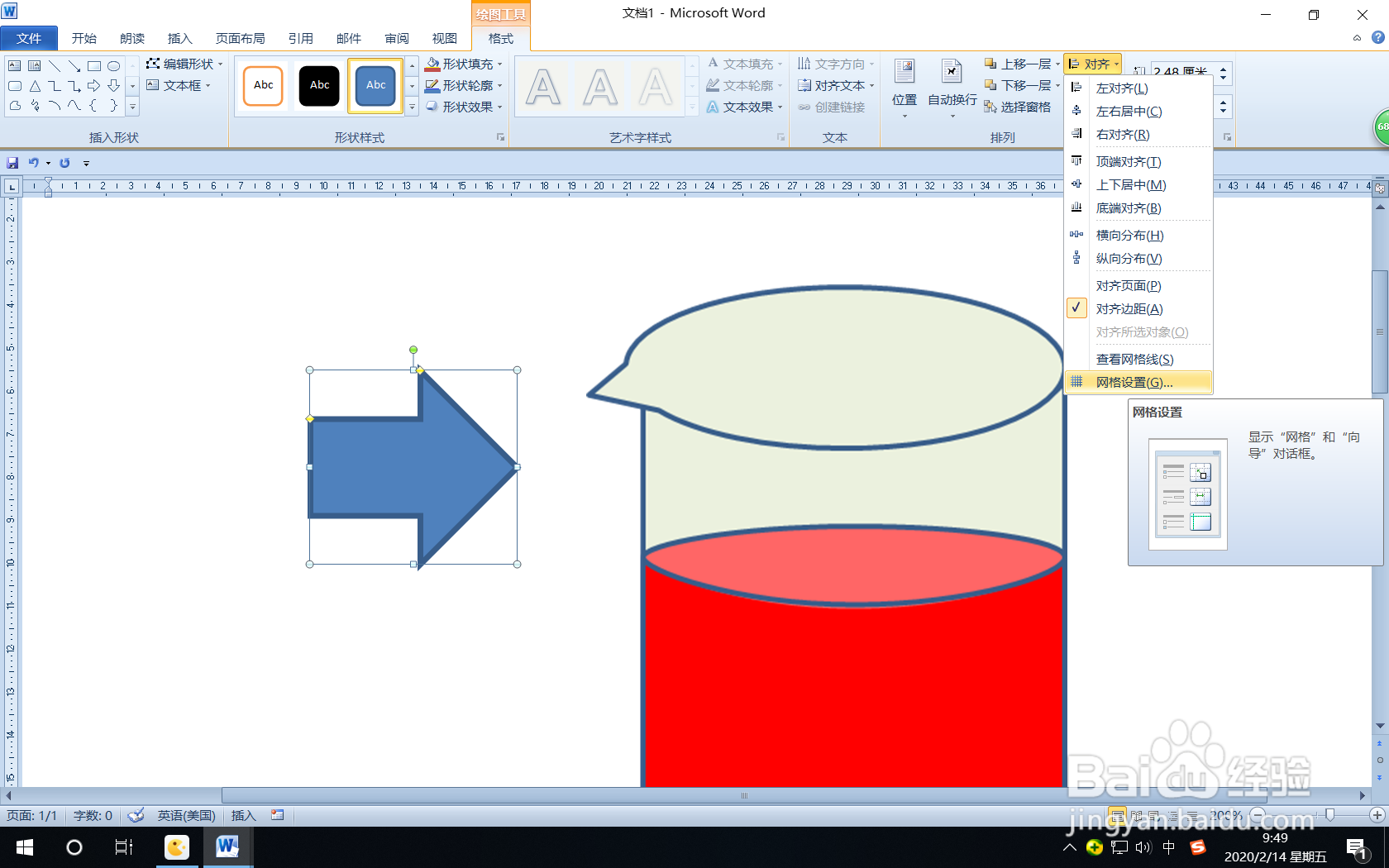
5、第五步:在“排列”组中单击“对齐”按钮,在下拉列表中选择“网格设置”。
6、第六步:在打开的“绘图网格”对话框中去掉“网格线未显示时对象与网格对齐”的勾选,然后单击“确定”。
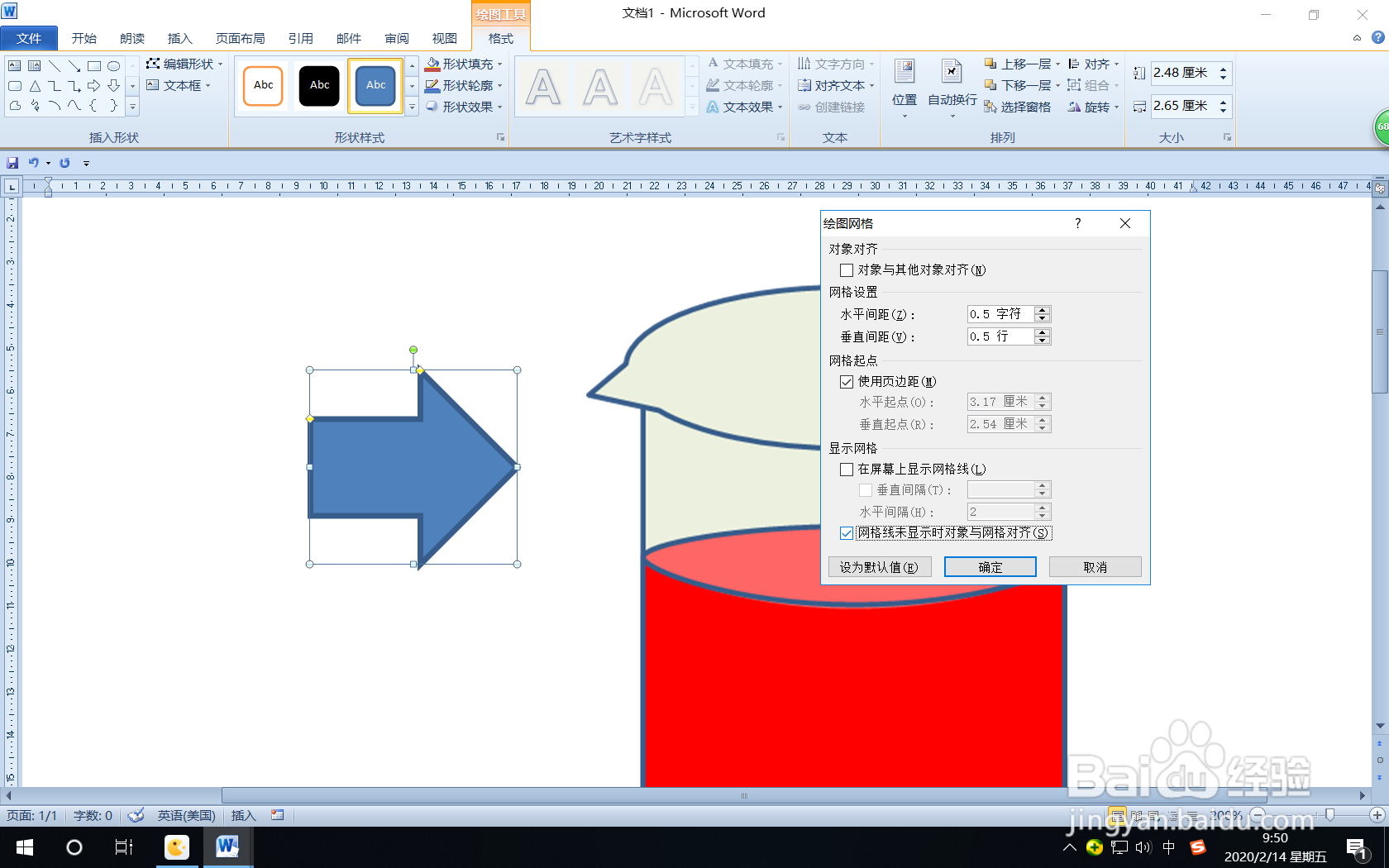
7、第七步:这时鼠标拖动或者使用键盘上的方向箭头,都可以精确的移动选定的对象。