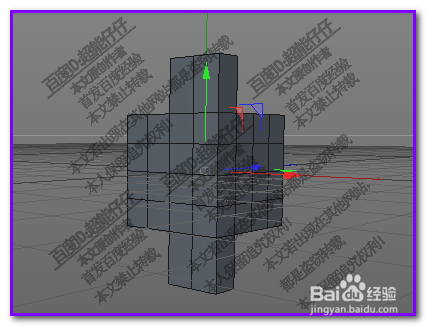
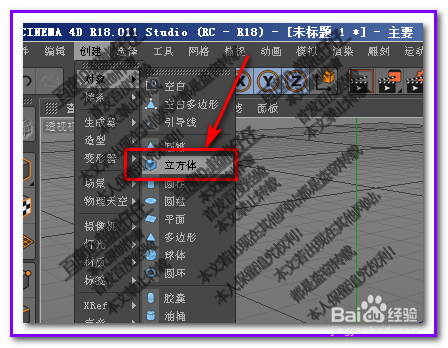
1、下面举个简单的例子,比如,在场景中创建一个立方体。
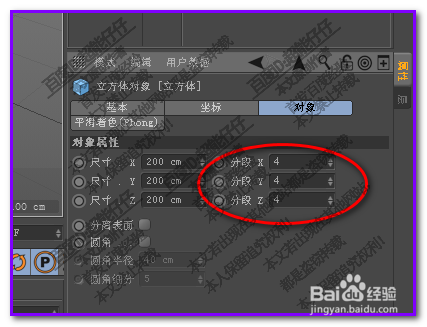
2、接下来把立方体的分段增加一些,比如,XYZ参数分别增加为4
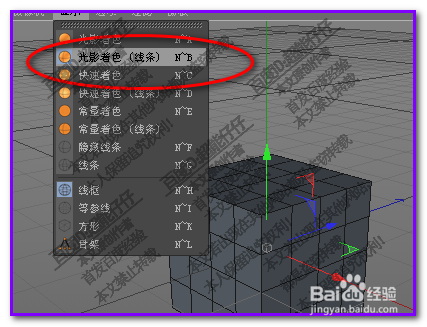
3、再把显示设置为光影着色(线条); 这样,我们就能看到立方本上的线条,接下来,再把立方体C掉。
4、立方体C掉后,现在每个面都可以单独编辑了。
我们用鼠标把其中两个面选中,如图所示。
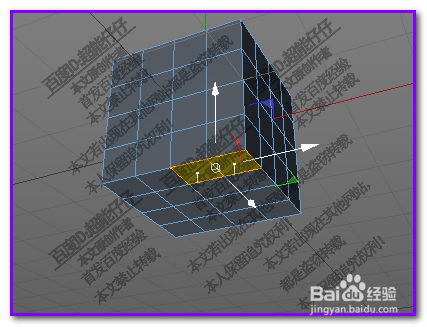
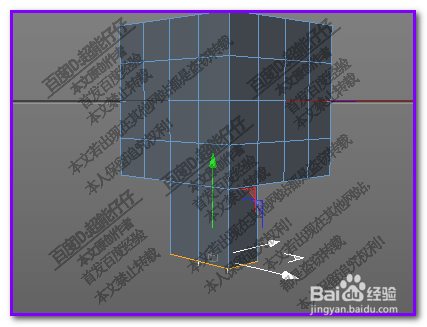
5、再按住CTRL键,鼠标点住Y轴向箭头,向下拉,得到如下图所示的效果。
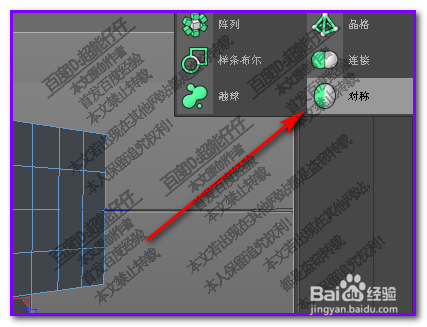
6、接着,在造成器中,创建一个对称;如图所示。也可以在创建菜单中创建的。
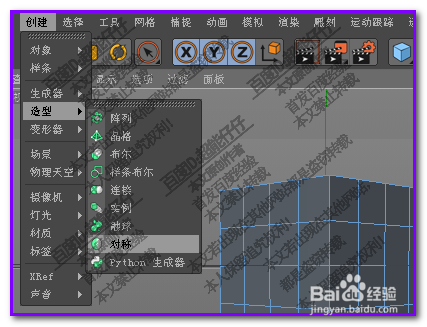
7、创建对称后,再把立方体对象拉到对称对象下级中,那么,两者产生了父子关系。
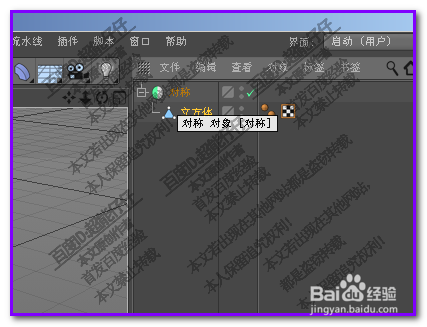
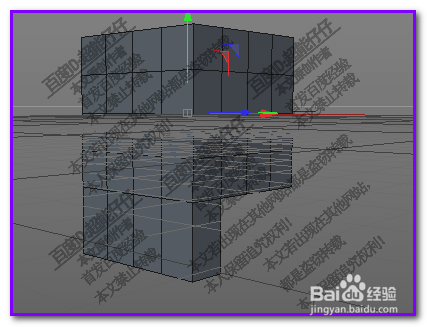
8、我们再看场景中,可以看到,立方体已有了对称效果,当前对称的方向是ZY;
9、若,你想改变此方向,那么,点击对称对象,调出其属性面板。再点开对象这栏。
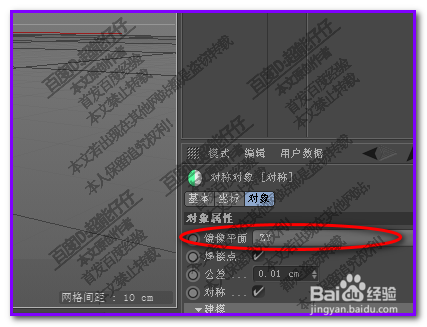
10、再看镜像平面这里,当前是ZY;假设,想把对称方向修改为XY
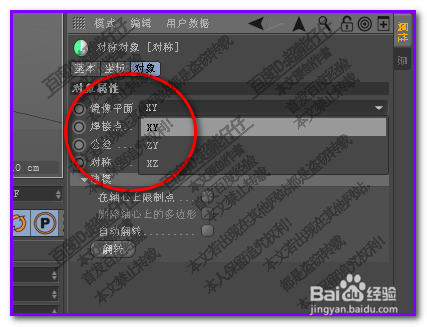
11、再看场景中,对称果然是换了方向,如图所示。