1、新建画板,画个长条矩形,填充黑色,取消描边。按住ALT+SHIFT键向下移动复制,再按CTRL+D键不断复制。
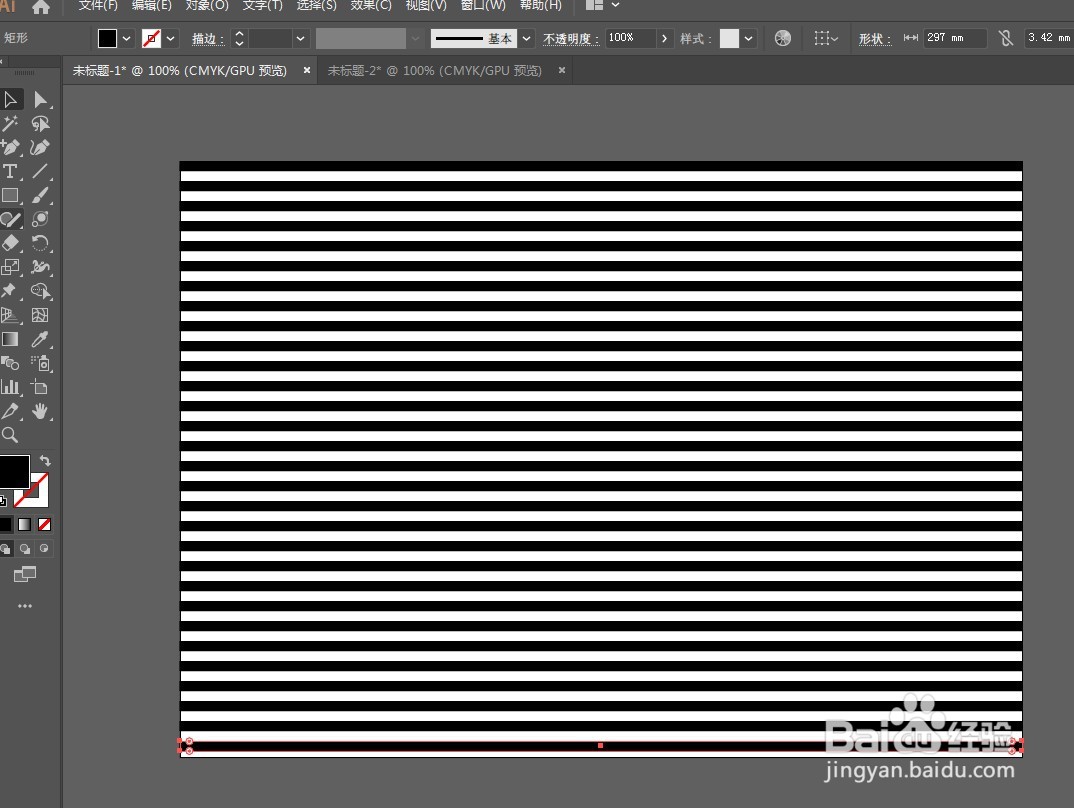
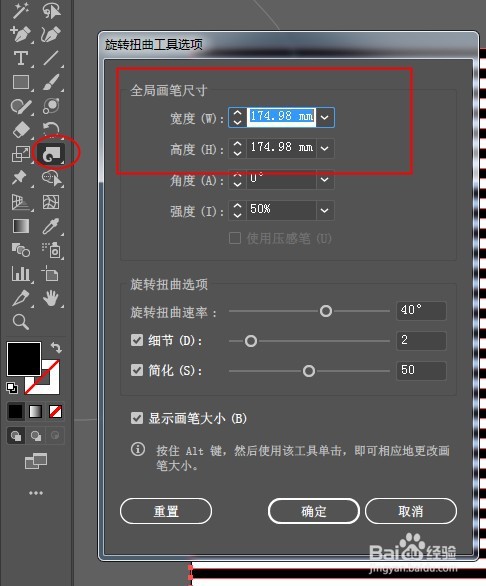
2、选择旋转扭曲工具,按住ALT+SHIFT键向外拖拽放大扭曲半径,或者双击工具打开设置面板设置半径参数也可以。
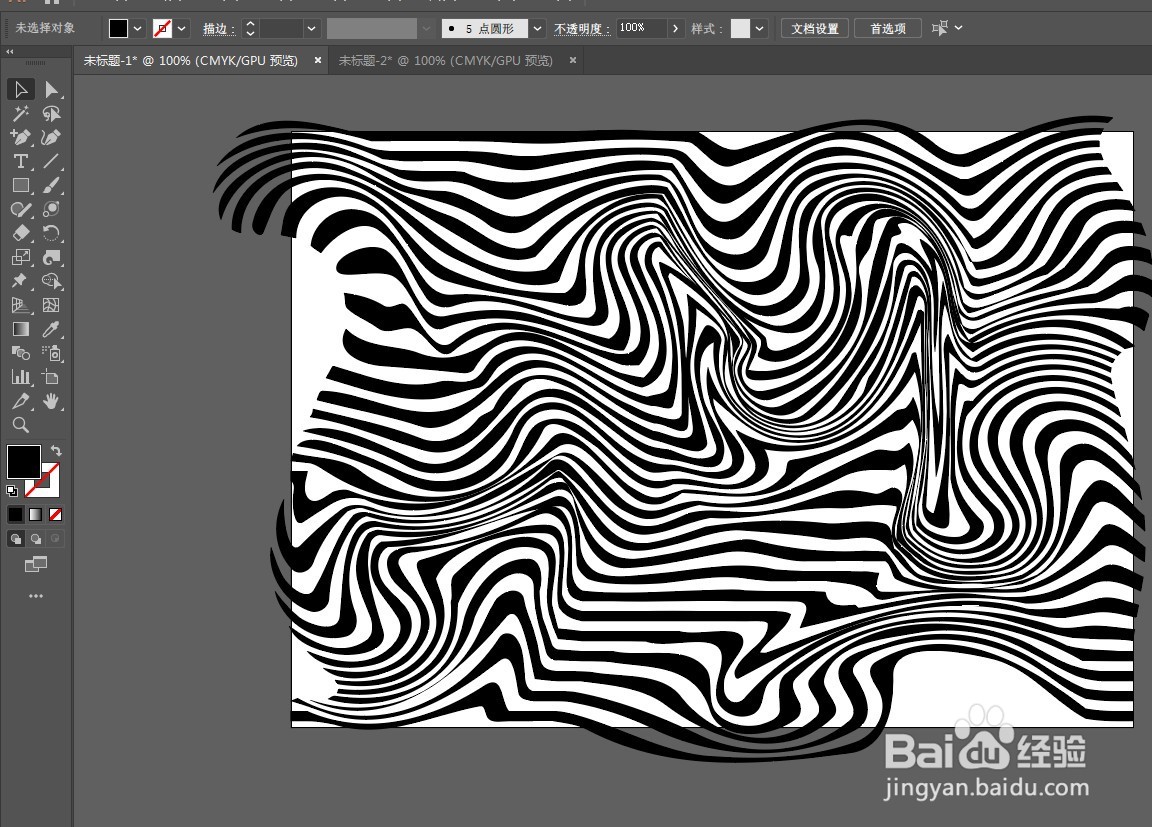
3、用扭曲工具在条纹上单击涂抹,将对象变成斑纹图案。
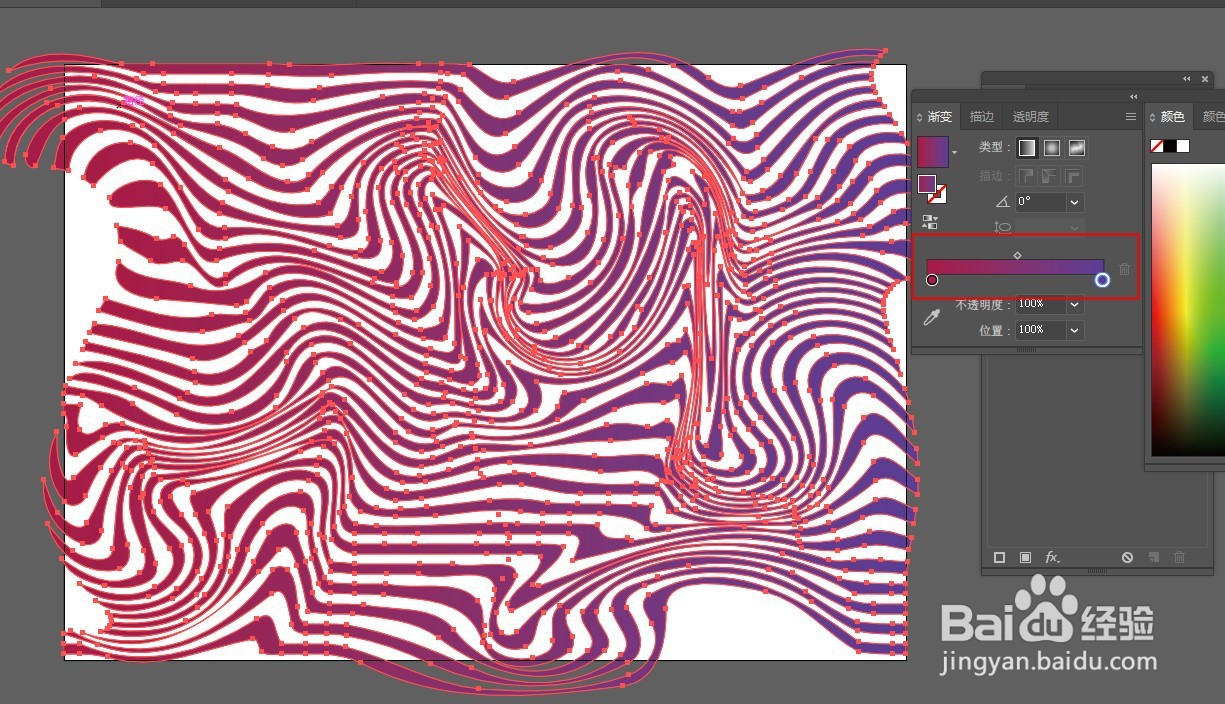
4、选中对象,打开渐变面板,填充需要的渐变色。
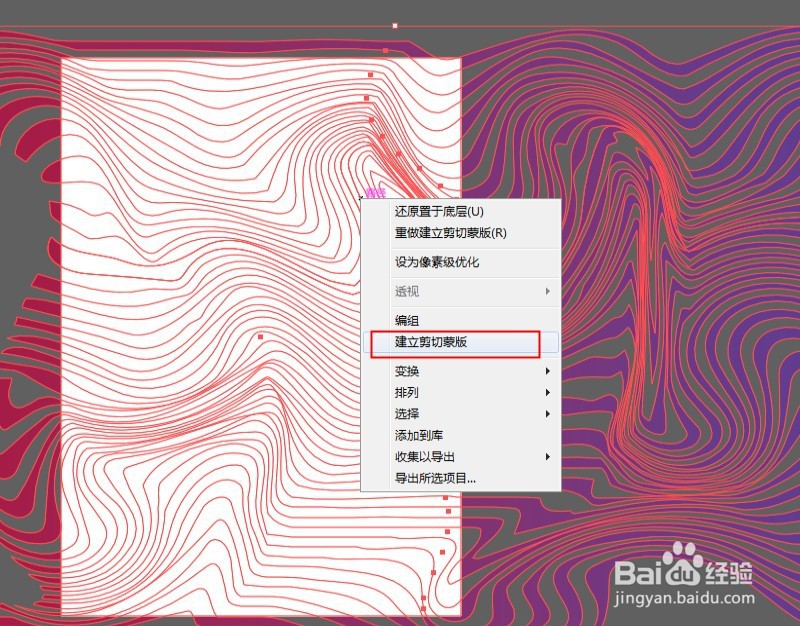
5、画个矩形填充白色,放到斑纹上方,再复制一层矩形移动最底层做背景。选中顶层矩形和斑纹右键创建剪切蒙版,即可将需要的部分切下来。
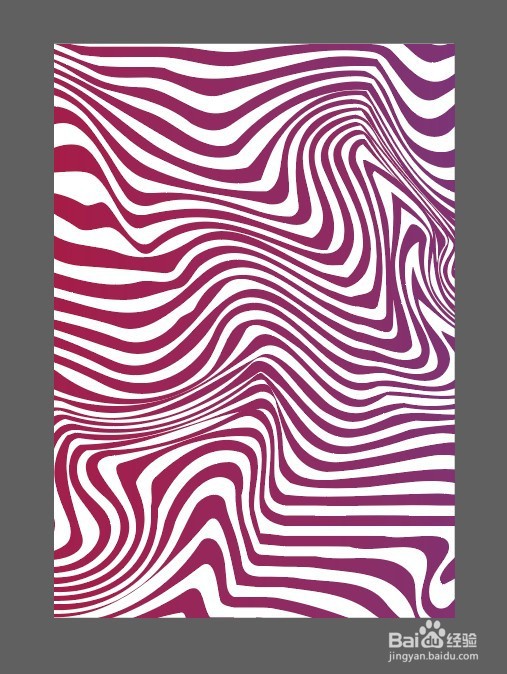
6、最后再加上边框和文字就完成了,最终效果如图:
1、新建画板,画个长条矩形,填充黑色,取消描边。按住ALT+SHIFT键向下移动复制,再按CTRL+D键不断复制。
2、选择旋转扭曲工具,按住ALT+SHIFT键向外拖拽放大扭曲半径,或者双击工具打开设置面板设置半径参数也可以。
3、用扭曲工具在条纹上单击涂抹,将对象变成斑纹图案。
4、选中对象,打开渐变面板,填充需要的渐变色。
5、画个矩形填充白色,放到斑纹上方,再复制一层矩形移动最底层做背景。选中顶层矩形和斑纹右键创建剪切蒙版,即可将需要的部分切下来。
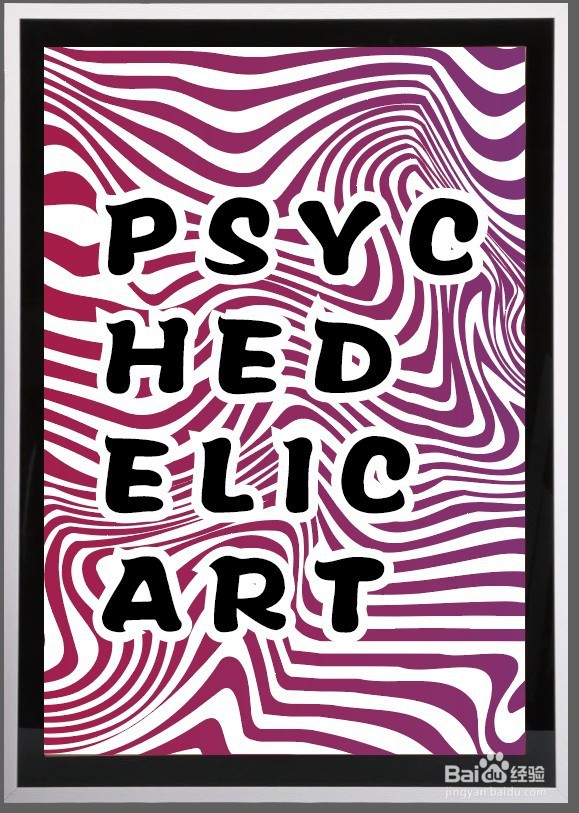
6、最后再加上边框和文字就完成了。