1、绘制数轴
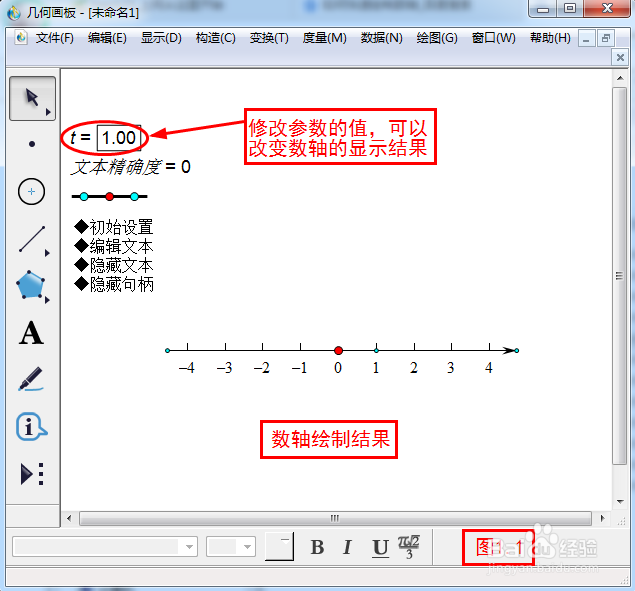
前面笔者已经与大家共享了百度经验《如何快速绘制数轴》。通过新建参数“t=1”,再长按左侧工具栏中的“自定义工具”直到右侧弹出工具栏后松开,然后依次点击“01线工具”→“页岩|数轴1”,最后再点击参数“t=1”等操作来绘制数轴。
绘制数轴的结果如图1.1
2、用数轴表示不等式区域示例
(1)这里我们以x>1.78为例,来说明如何表示不等式区域。
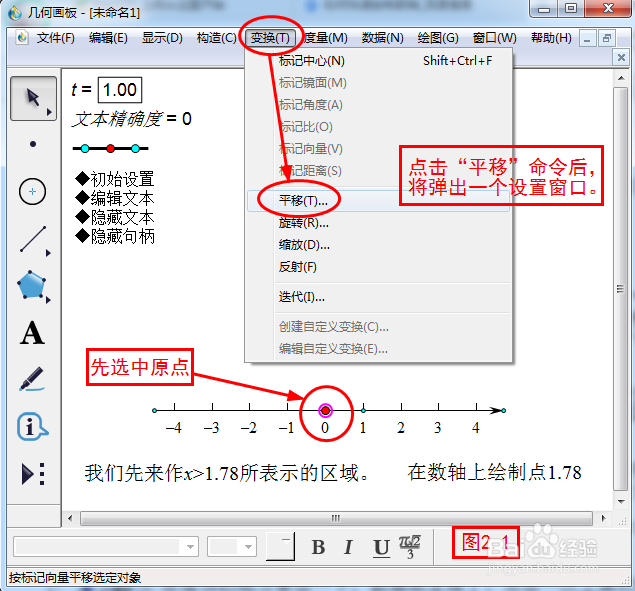
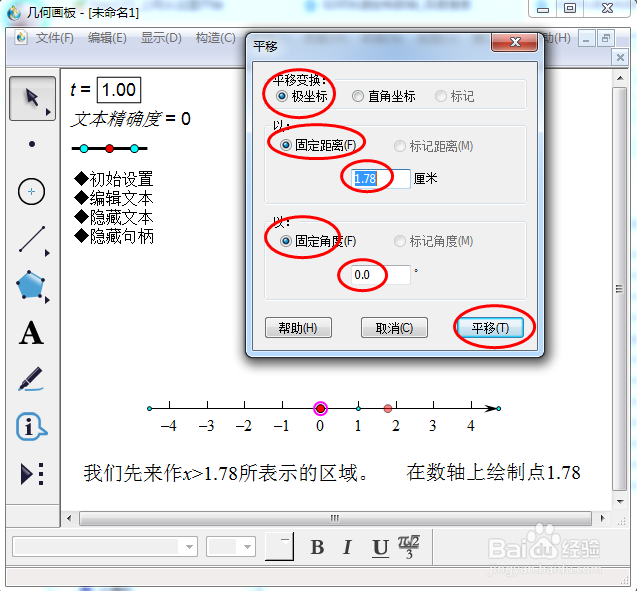
在数轴上绘制端点。在我们上面得到的数轴上,虽然有刻度,但我们不能直接在数轴上去取点,包括整数点。我们要通过点击菜单“变换”--“平移”来制作端点。
在这里我们选中“原点”,点击菜单“变换”--“平移”。这样我们就得到了在数轴上表示1.78的点。详见图2.1,图2.2
说明:我这里是精确作图,如果仅仅作为演示,不要求那么精确的话,可以直接在数轴上去画一个大概位置的点即可。
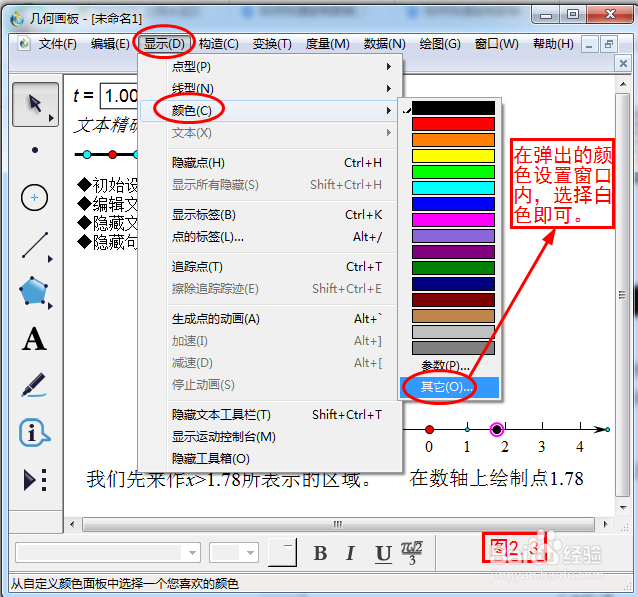
3、(2)通过上一步作的点,在数轴上是一个实心的点,如果我们的不等式包括端点就要用实心,这里是不包括端点,因此我们还要将其设置为空心。具体操作如下:
在数轴上选中表示“1.78”的这个实心点,然后点击菜单“显示”--“颜色”--“其它”,在弹出的颜色设置窗口中,选择“白色”即可。详见图2.3.
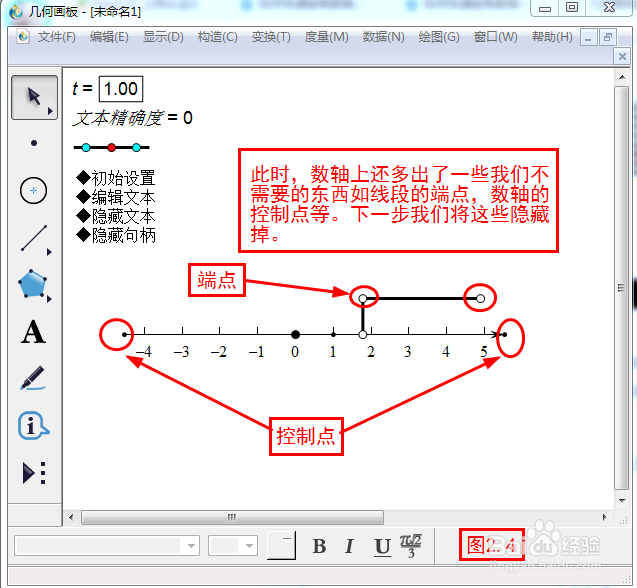
4、(3)利用“线段直线工具”制作竖直线段和水平线段来表示不等式区域。具体操作如下:
选取“线段直尺工具”,在点“1.78”处,按住鼠标左键和SHIFT键,向上拖适当的距离,松开鼠标,然后用同样的方法绘制水平线段,绘制结果如图2.4.
5、数轴的美化
我们将数轴设置好以后,将多余的对象全部隐藏,得到我们最终的作品。
(1)通过数轴的“控制点”,可以适当调节数轴的长度。现在我把左边的部分适当调短,右边的部分适当调长一点。
(2)我们可以通过最后画的那两条线段的端点,美化表示的不等式区域。
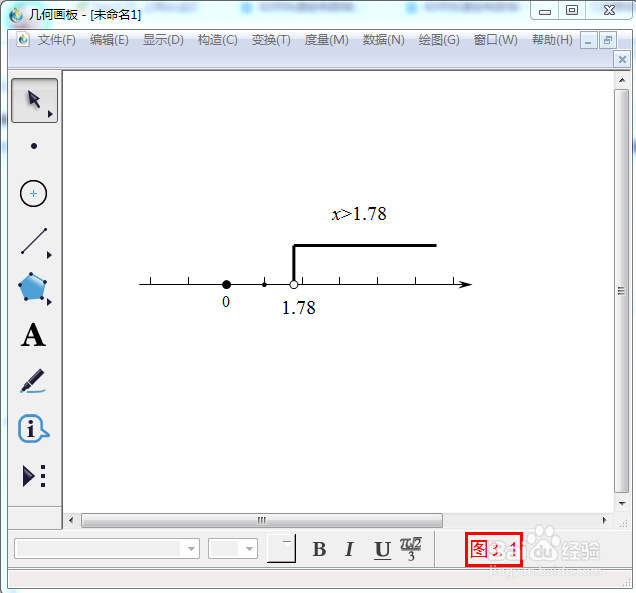
(3)对页面上多出的对象(包括刻度值、参数以及数轴的控制命令等)都统统隐藏掉,对端点处1.78进行标注,得到最终结果。如图3.1
6、应用
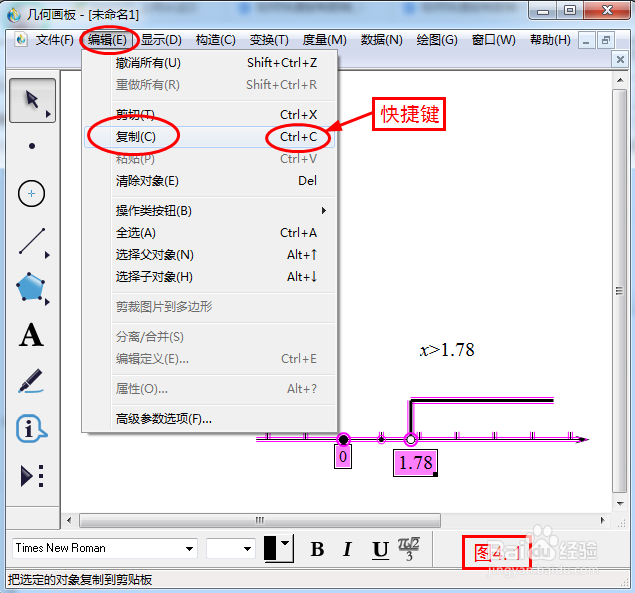
(1)框选我们要的所有对象,点击菜单“编辑”--“复制”。详见图4.1.
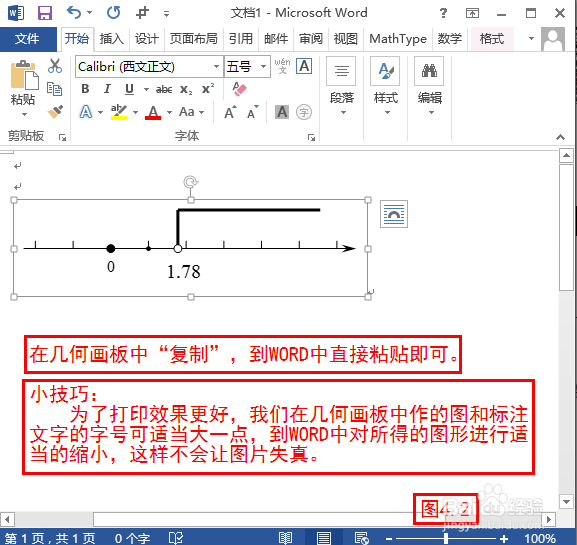
(2)到WORD文档中“粘贴”即可。详见图4.2.