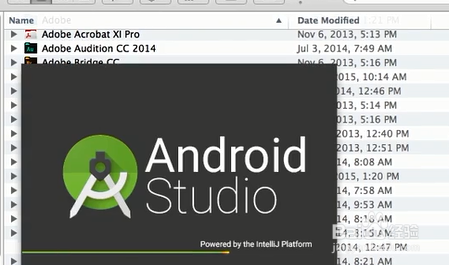
1、当你已经在Mac OS X上安装了Java developer Kit(JDK),你就可以下载并安装Android Studio了,你可以从developer.android.com/SDK下载。
注意:在Mac下载的安装文件是*.dmg文件。
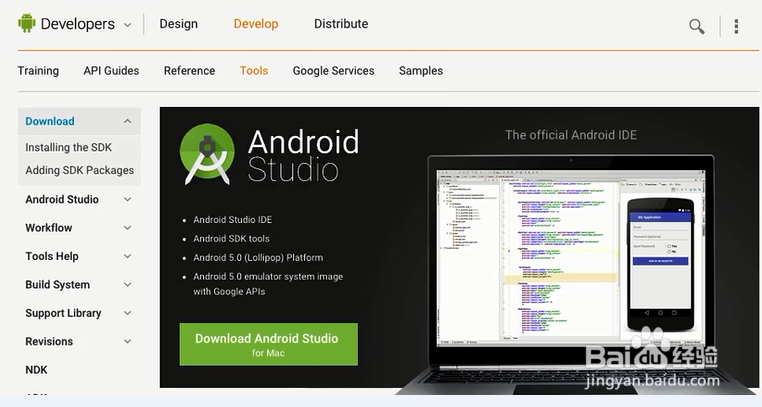
2、下载完成后,双击打开这个安装包。

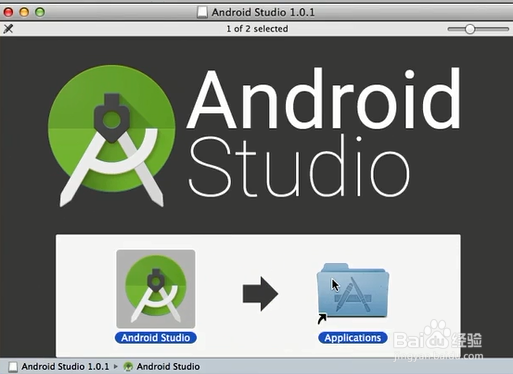
3、安装完成后,我们就看到了一个Android Studio的界面,这个时候,我们将Android Studio拖拽进我的Applications文件夹。
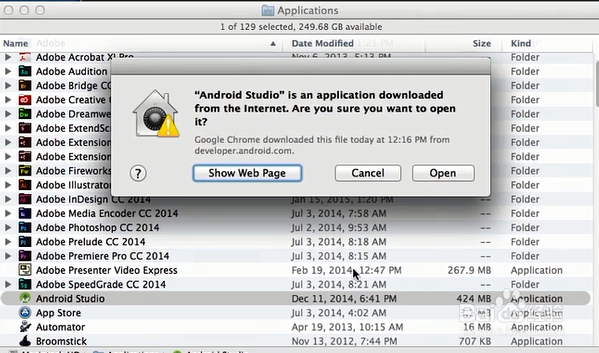
4、当文件安装文件复制完成后,我们双击Applications,然后双击Android Studio,如果你看见这个安全提示,点击"打开",Android Studio在默认情况下会自动搜索Java 6虚拟机,如果没有找到的话,它就会显示这个错误信息“Java not found”。
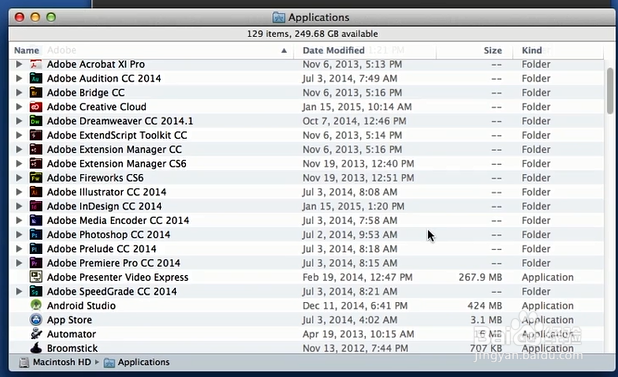
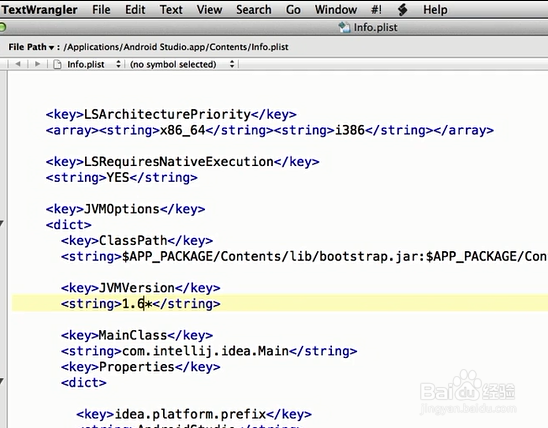
5、如果你看到上述错误信息,点击OK关闭对话框然后回到Applications文件夹,打开Android Studio package,右键,选择Show Package Contents,然后双击进入Contents文件夹,找到info.plst这个文件,用TextWrangler打开它。搜索JVMVersion,你可以看到它的默认设置是1.6*.假设你已经安装了Java 8,则需要把这个改为1.8*,然后保存并关闭文件。
6、然后你回到Applications文件夹,双击Android Studio,这次这个安装程序应该能够正常启动了。