手抄报 安全手抄报 手抄报内容 生活知识 英语手抄报 清明节手抄报 节约用水手抄报 知识问答

C语言视频 VS2015:IDE编译器(1)

时间:2024-10-21 19:33:11

如何用VisualStudio 201猱蝰逾鸾5写出一款自己的IDE编译器,本经验主要涉及:①如何通过VisualStudio 2015新建一个MFC工程;②如何写一款自己的IDE编译器; 本人自己看尹,cheng的视频整理的,希望对大家有帮助

工具/原料

Visual Studio 2015 Preview

创建MFC工程

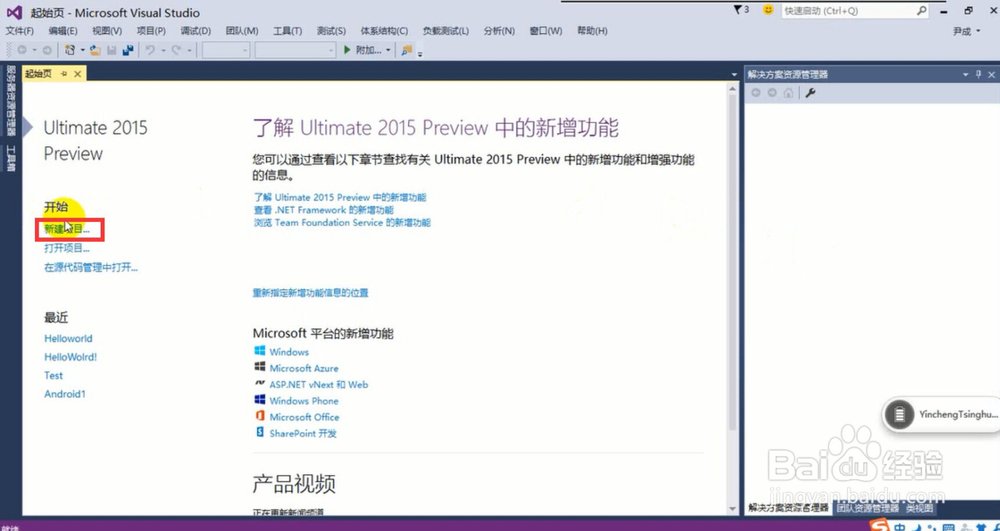
1、新建项目:或者使用快捷键:Ctrl+Shitf+N如下图所示

C语言视频 VS2015:IDE编译器(1)

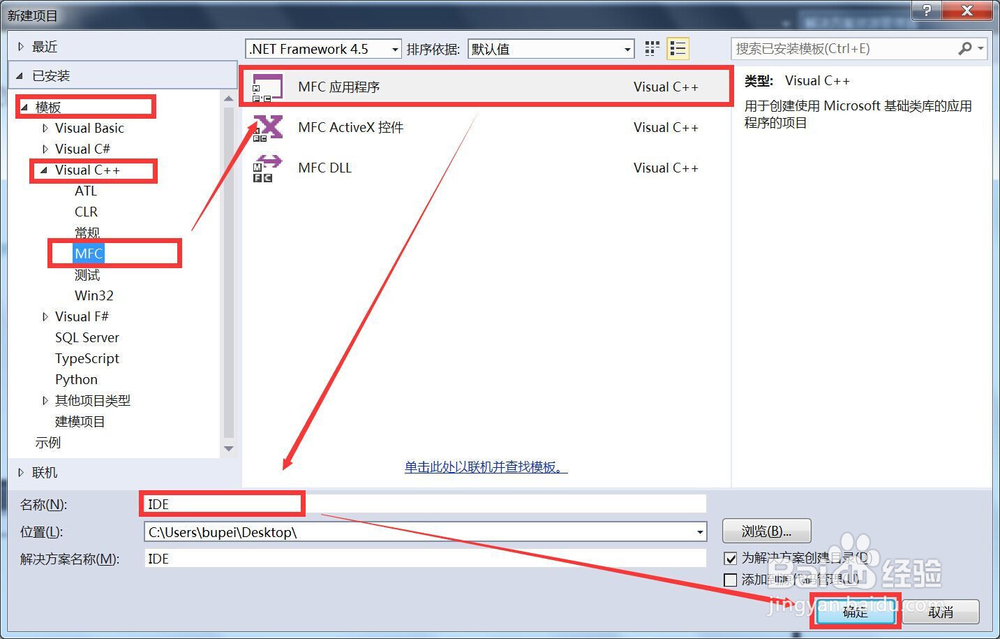
2、①选择右边->已安装->模板->VisualC++->MFC->MFC应用程序②在名称处输入“IDE”③点击确定

C语言视频 VS2015:IDE编译器(1)

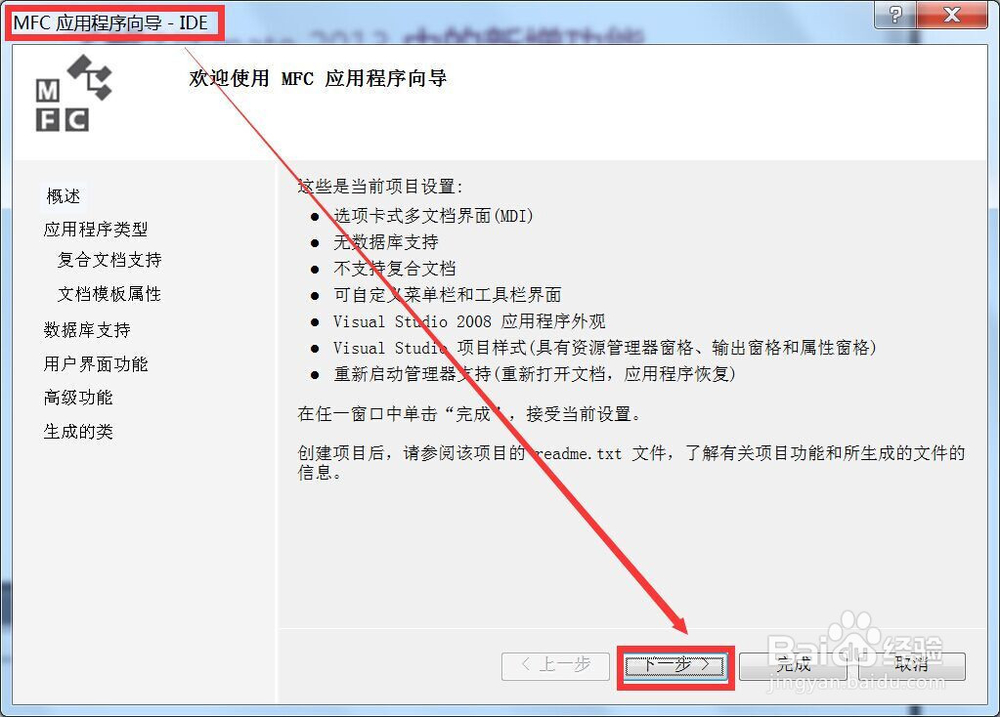
3、下一步:

C语言视频 VS2015:IDE编译器(1)

4、①选择“office”②选择“office2007黑色主题”

C语言视频 VS2015:IDE编译器(1)

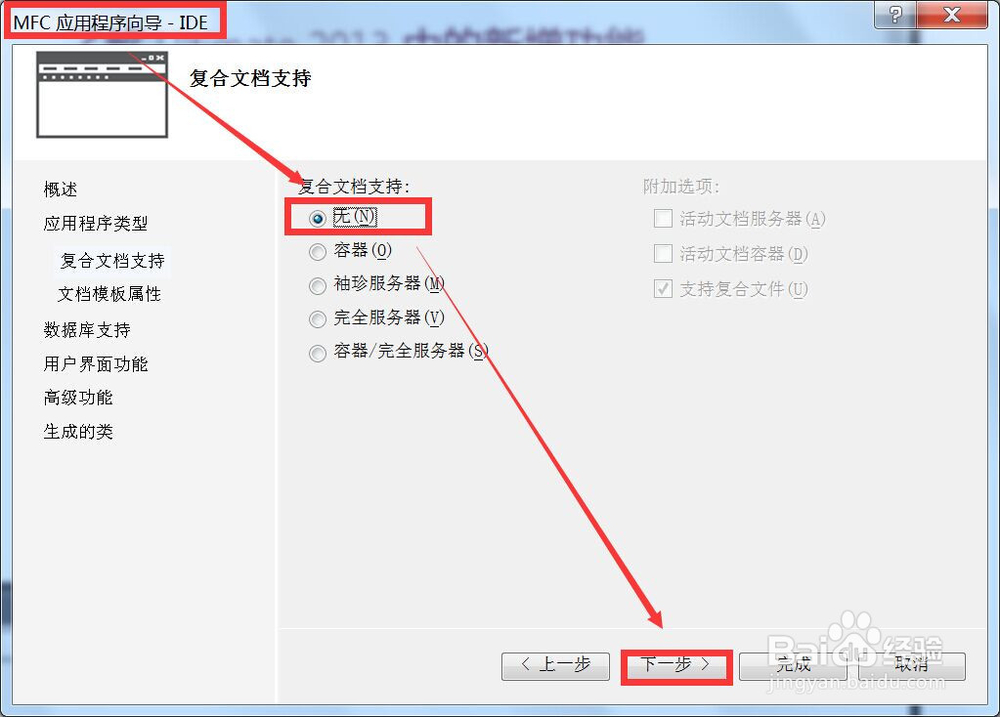
5、①选择“无“②点击"下一步"

C语言视频 VS2015:IDE编译器(1)

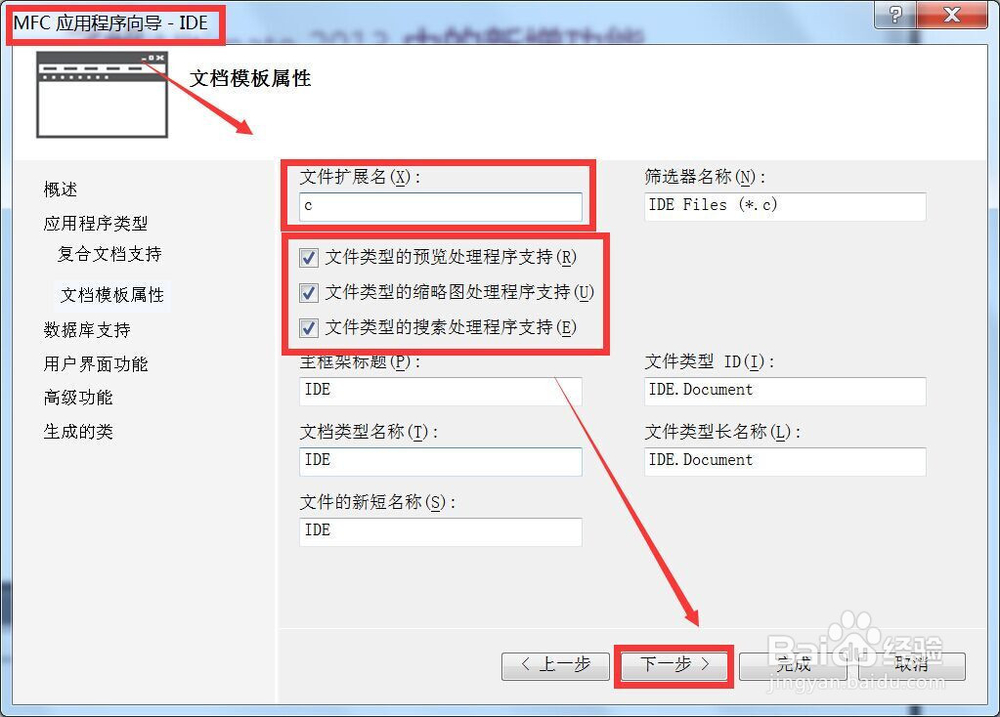
6、①文件扩展名填写"c"②把3个文件类型都选择上"√"③点击"下一步"

C语言视频 VS2015:IDE编译器(1)

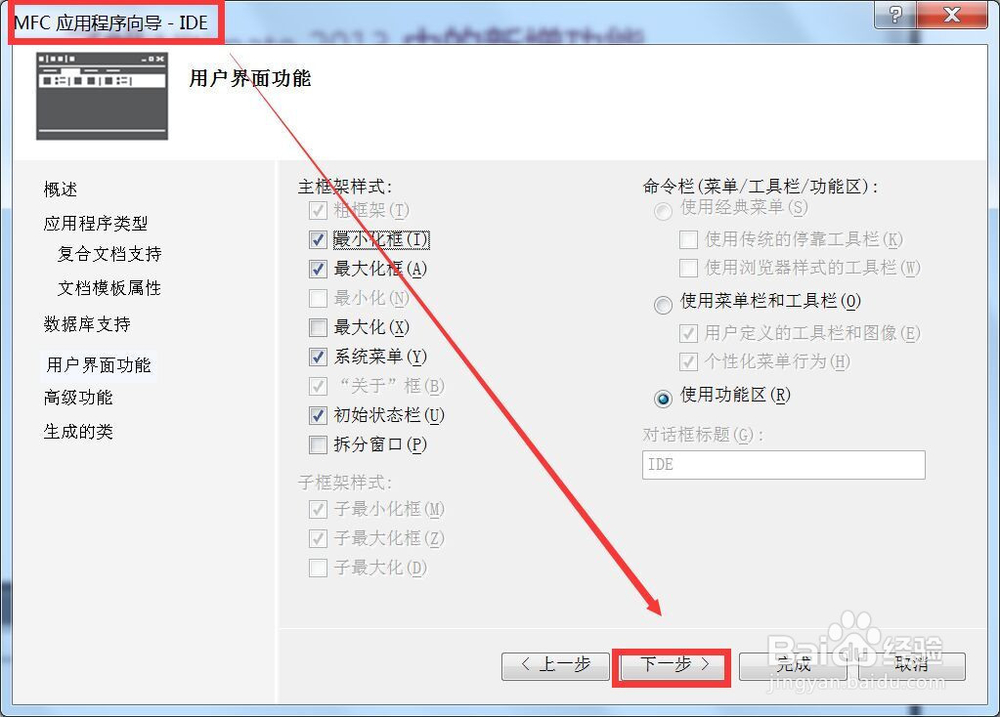
7、①选择"无"②点击"下一步"

C语言视频 VS2015:IDE编译器(1)

8、下一步:

C语言视频 VS2015:IDE编译器(1)

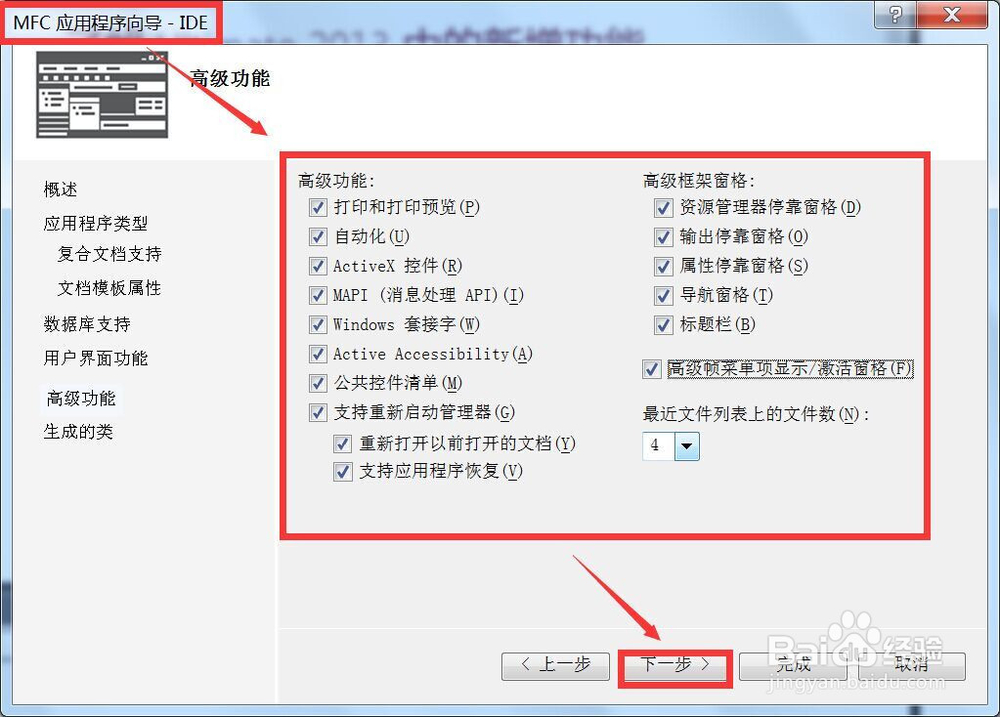
9、①把所有选项都打上"√"(可以增加许多牛逼功能)②点击"下一步"

C语言视频 VS2015:IDE编译器(1)

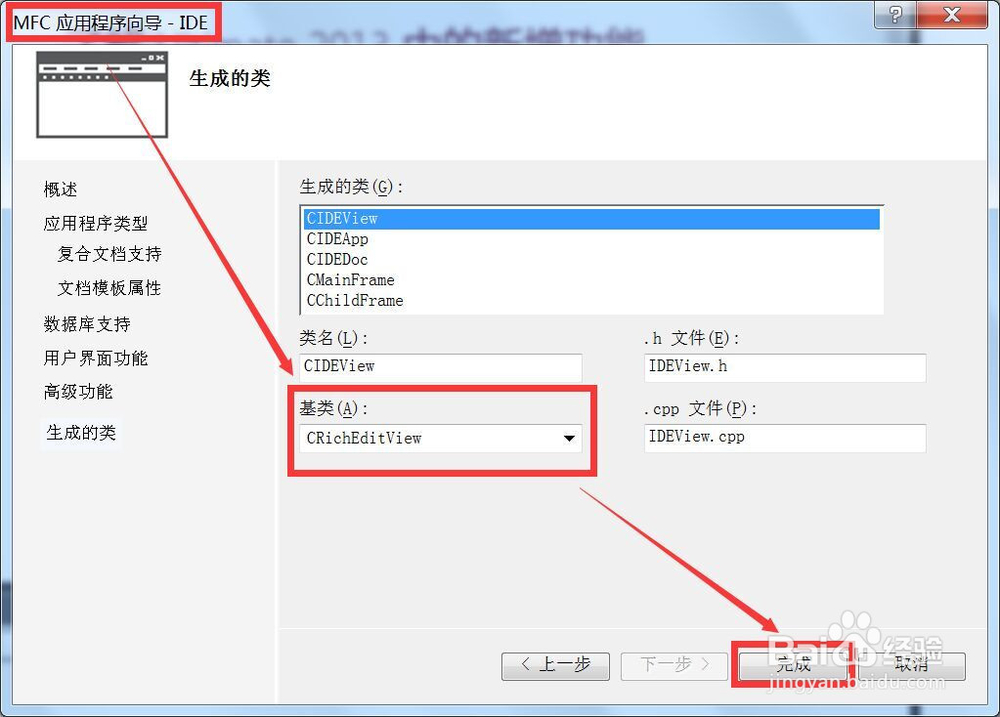
10、①基类选择"CRichEditView"(代码)②点击"完成"

C语言视频 VS2015:IDE编译器(1)

添加窗体

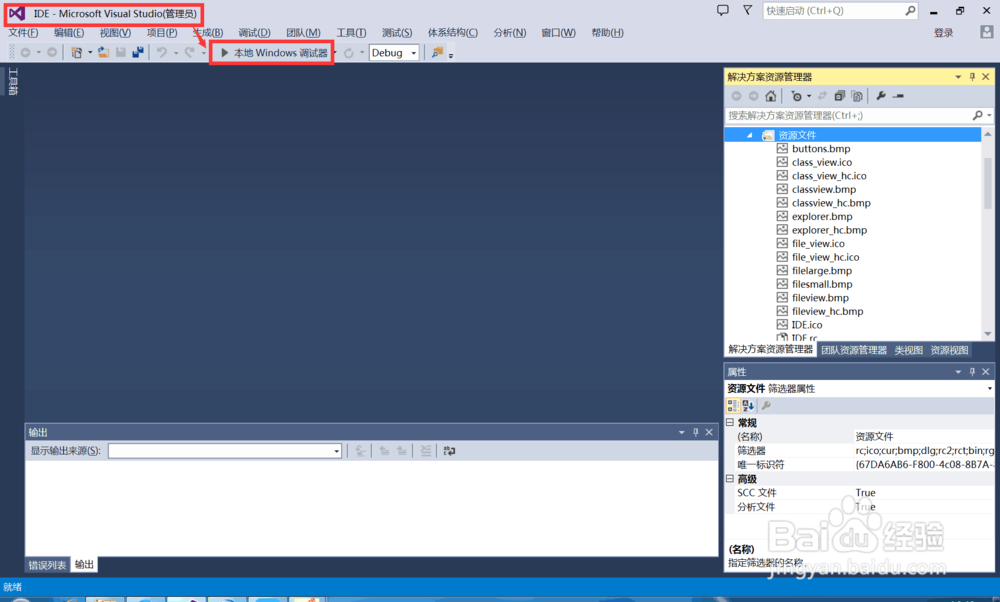
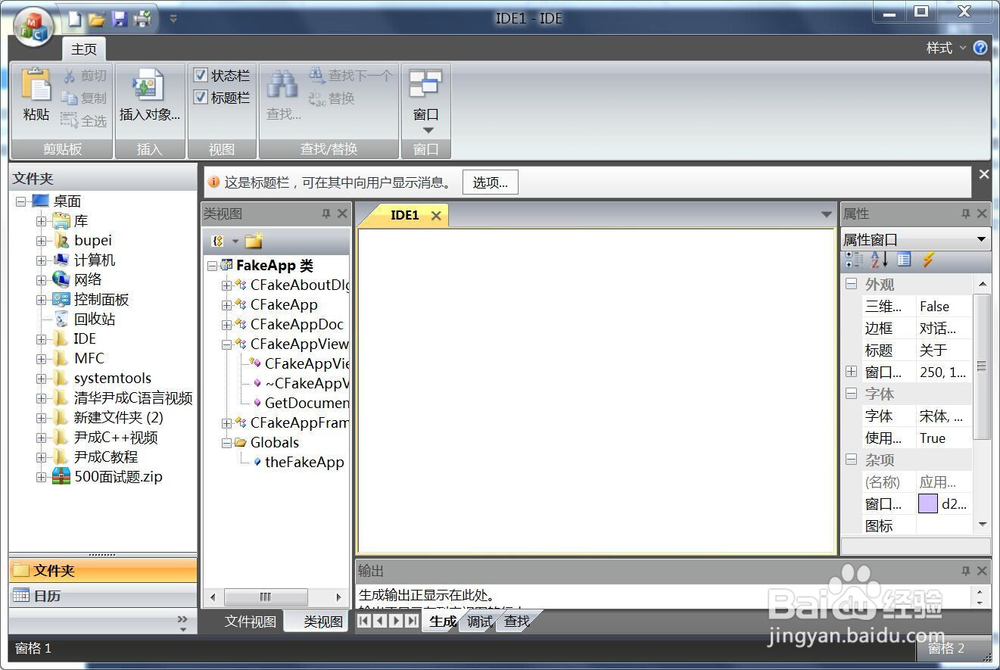
1、点击"本地Windows调试器"

C语言视频 VS2015:IDE编译器(1)C语言视频 VS2015:IDE编译器(1)

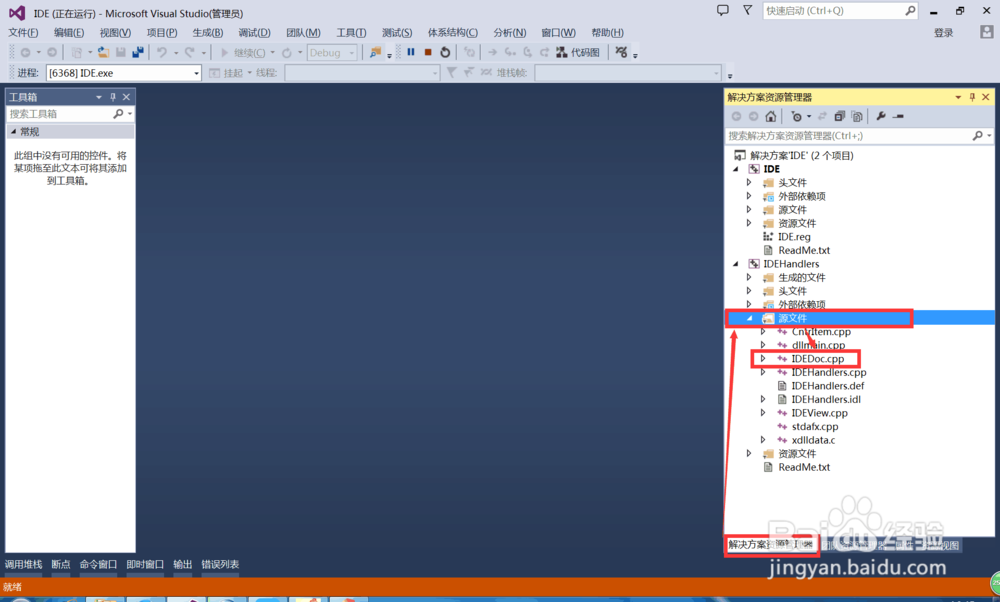
2、点击“解决方案资源管理器->源文件->IDEDoc.cpp”

C语言视频 VS2015:IDE编译器(1)

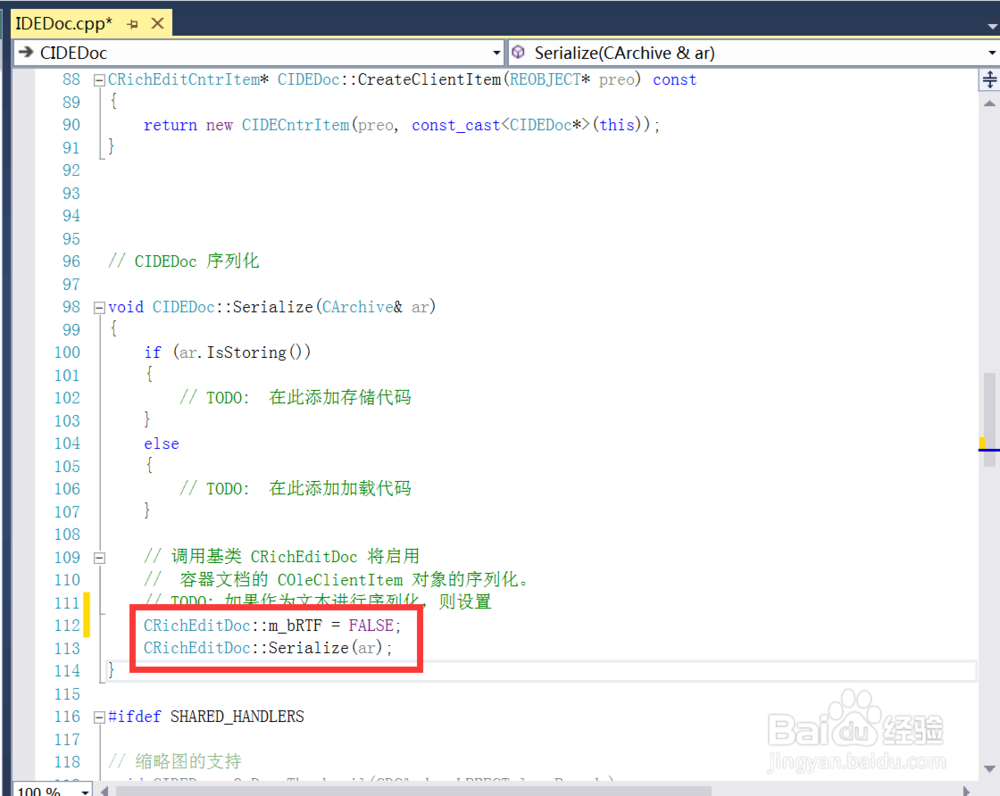
3、将111行的代码注释去掉

C语言视频 VS2015:IDE编译器(1)C语言视频 VS2015:IDE编译器(1)C语言视频 VS2015:IDE编译器(1)

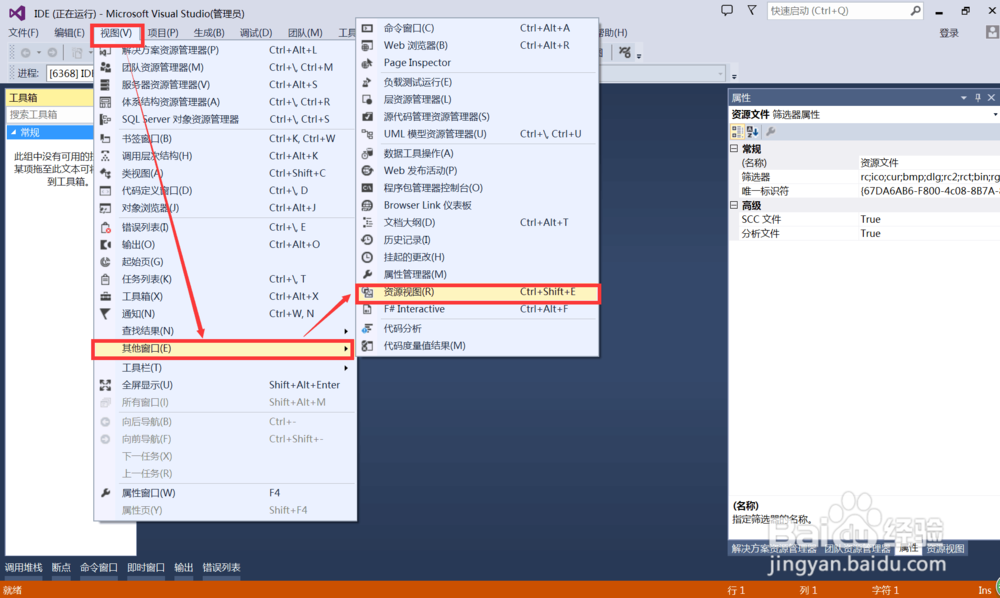
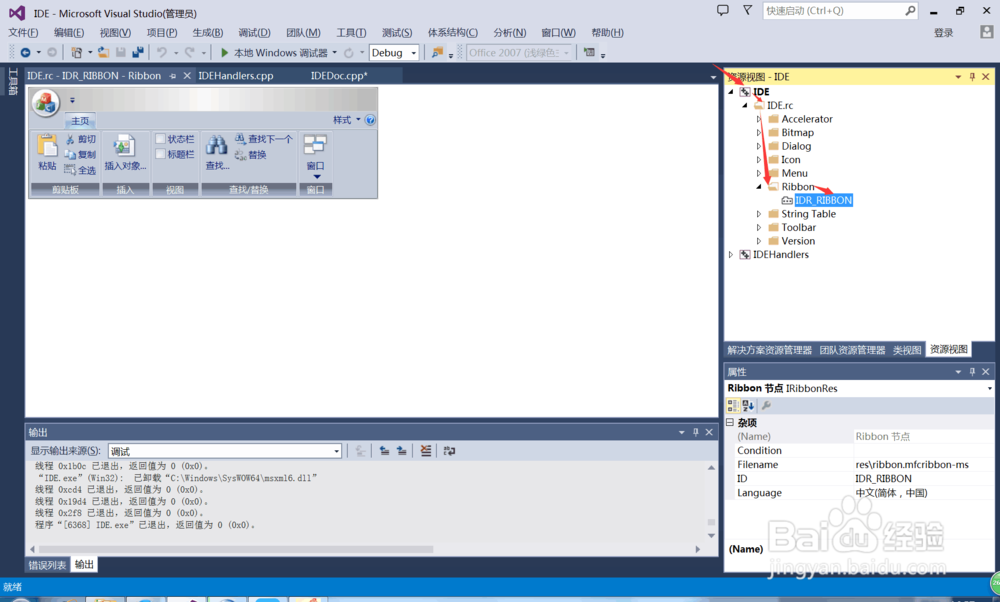
5、点击"ID苇质缵爨E->IDE.rc->Ribbon->IDR_RIBBON"

C语言视频 VS2015:IDE编译器(1)

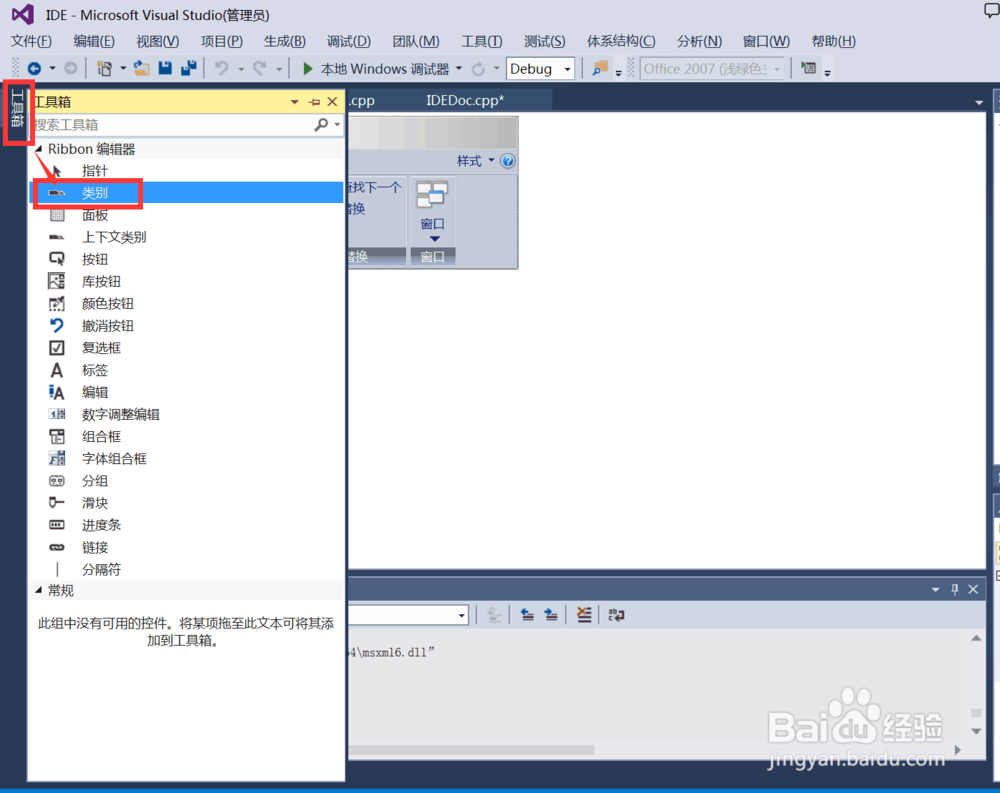
6、点击"工具箱->类别->然后把类别拖到MFC窗口”

C语言视频 VS2015:IDE编译器(1)C语言视频 VS2015:IDE编译器(1)

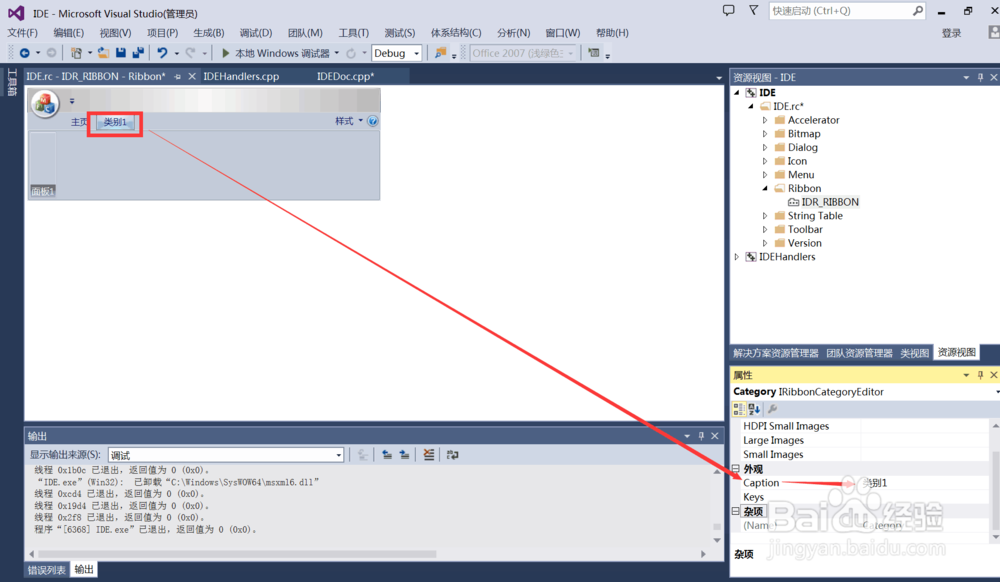
7、双击类别->选择Caption类别1->改成自己想要的名称

C语言视频 VS2015:IDE编译器(1)C语言视频 VS2015:IDE编译器(1)

8、点击"工具箱->按钮->然后把按钮拖到MFC窗体"(这个是我已经修改好的按钮名称和上面的步骤一样)

C语言视频 VS2015:IDE编译器(1)C语言视频 VS2015:IDE编译器(1)

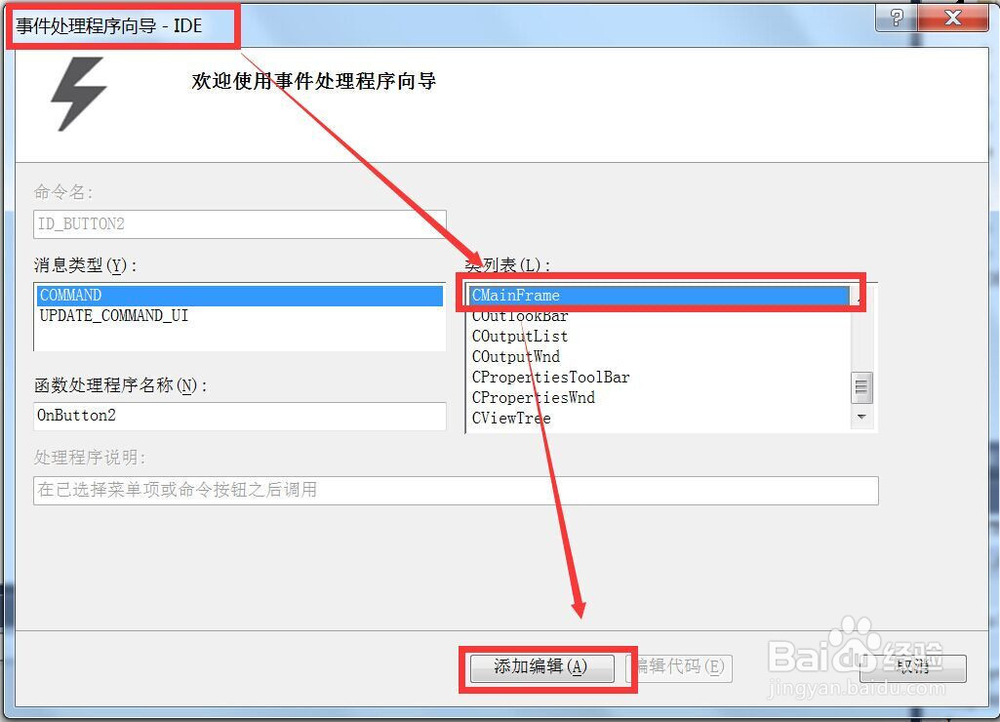
9、点击”用鼠标右键点V觊皱筠桡C编译器(按钮)->点击添加事件处理程序->选择CMainFrame类->添加编译”

C语言视频 VS2015:IDE编译器(1)C语言视频 VS2015:IDE编译器(1)

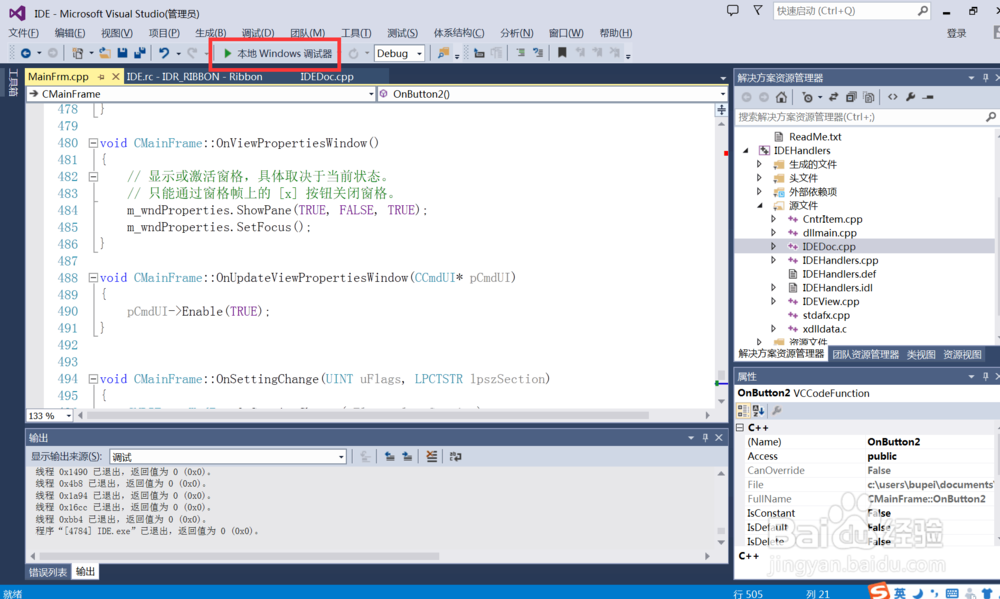
10、点击”本地windows调试器”

C语言视频 VS2015:IDE编译器(1)

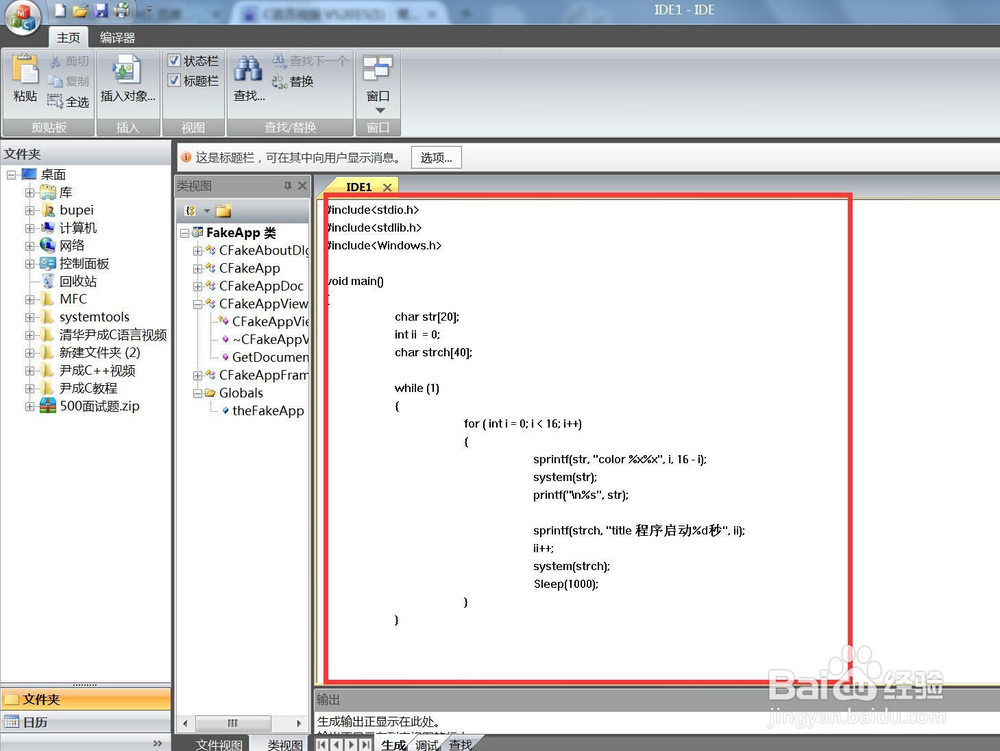
11、在MFC代码区写上自己的C语言代码

C语言视频 VS2015:IDE编译器(1)

12、保存到自己的路径名称IDE1.c

C语言视频 VS2015:IDE编译器(1)

13、打开VisualStudioTools

C语言视频 VS2015:IDE编译器(1)

14、打开VS文件

C语言视频 VS2015:IDE编译器(1)

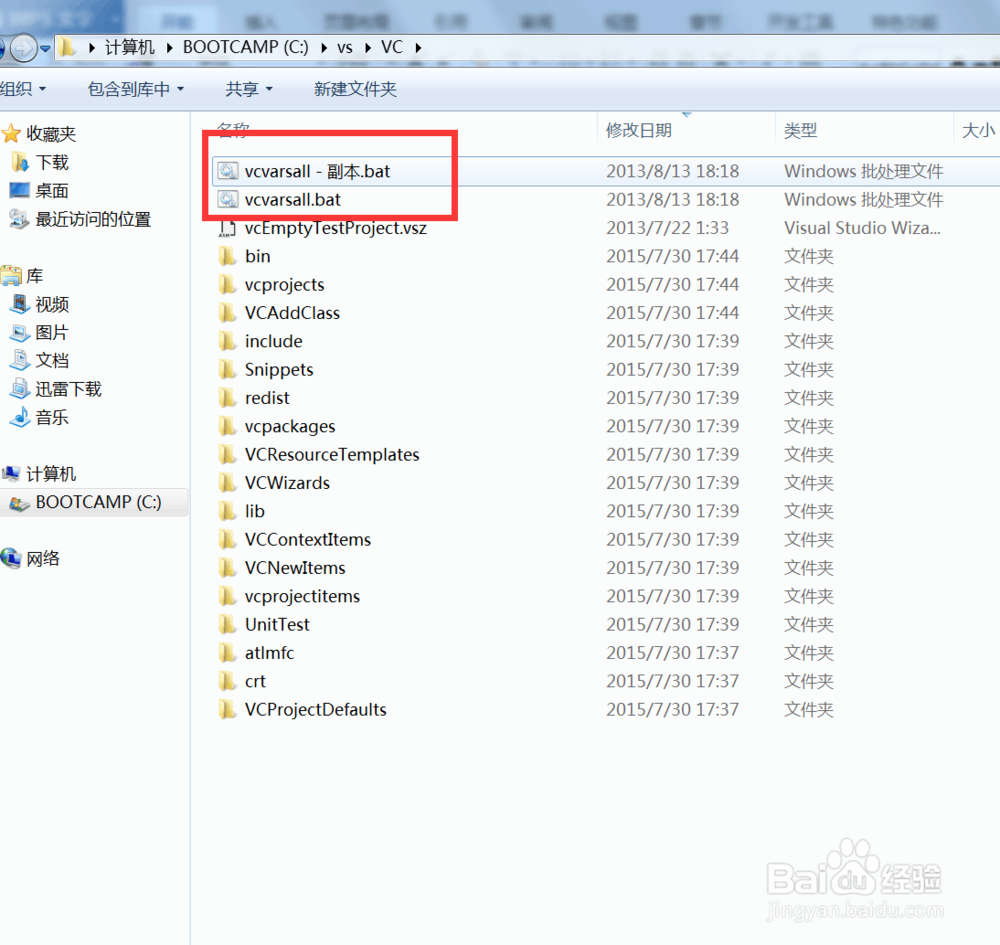
15、创建vcvarsall.bat副本

C语言视频 VS2015:IDE编译器(1)C语言视频 VS2015:IDE编译器(1)
© 2026 手抄报圈
信息来自网络 所有数据仅供参考
有疑问请联系站长 site.kefu@gmail.com