手抄报 安全手抄报 手抄报内容 生活知识 生活百科 英语手抄报 清明节手抄报 节约用水手抄报 知识问答

Word中如何对图片进行排版对齐?

时间:2026-03-28 01:06:42

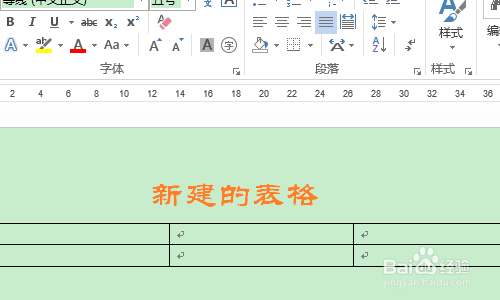
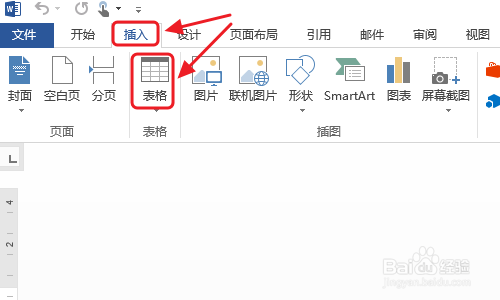
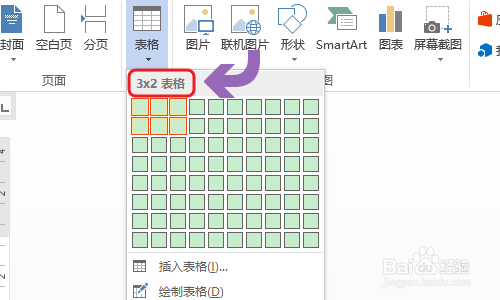
1、首先我们要根据图片数量插入一张表格,比如说要插入6张图片,那么可以新建一个3×2的表格,如下图所示...
Word中如何对图片进行排版对齐?

Word中如何对图片进行排版对齐?

Word中如何对图片进行排版对齐?

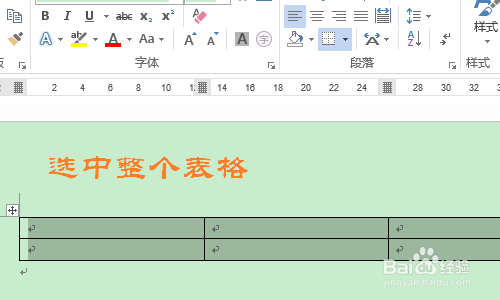
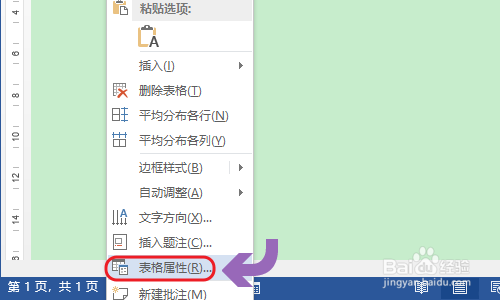
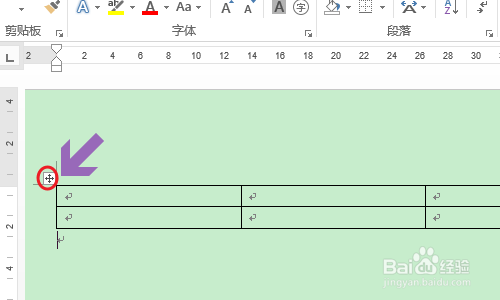
2、插入表格以后,点击表格左上角的十字图标将整个表格选中,见图一...然后点击鼠标右键选择“表格属性”;
Word中如何对图片进行排版对齐?

Word中如何对图片进行排版对齐?

Word中如何对图片进行排版对齐?

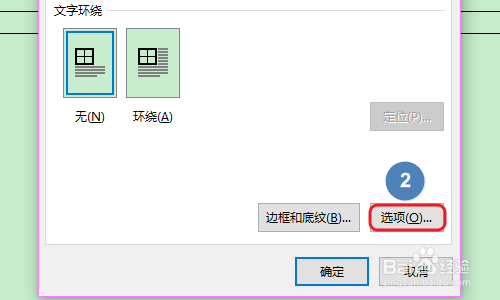
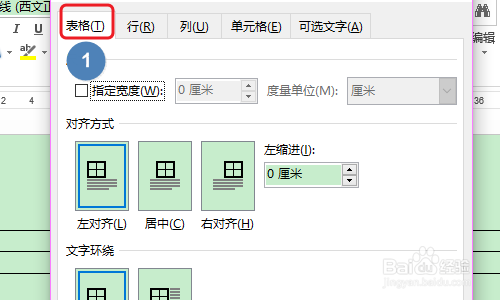
3、在弹出的表格属性对话框,我们勾选左上角的“表格”,然后对应的界面右侧找到“选项”;
Word中如何对图片进行排版对齐?

Word中如何对图片进行排版对齐?

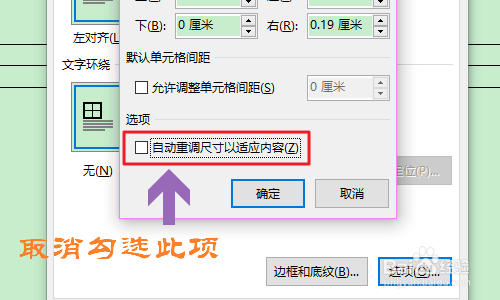
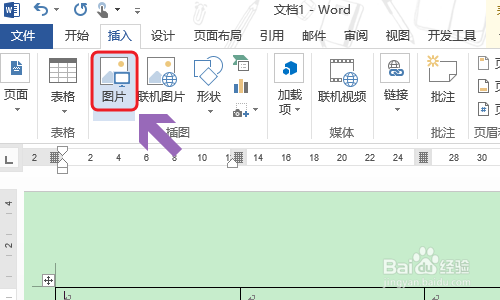
4、在表格选项对话框,我们将“自动重调尺寸以适应内容”这一项由默认的勾选状态更改为取消勾选,然后返回到文档中依次点击表格将其中插入图片,我们就会看到图片会自动根据表格调整大小,效果如图三...
Word中如何对图片进行排版对齐?

Word中如何对图片进行排版对齐?

Word中如何对图片进行排版对齐?

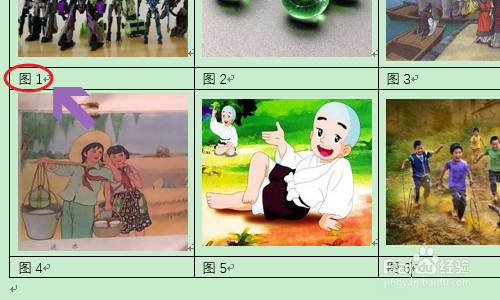
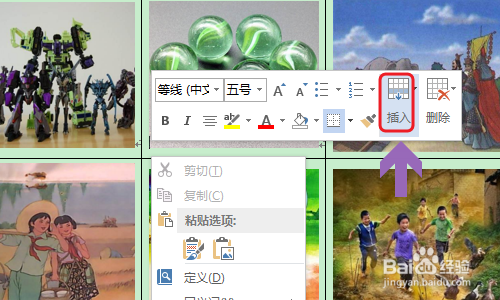
5、如果需要对插入的这些图片添加名称或者标注,可以将鼠标移动到边框线上,然后点击鼠标右键“插入”,在下面插入一行用于命名,下图二就是插入名称之后的效果;
Word中如何对图片进行排版对齐?

Word中如何对图片进行排版对齐?

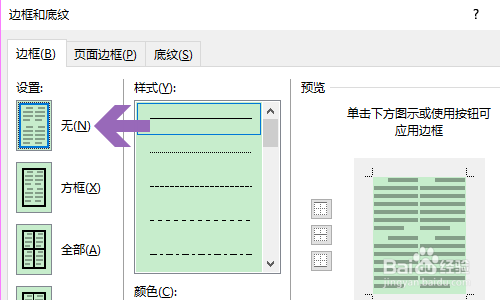
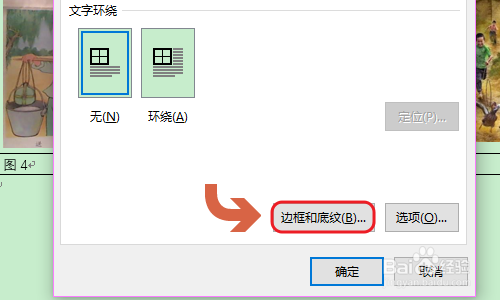
6、最后再次选中整个表格,依旧在表格属性对话框里找到“边框和底纹”选项,然后设置为无边框,这样图片的拍照就制作完成,最终效果见图三...
Word中如何对图片进行排版对齐?

Word中如何对图片进行排版对齐?

Word中如何对图片进行排版对齐?

© 2026 手抄报圈
信息来自网络 所有数据仅供参考
有疑问请联系站长 site.kefu@gmail.com