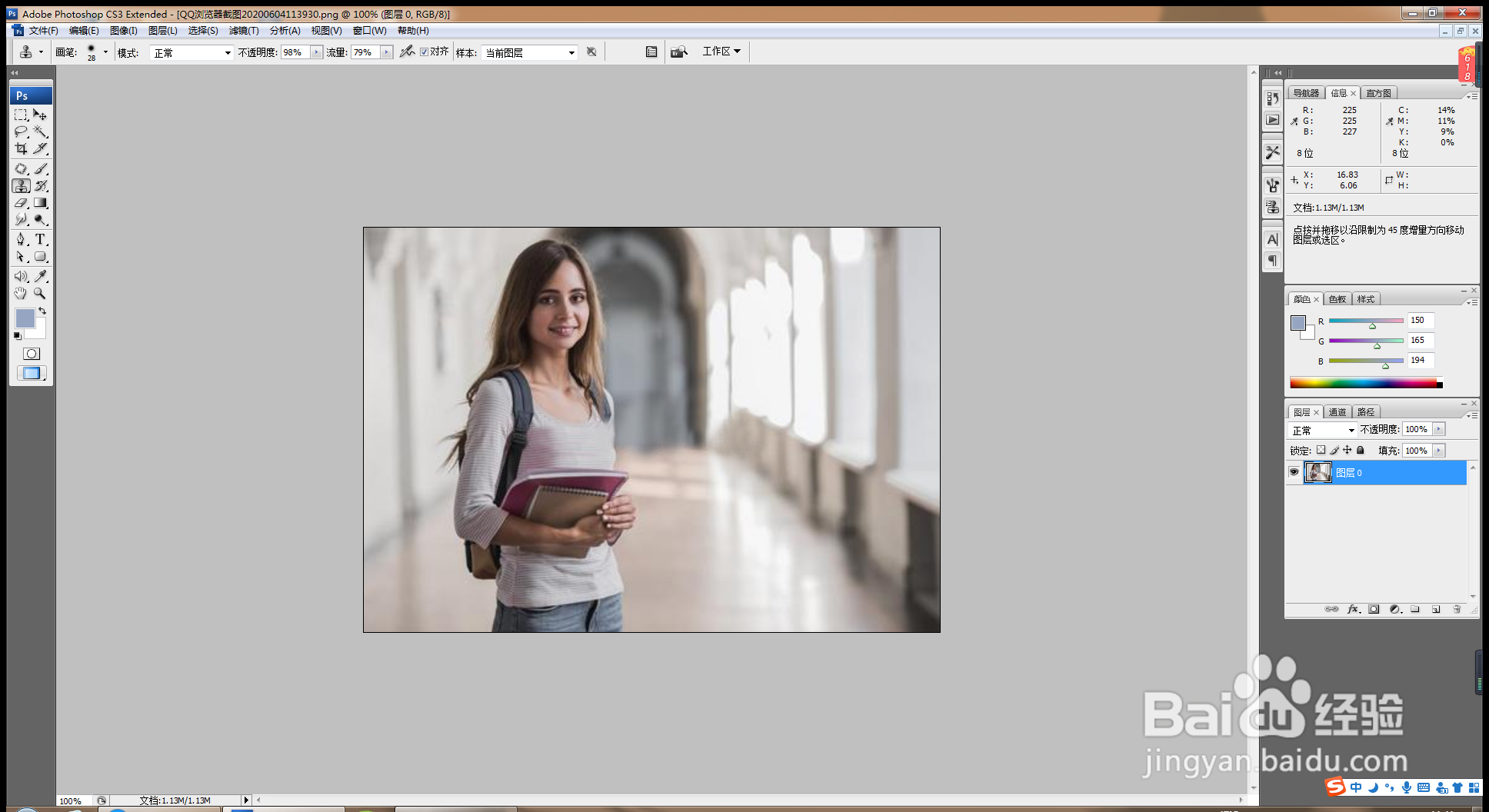
1、打开PS,按crl+o打开图片,如图
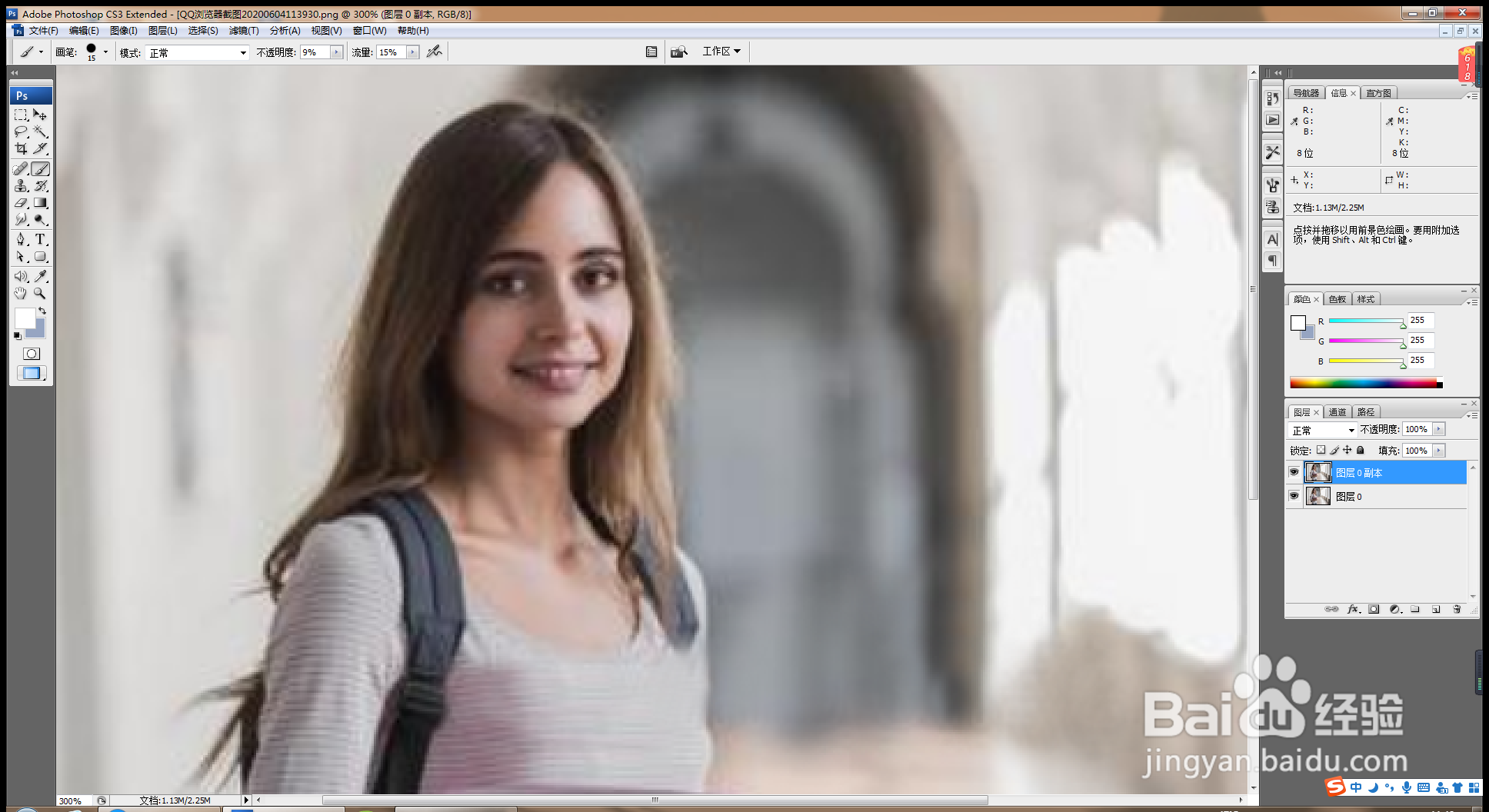
2、复制图层副本,如图
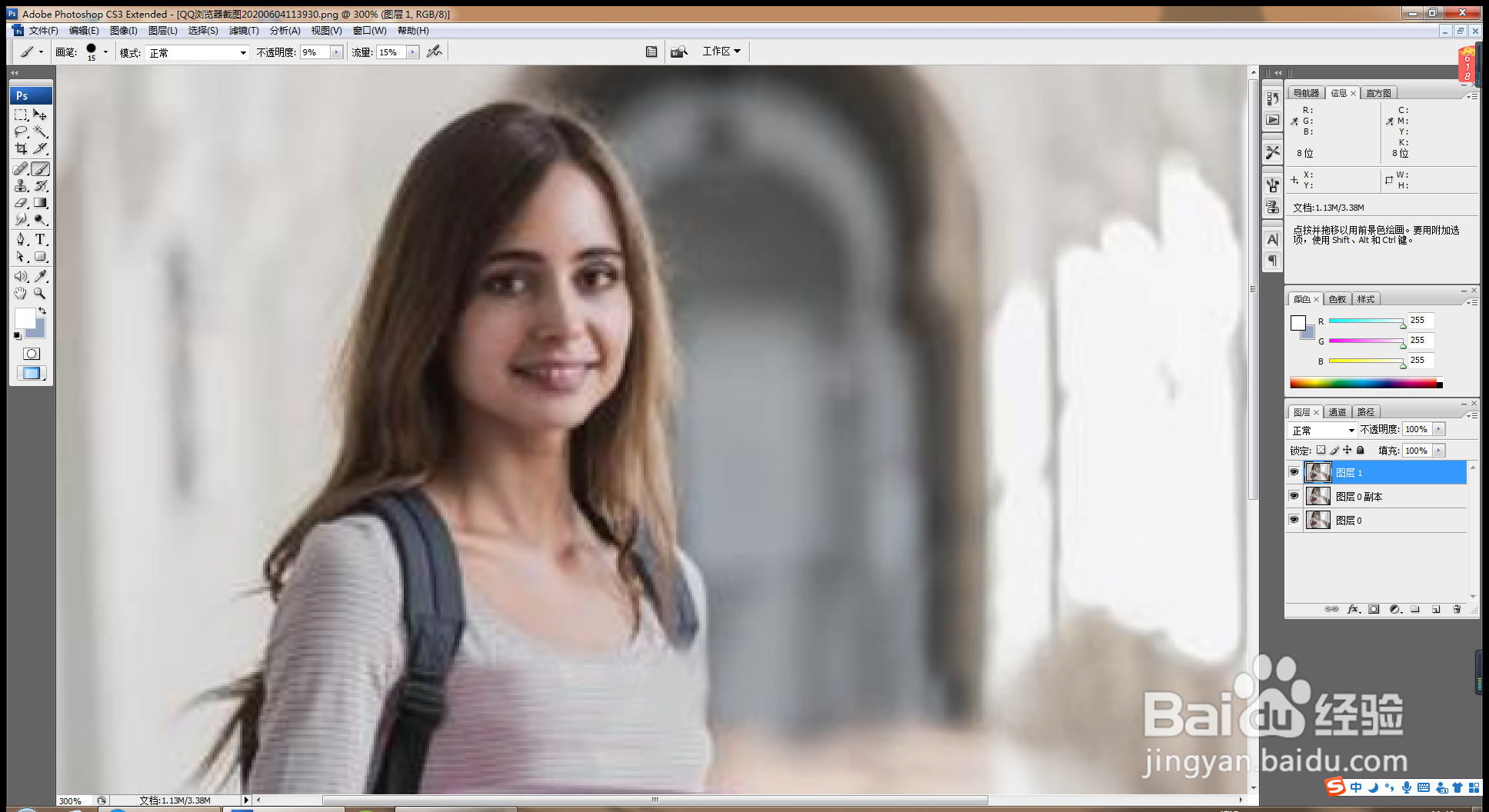
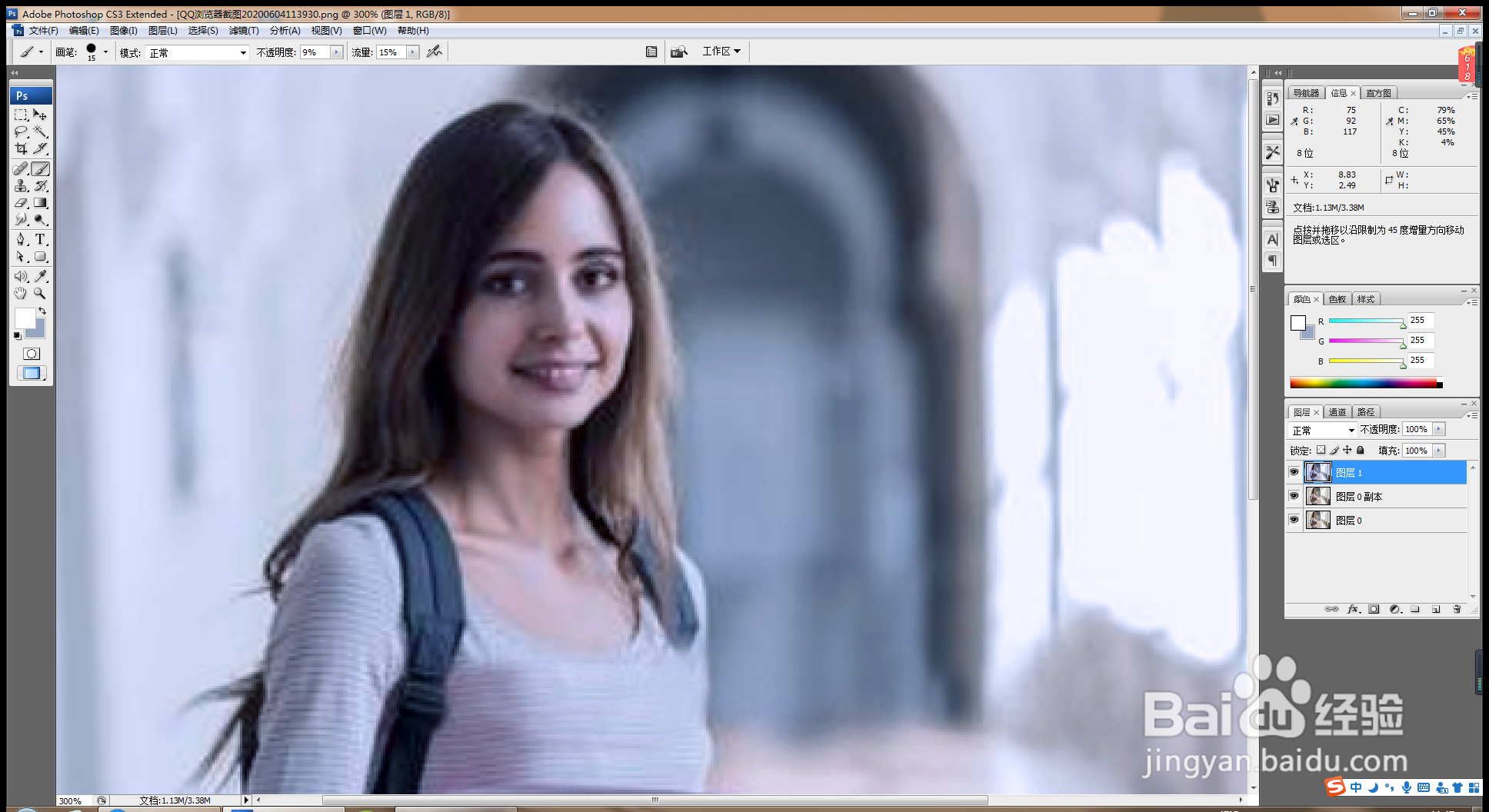
3、按crl+alt+shift+e盖印图层,污点修复工具修复斑点,画笔工具涂抹人物脸部,让皮肤变白,如图
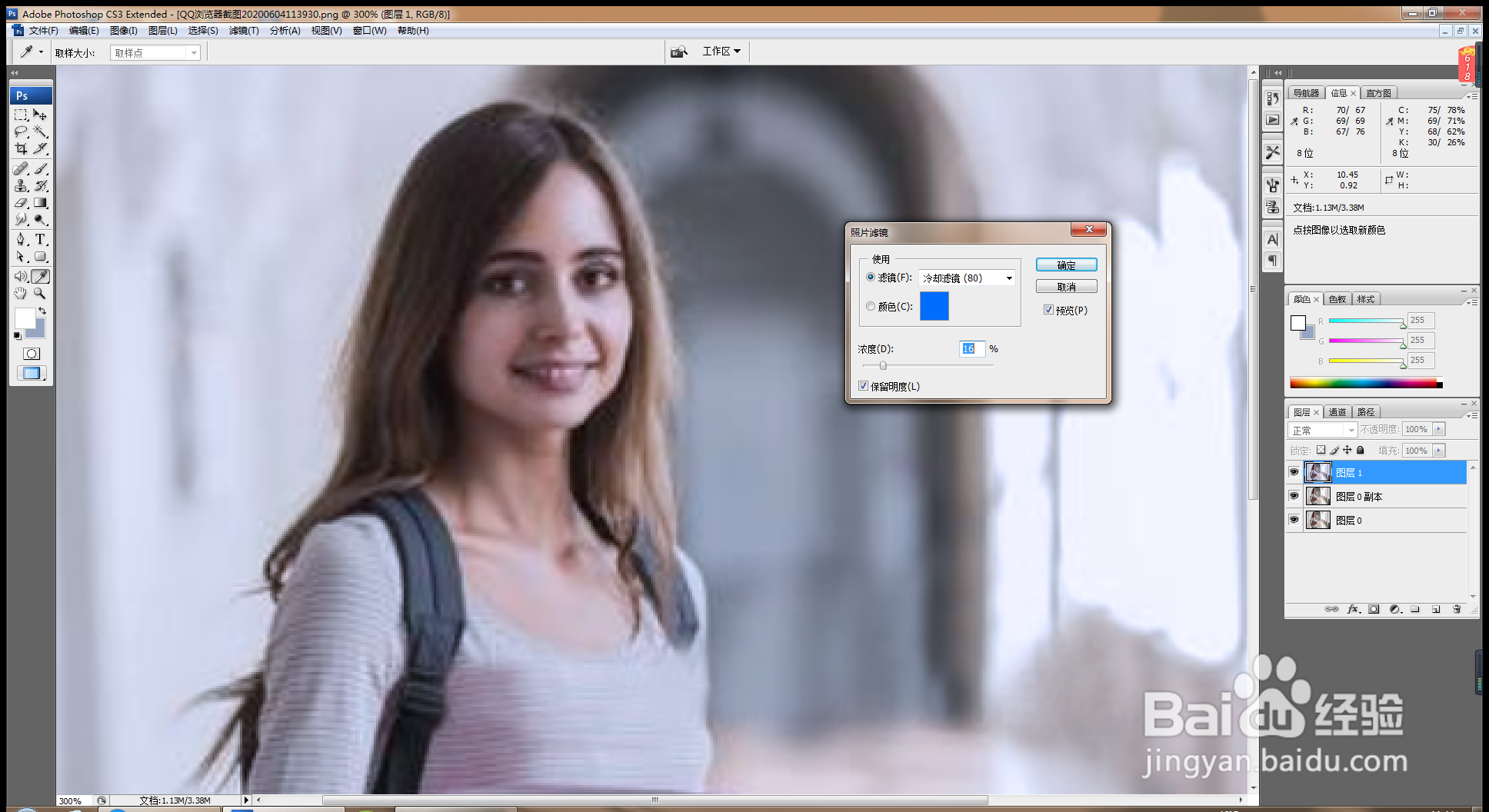
4、选择照片滤镜,冷却滤镜,设置颜色为深蓝色,如图
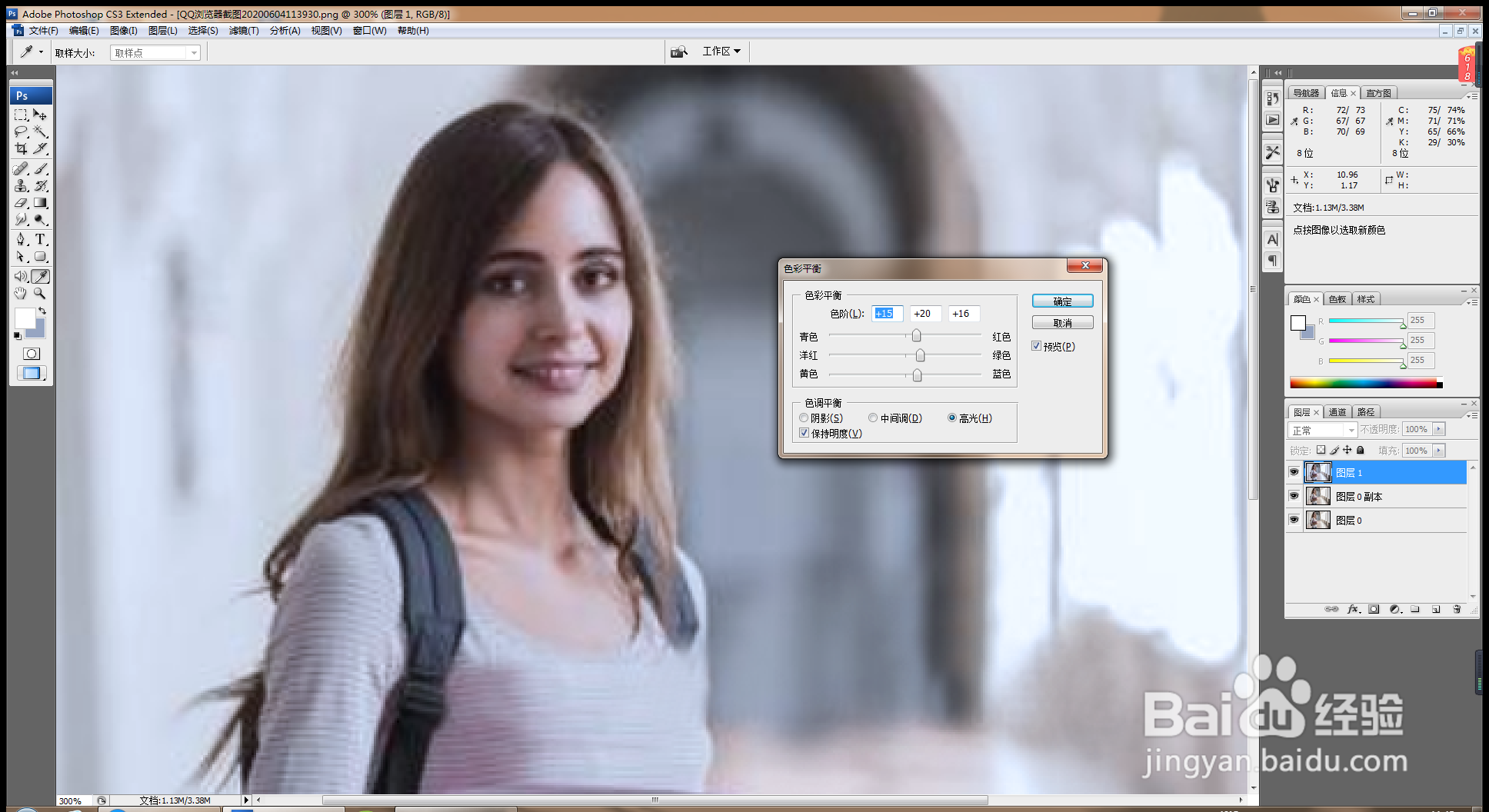
5、色彩平衡,降低高光,如图
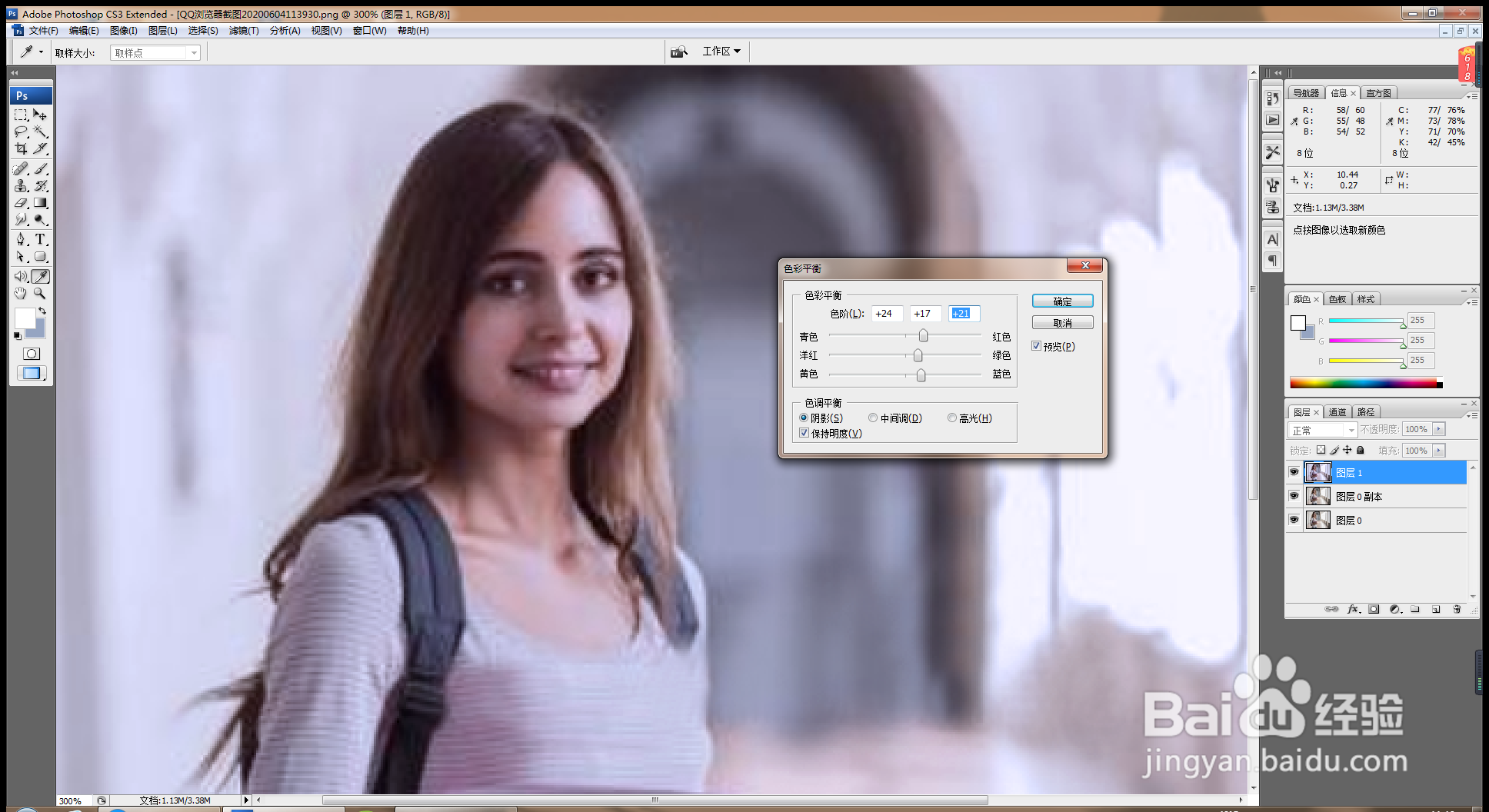
6、增加阴影,色阶24,17,21,如图
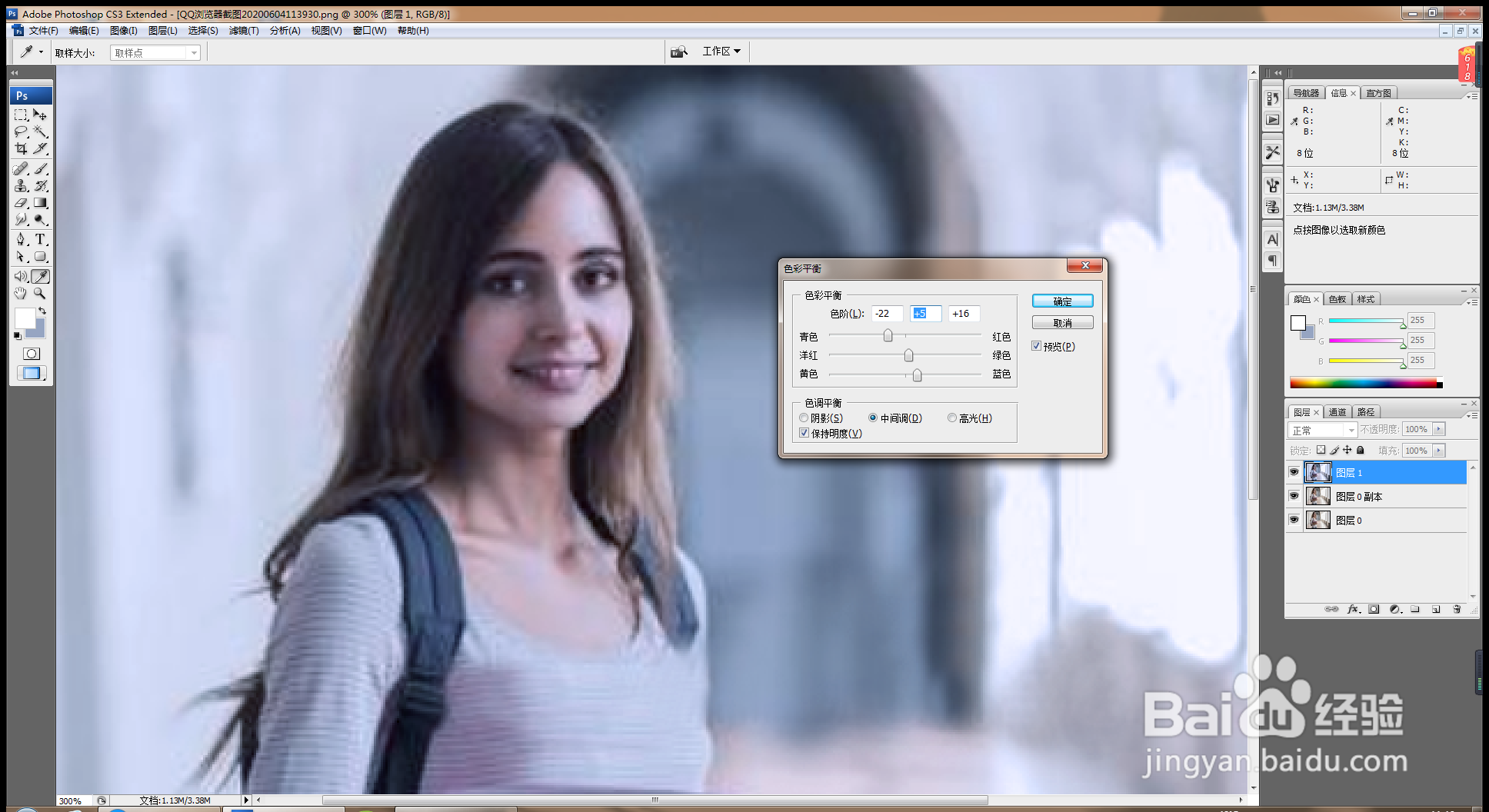
7、勾选中间调,色阶-22,5,36,如图
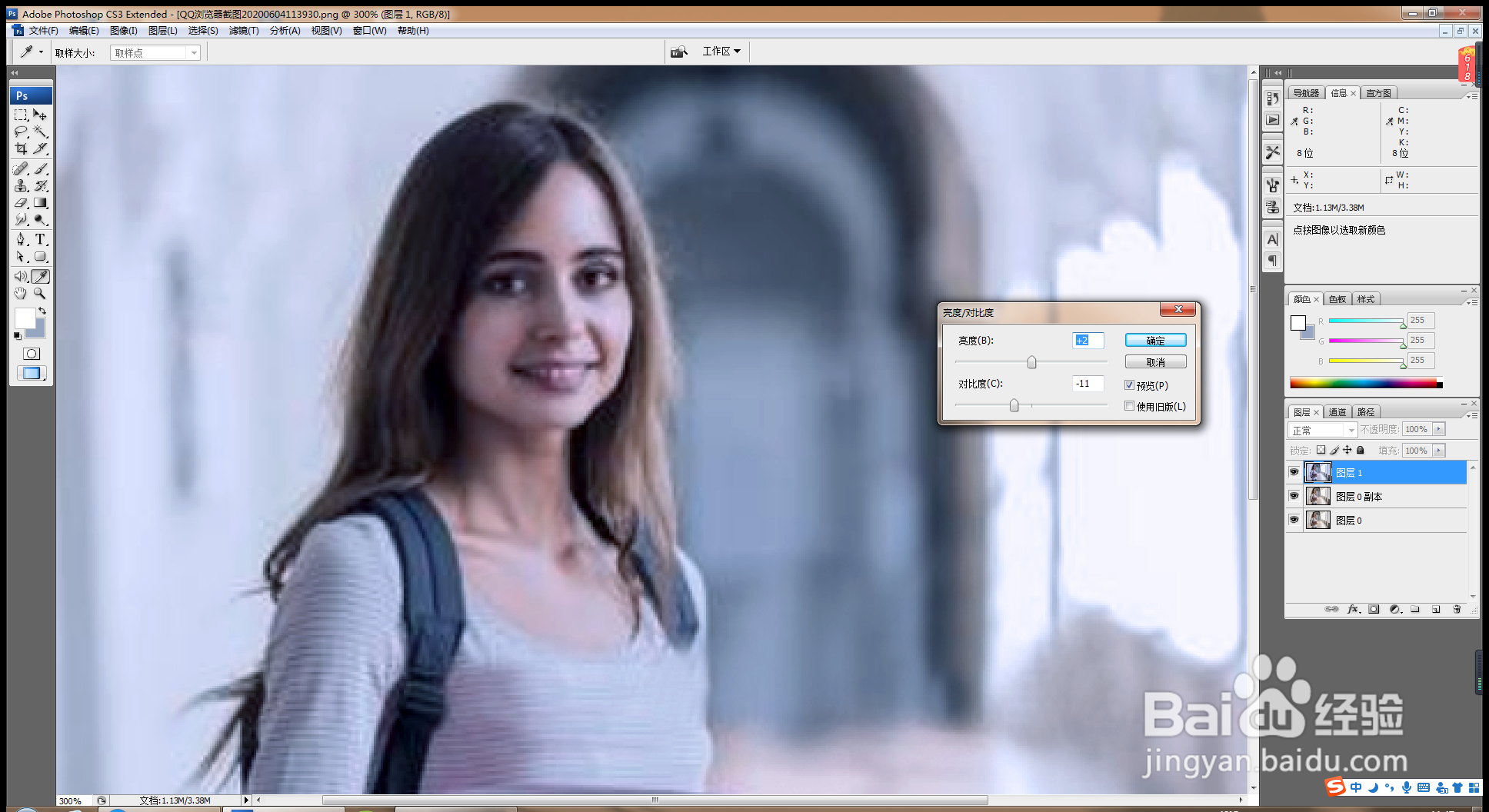
8、亮度对比度做调整,如图
9、滤镜,锐化,增加图片清晰度,如图
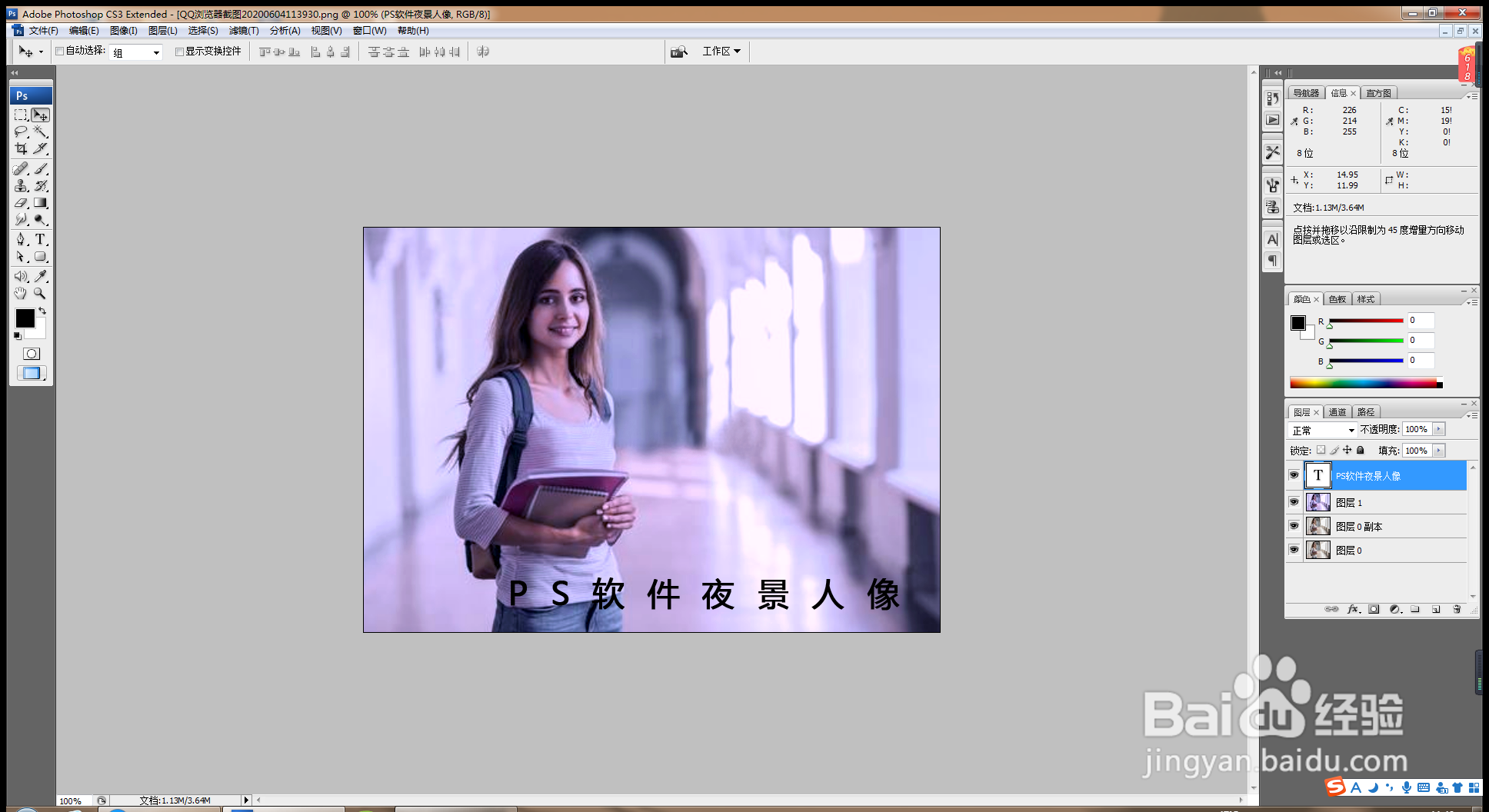
10、再次调整色彩平衡,输入字体,这样夜景人像设计好了哦。
1、打开PS,按crl+o打开图片,如图
2、复制图层副本,如图
3、按crl+alt+shift+e盖印图层,污点修复工具修复斑点,画笔工具涂抹人物脸部,让皮肤变白,如图
4、选择照片滤镜,冷却滤镜,设置颜色为深蓝色,如图
5、色彩平衡,降低高光,如图
6、增加阴影,色阶24,17,21,如图
7、勾选中间调,色阶-22,5,36,如图
8、亮度对比度做调整,如图
9、滤镜,锐化,增加图片清晰度,如图
10、再次调整色彩平衡,输入字体,这样夜景人像设计好了哦。