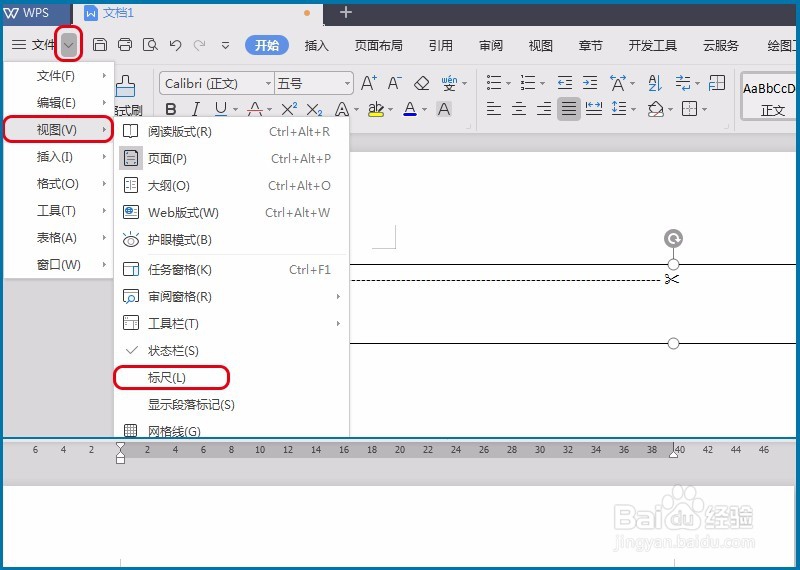
1、【使用标尺】
打开Word文档“文件”菜单,找到“视图”单击选中调出“标尺”,以便于后面调整前后位置。
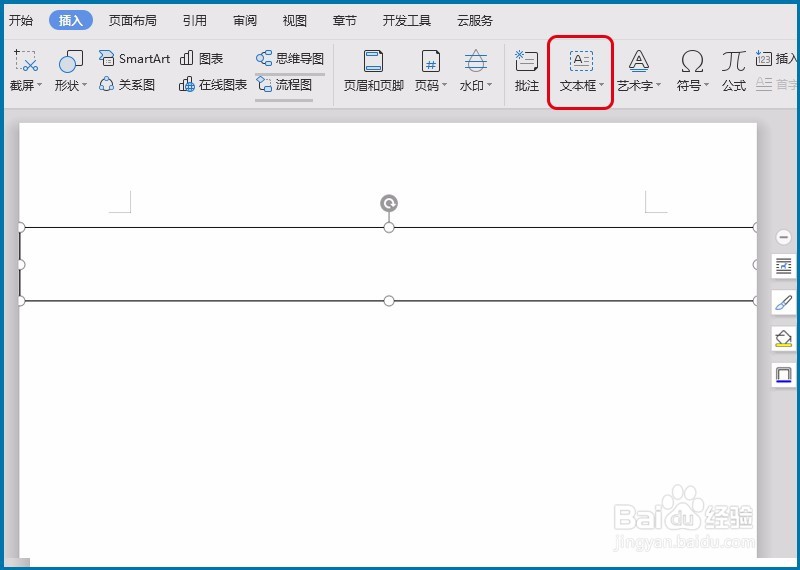
2、【插入文本框】
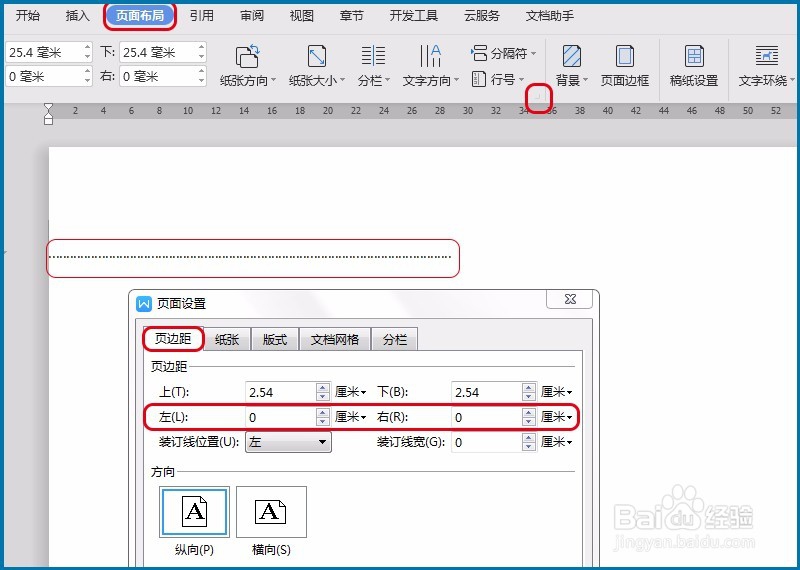
插入“文本框”是为了让虚线能够达到纸张边缘,或者在“页面布局”里按照下图操作打开页面设置,将左“页边距”调整为“0”也可。
3、【打开制表位】
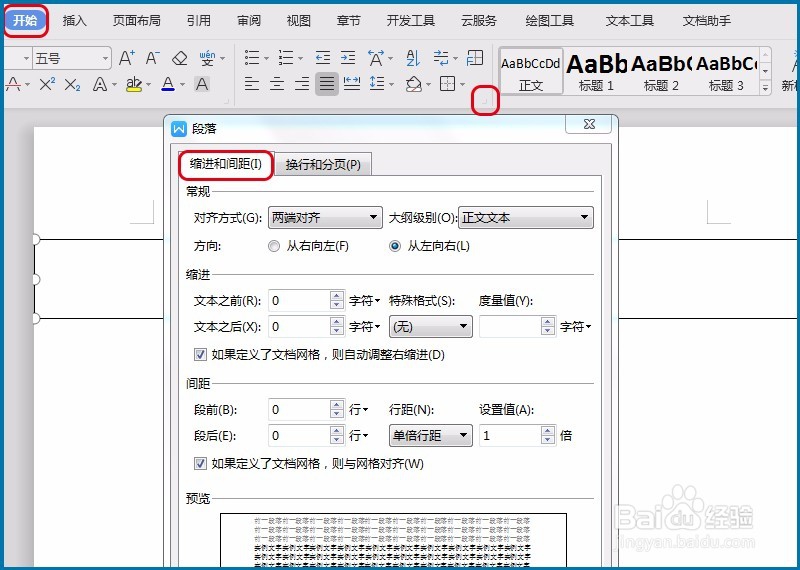
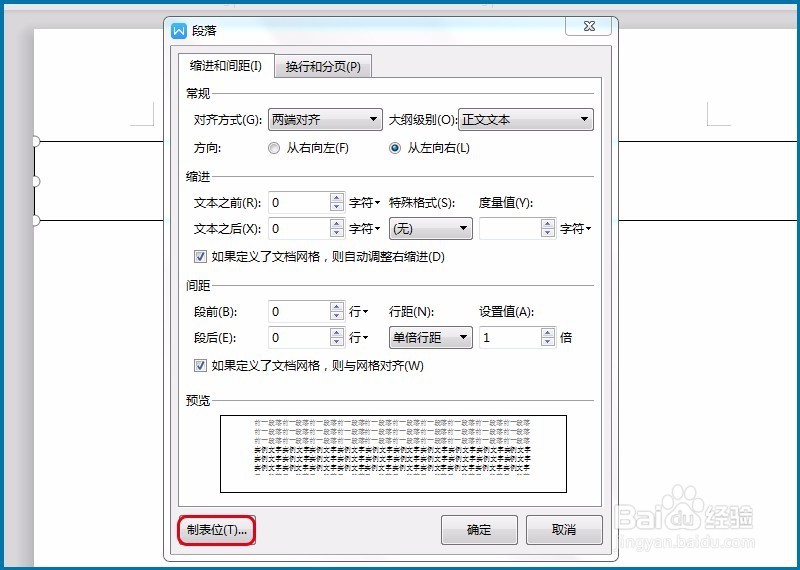
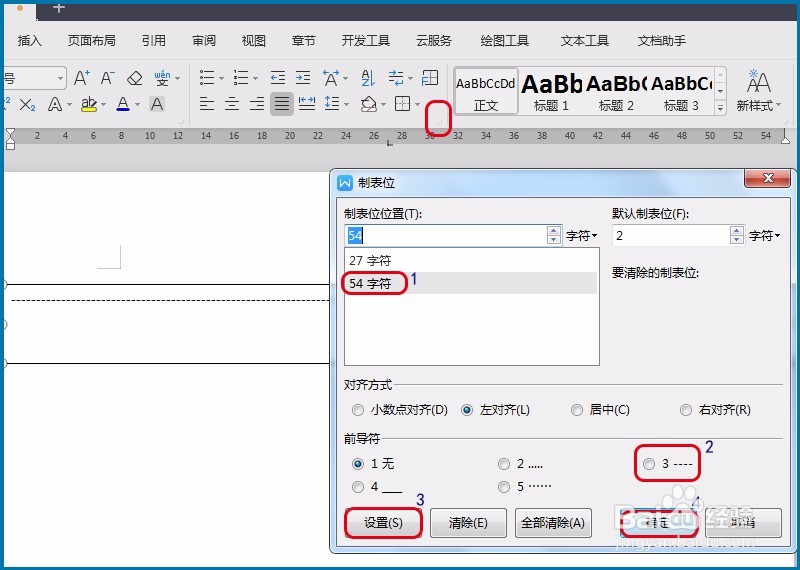
在“开始”菜单下点段落菜单右下角如图位置,打开“缩进和间距”单击最下方的“制表位”进入正题操作。
4、【插入前导符】
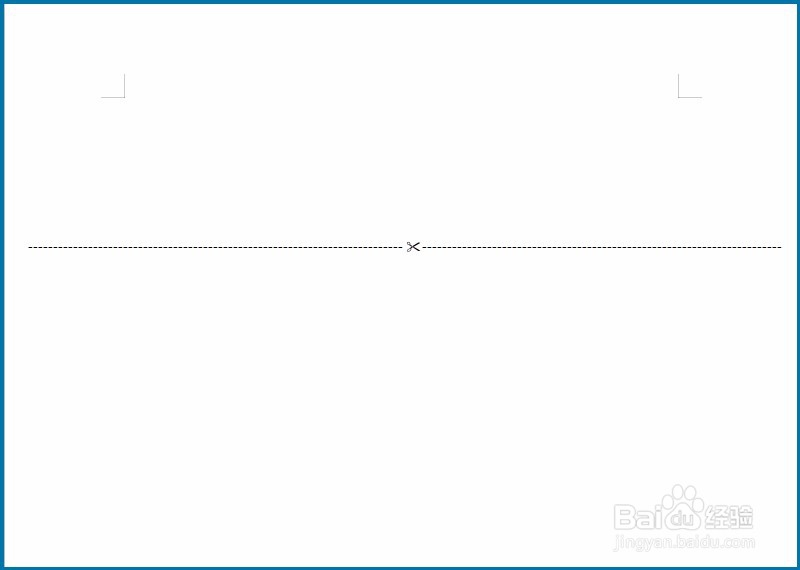
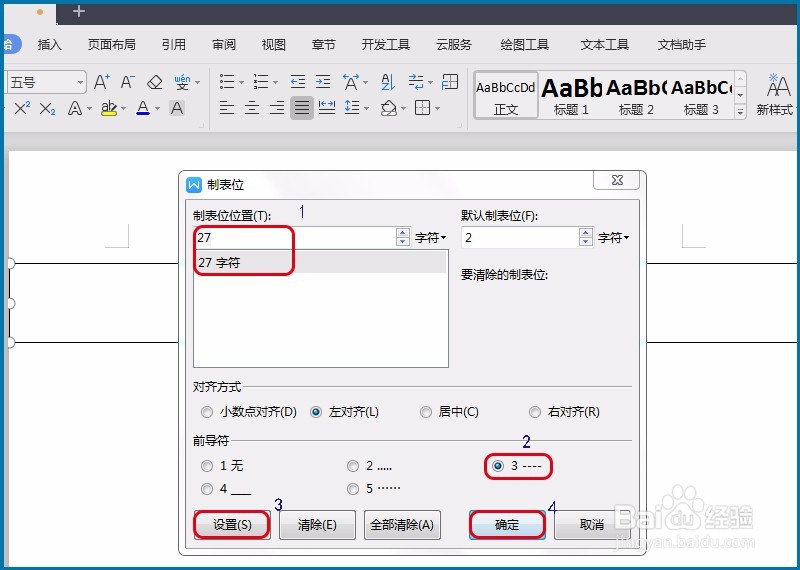
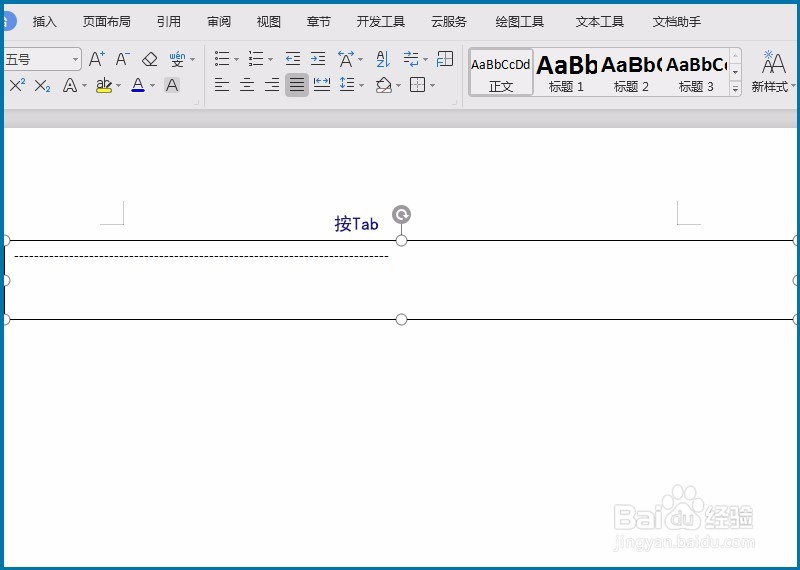
在制表位位置里输入“27”(字符),观看标尺为“54”均分数值为“27”,左对齐后选择一种“前导符”,点“设置”后“确定”这步操作。按键盘上的“Tab”输出长符,接下来是插入小剪刀,再插入长符后完成所有内容。
5、【插入剪刀】
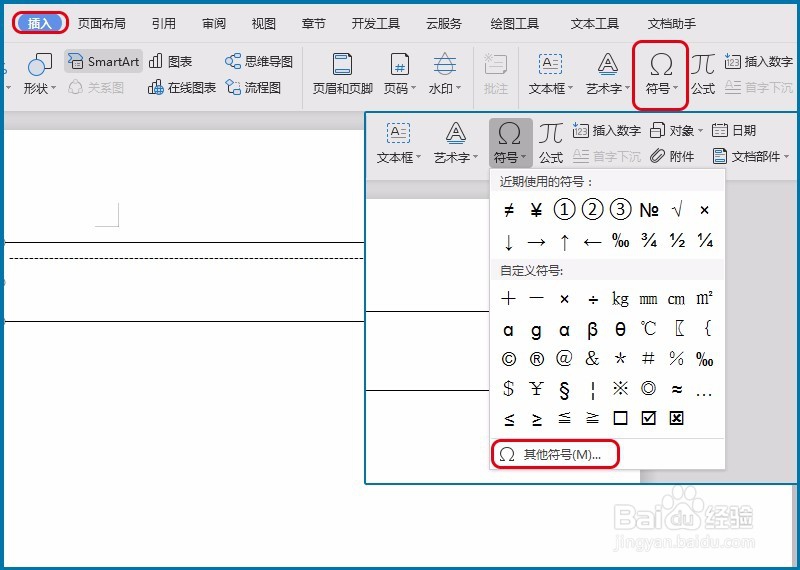
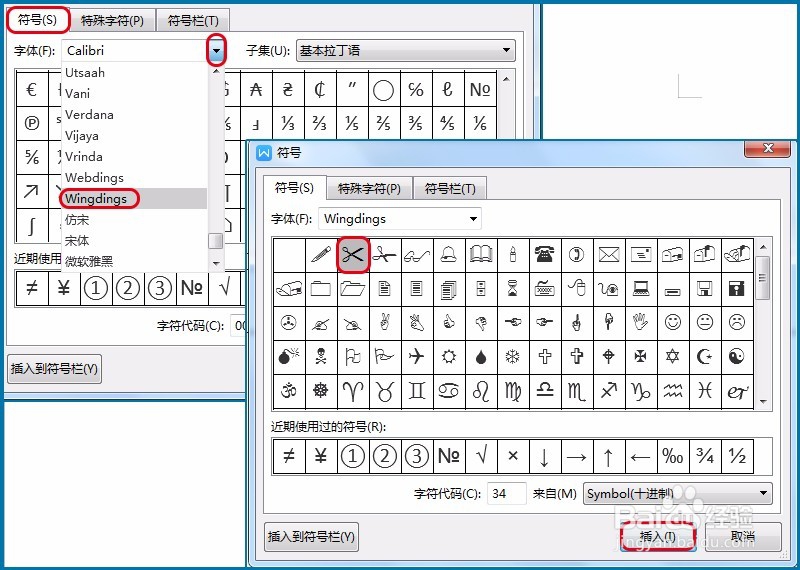
“插入”菜单下找到“符号”打开“其他符号”,在字体里选择“Wingdings2”出现一堆特殊符号,选择一个剪刀符号“插入”到刚刚的长符后面。
6、【重复操作】
右侧操作与左侧一致,按“Tab”插入与上面一样的“制表位”长符,这里的制表位位置要选择在“54字符”,其他操作一样。
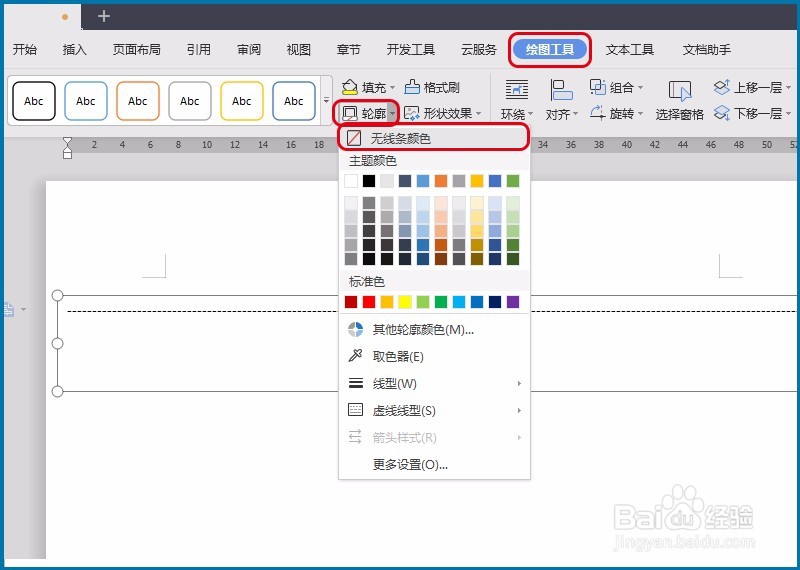
7、【去掉文本框轮廓】
因文本框会有轮廓,我们需要点击下文本框调出“绘图工具”,找到“轮廓”选择“无线条颜色”,鼠标移动文本框到白纸想要的位置即可。