1、从WPS软件中打开需要修改的表格

2、点击未插入rank函数的单元格
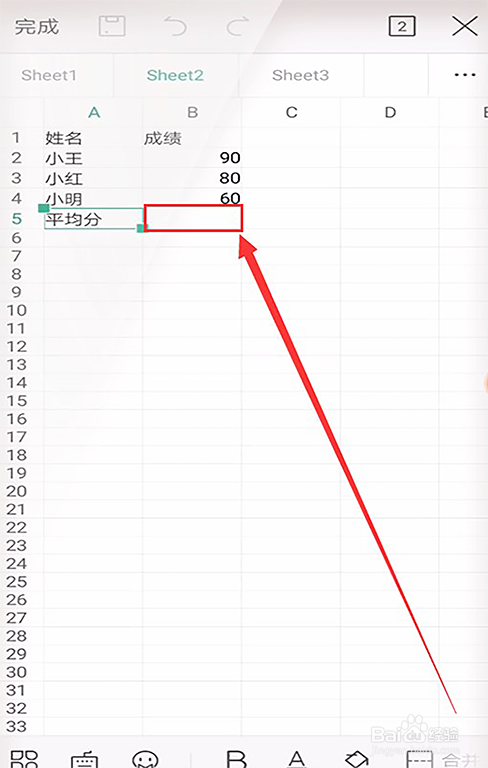
3、在弹出的选项中选择编辑选项
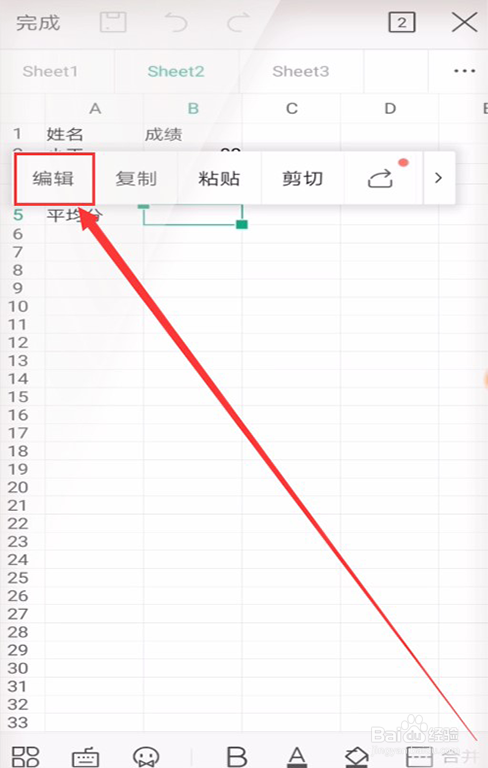
4、然后点击左下方的工具栏
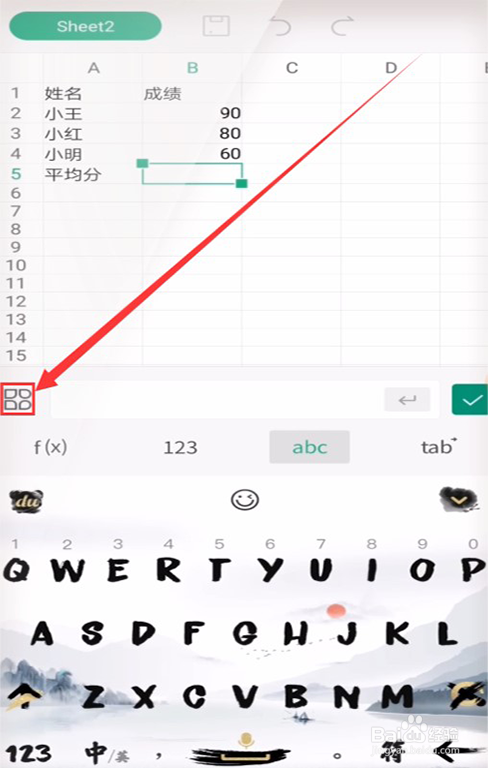
5、将打开的工具栏向左滑动后点击插入选项
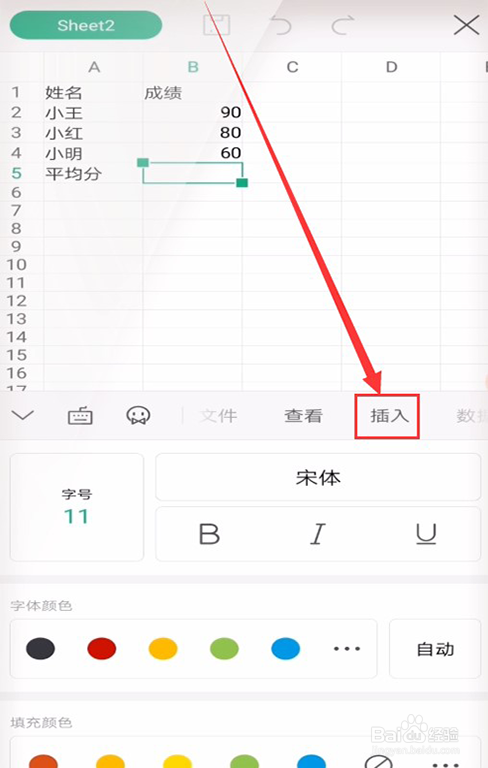
6、向下滑动弹出的界面找到并点击函数选项
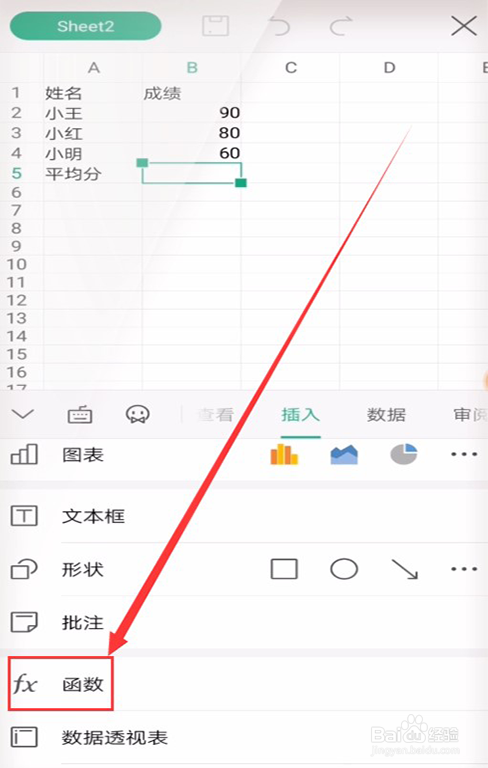
7、在弹出的窗口中点击常用函数
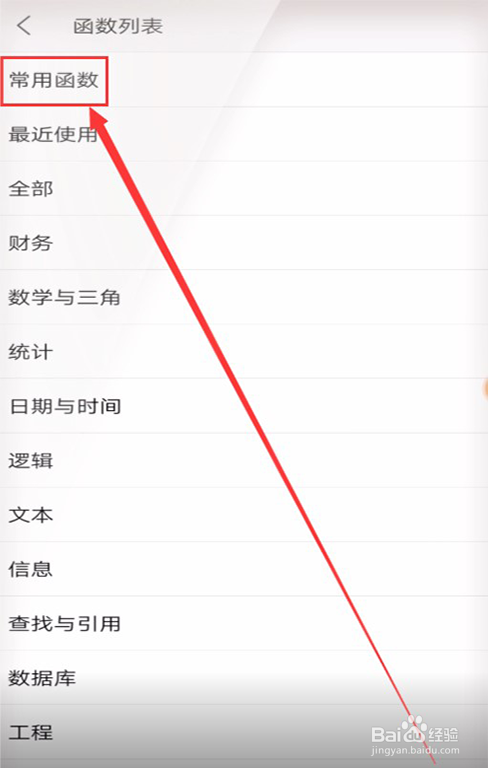
8、选择单元格中需要使用的函数类型
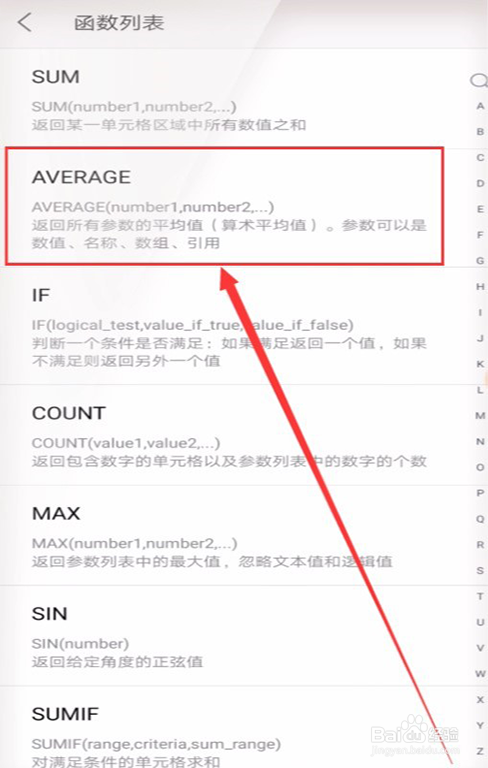
9、在编辑框中编辑函数内容
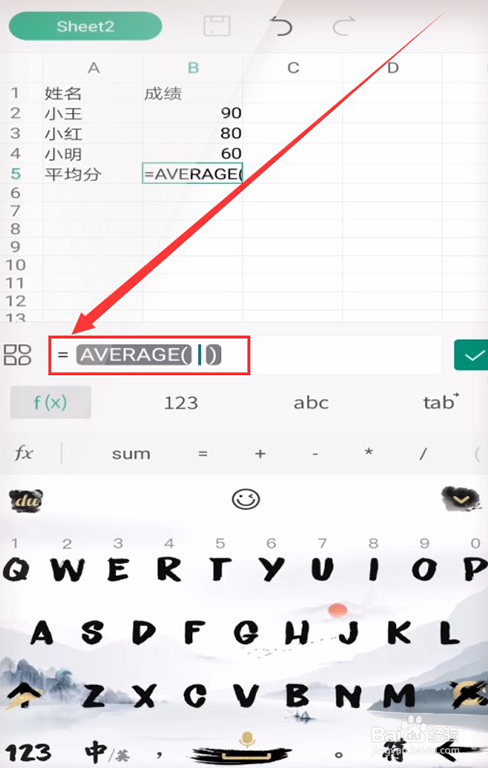
10、编辑完后点击右侧对勾图标即可
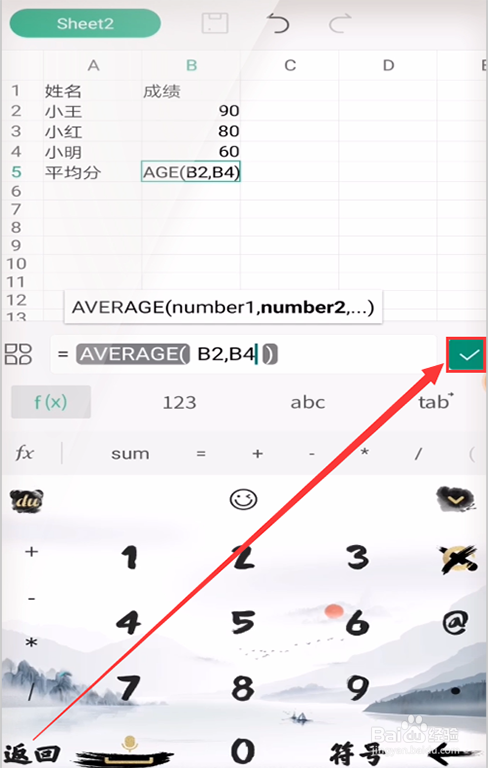
11、使用完函数的表格就是这样的啦

1、1.打开表格,选择单元格
2.编辑-工具栏-插入-函数
3.选择函数类型并编辑
4.编辑完后点击对勾即可

1、从WPS软件中打开需要修改的表格
2、点击未插入rank函数的单元格
3、在弹出的选项中选择编辑选项
4、然后点击左下方的工具栏
5、将打开的工具栏向左滑动后点击插入选项
6、向下滑动弹出的界面找到并点击函数选项
7、在弹出的窗口中点击常用函数
8、选择单元格中需要使用的函数类型
9、在编辑框中编辑函数内容
10、编辑完后点击右侧对勾图标即可
11、使用完函数的表格就是这样的啦
1、1.打开表格,选择单元格
2.编辑-工具栏-插入-函数
3.选择函数类型并编辑
4.编辑完后点击对勾即可