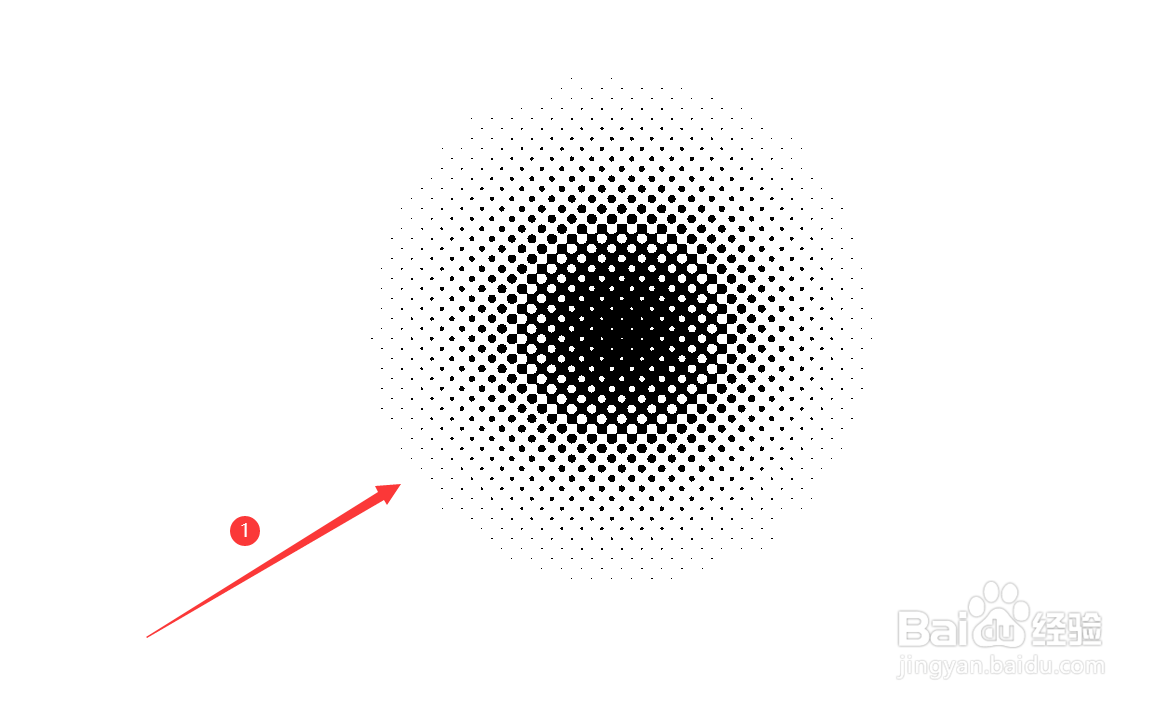
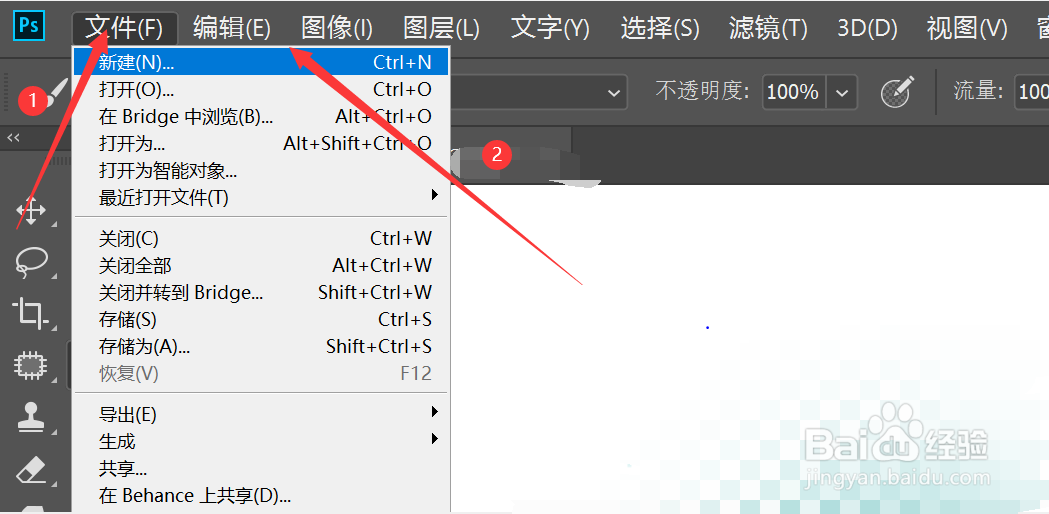
1、新建画板
打开ps软件,点击文件菜单栏—>在弹出的选项卡中选择新建选项
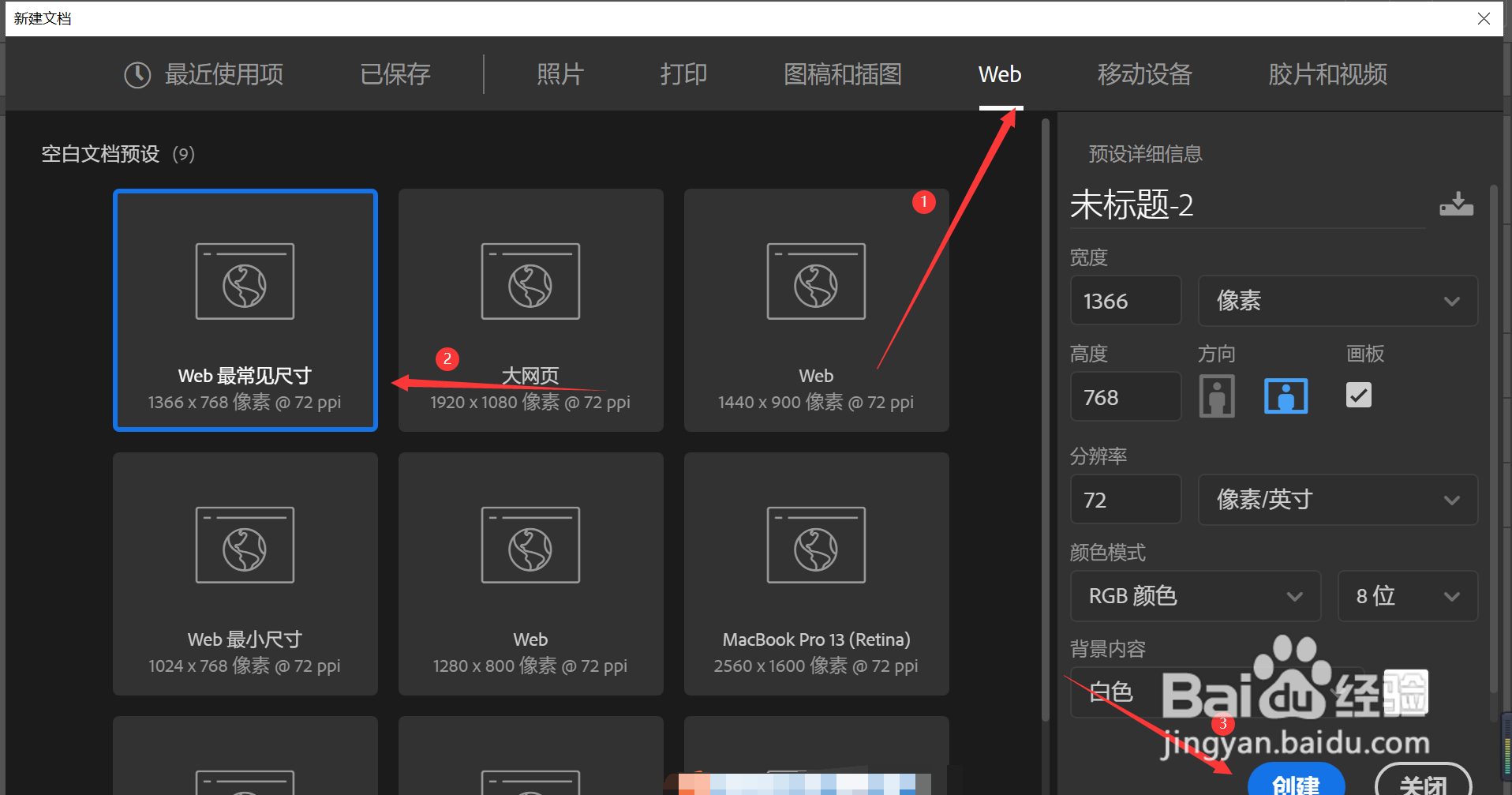
2、在弹出的新建文档文本框中选择Web—>选择Web最常见尺寸,点击创建
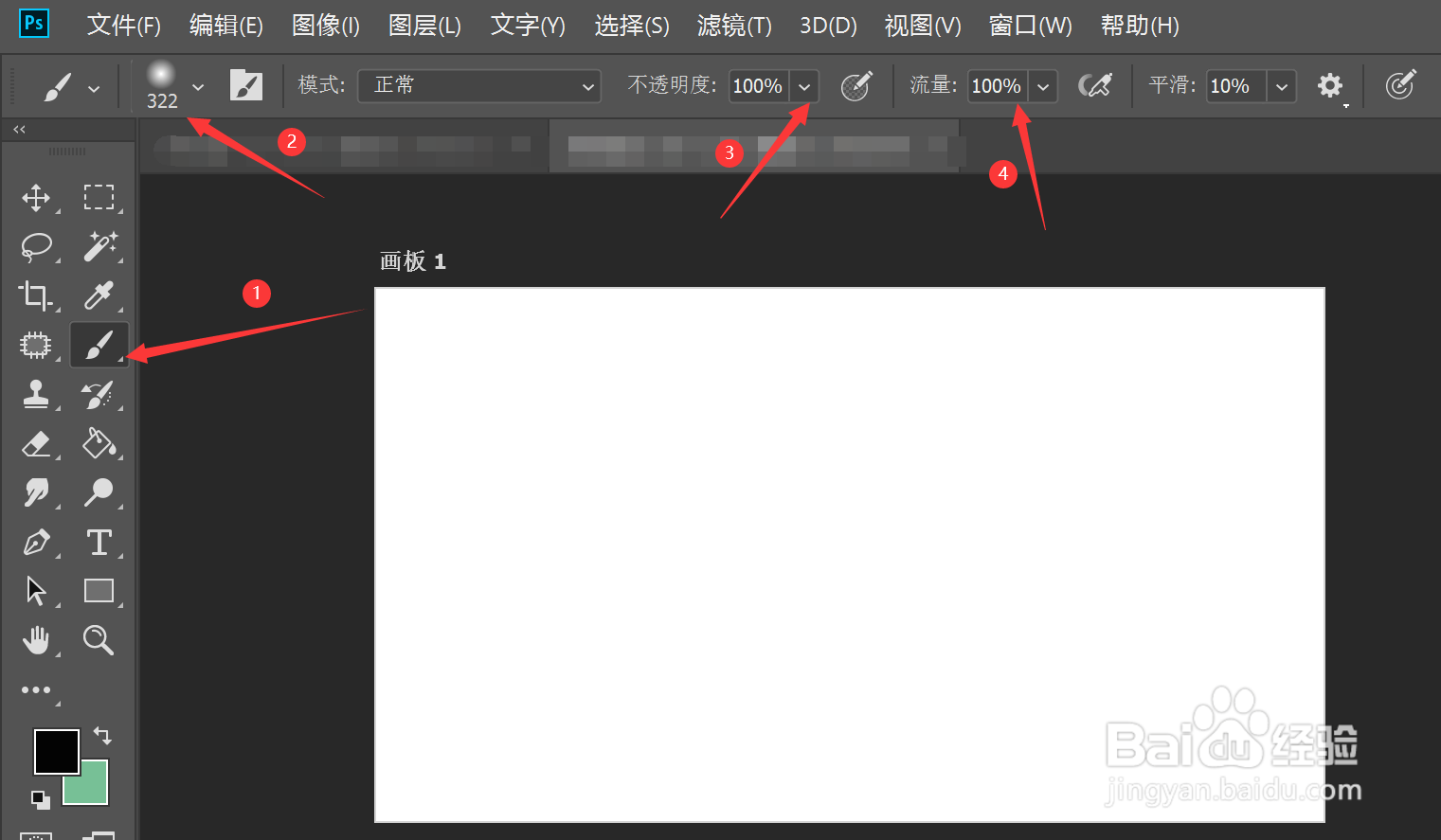
3、选择画笔工具
在左侧工具栏中选择画笔工具—>在上方选项卡中选择柔角画笔,更改其大小,更改不透明度和流量均为100%
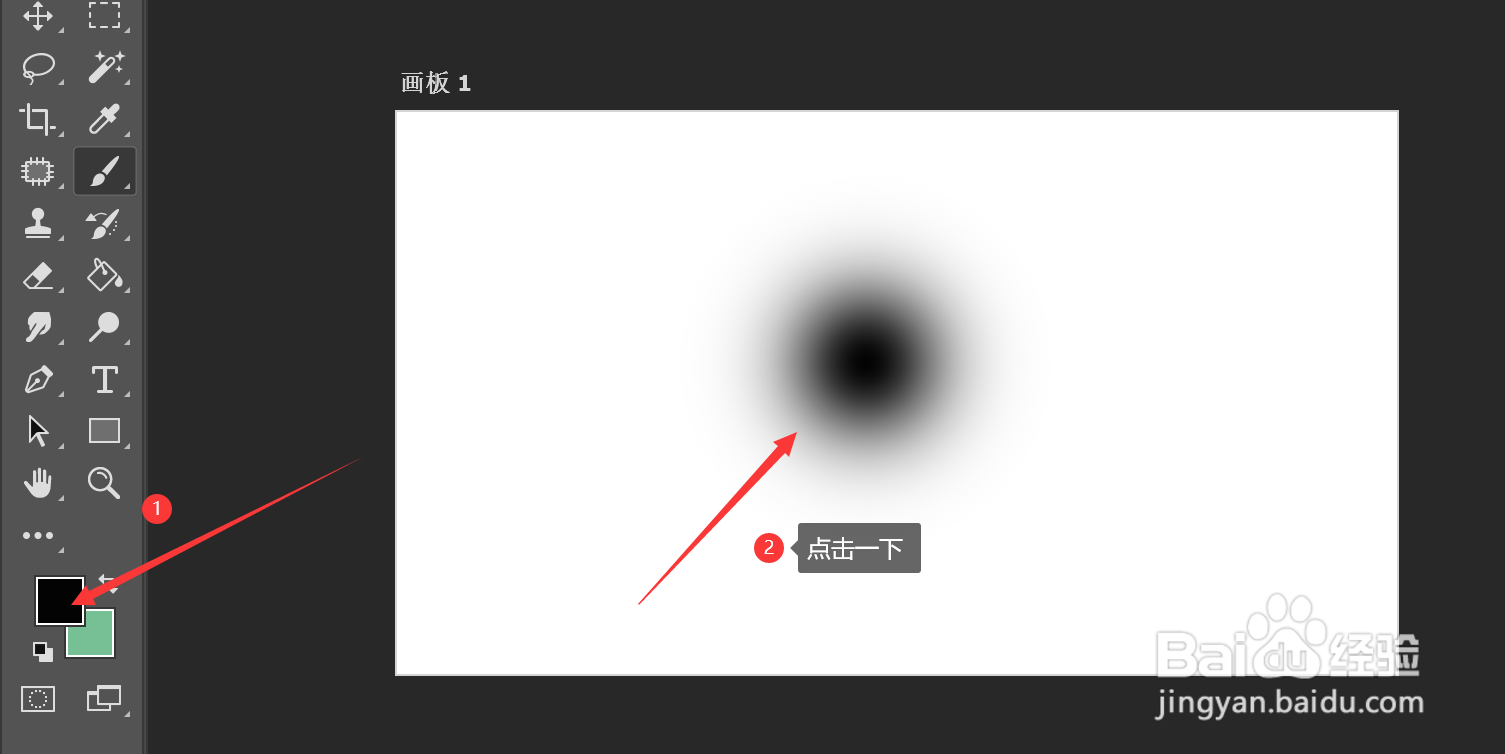
4、绘制柔角圆形
在左侧工具栏中更改前景色为黑色—>用鼠标在画板上点击绘制柔角圆形
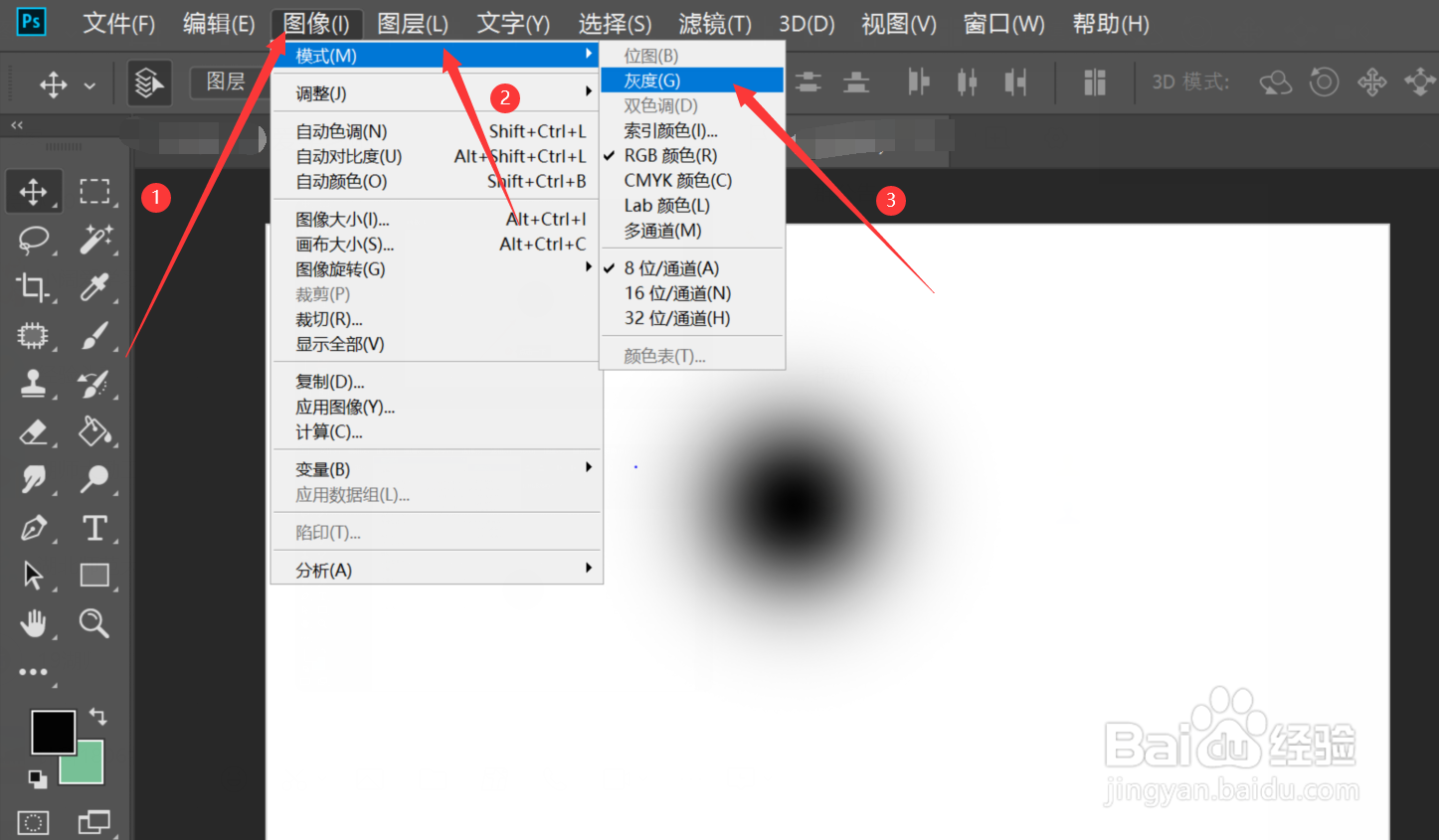
5、将图层对象更改为灰度模式
点击图像菜单栏—>在弹出的选项卡中选择模式—>在弹出的选项卡中选择灰度
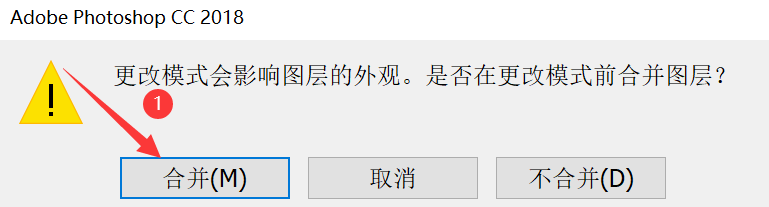
6、在弹出的提示文本框中选择合并选项
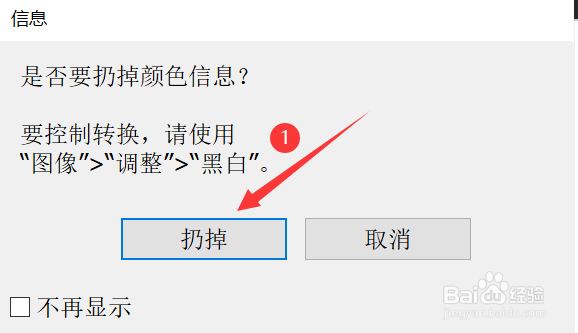
7、在弹出的信息文本框中选择扔掉选项
8、将图层对象更改为位图模式
点击图像菜单栏—>在弹出的选项卡中选择模式—>在弹出的选项卡中选择位图
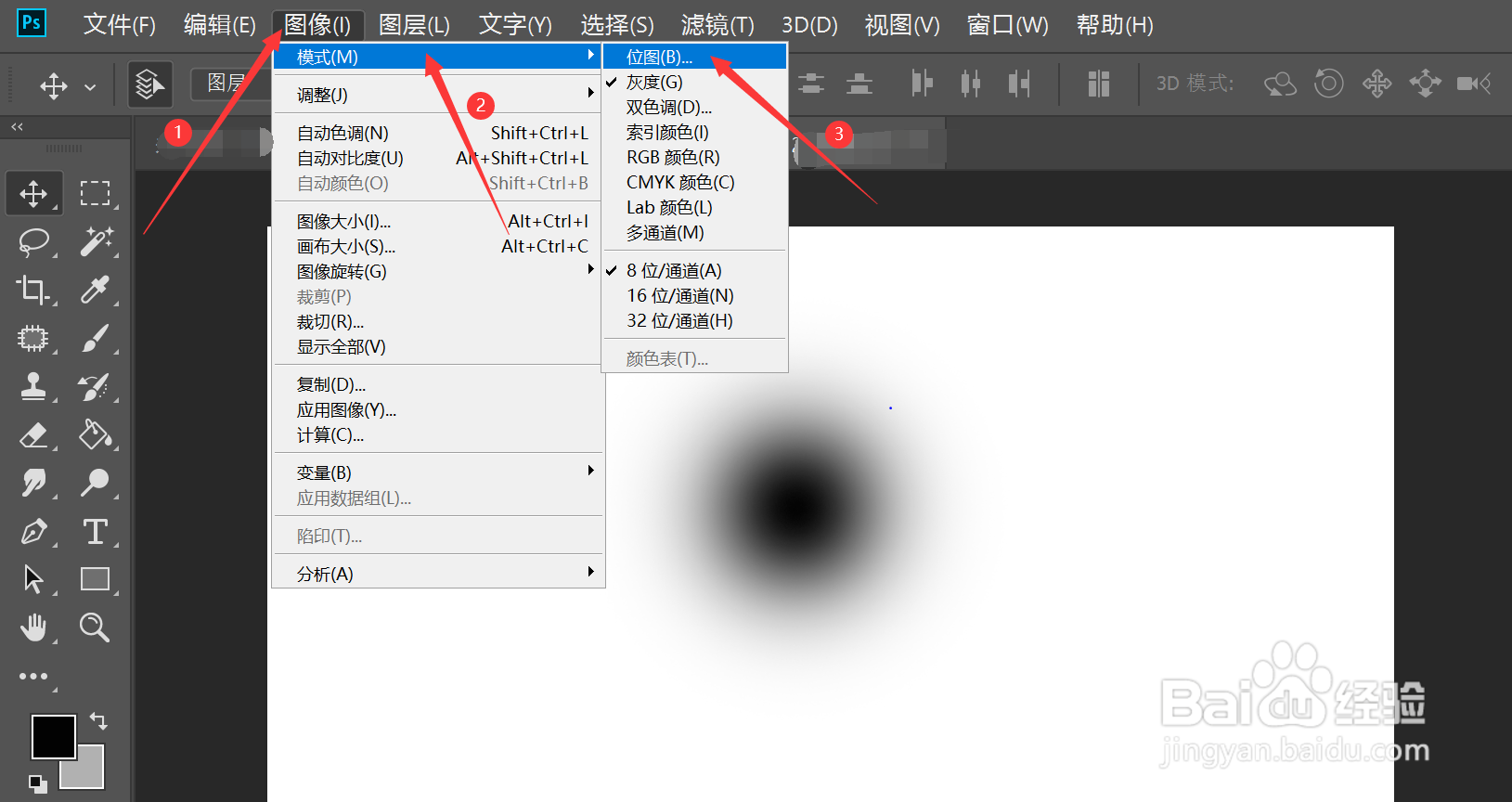
9、在弹出的警示信息文本框中选择确定
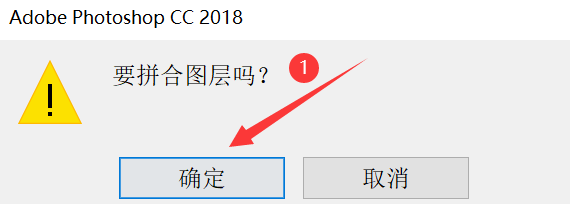
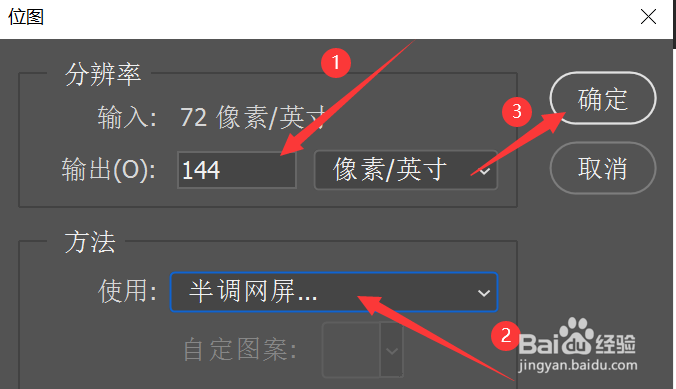
10、更改位图选项
在弹出的位图文本框中选择输出的分辨率,半调网屏方法,可根据需要选择合适的方法
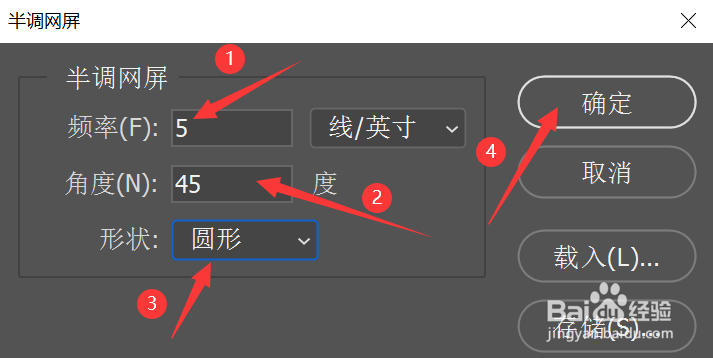
11、更改半调网屏设置
在弹出的半调网屏文本框中更改频率为5,角度为45度,形状为圆形,点击确定即可
12、更改完成后,即可制作出网格点状背景效果